# 使用智能生活 App

## 下载 App <a href="#title-0-e4-b8-8b-e8-bd-bd-20app" id="title-0-e4-b8-8b-e8-bd-bd-20app"></a>

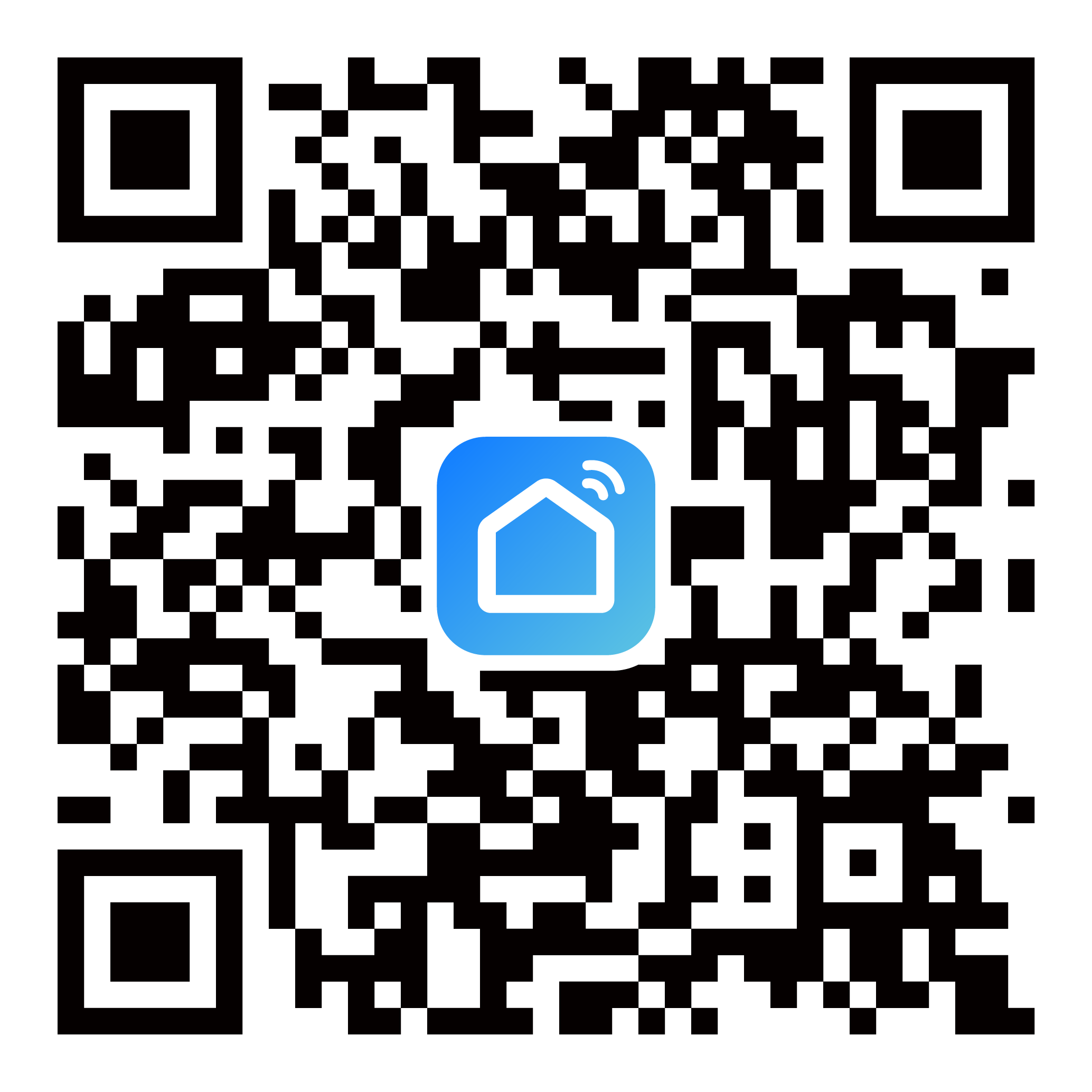
在苹果 App Store 和各大安卓应用市场，搜索 **智能生活** 或者扫描以下二维码即可下载此 App。

![使用智能生活 App](https://airtake-public-data-1254153901.cos.ap-shanghai.myqcloud.com/goat/20200317/1429af48422a4501a96ec6c87852d410.png)

## 用户账号 <a href="#title-1-e7-94-a8-e6-88-b7-e8-b4-a6-e5-8f-b7" id="title-1-e7-94-a8-e6-88-b7-e8-b4-a6-e5-8f-b7"></a>

### 注册账号 <a href="#title-2-e6-b3-a8-e5-86-8c-e8-b4-a6-e5-8f-b7" id="title-2-e6-b3-a8-e5-86-8c-e8-b4-a6-e5-8f-b7"></a>

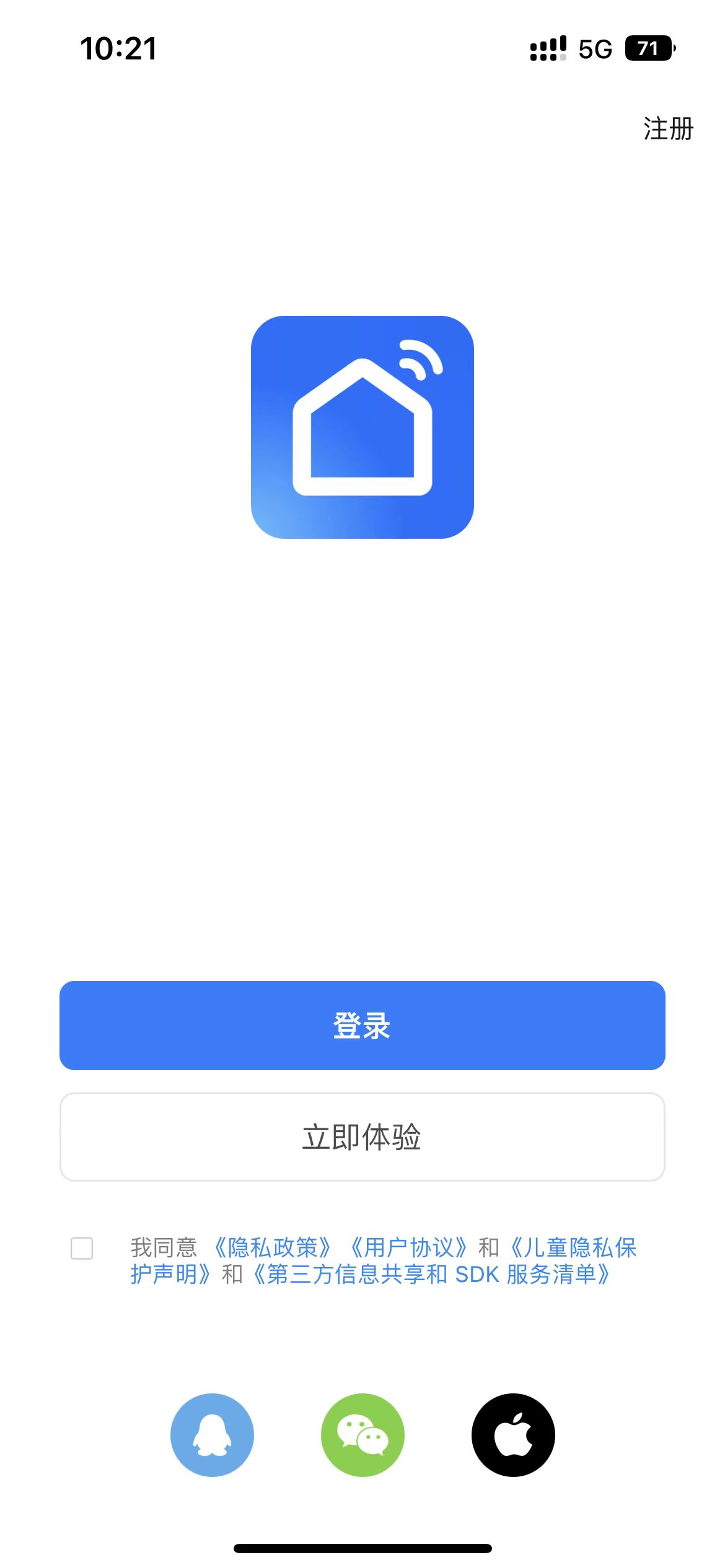
1. 单击右上角 **密码登录**，再单击右上角 **注册** 进入账号注册页面。

   ![使用智能生活 App](https://images.tuyacn.com/content-platform/hestia/1695019451a5af9199e7f.png)
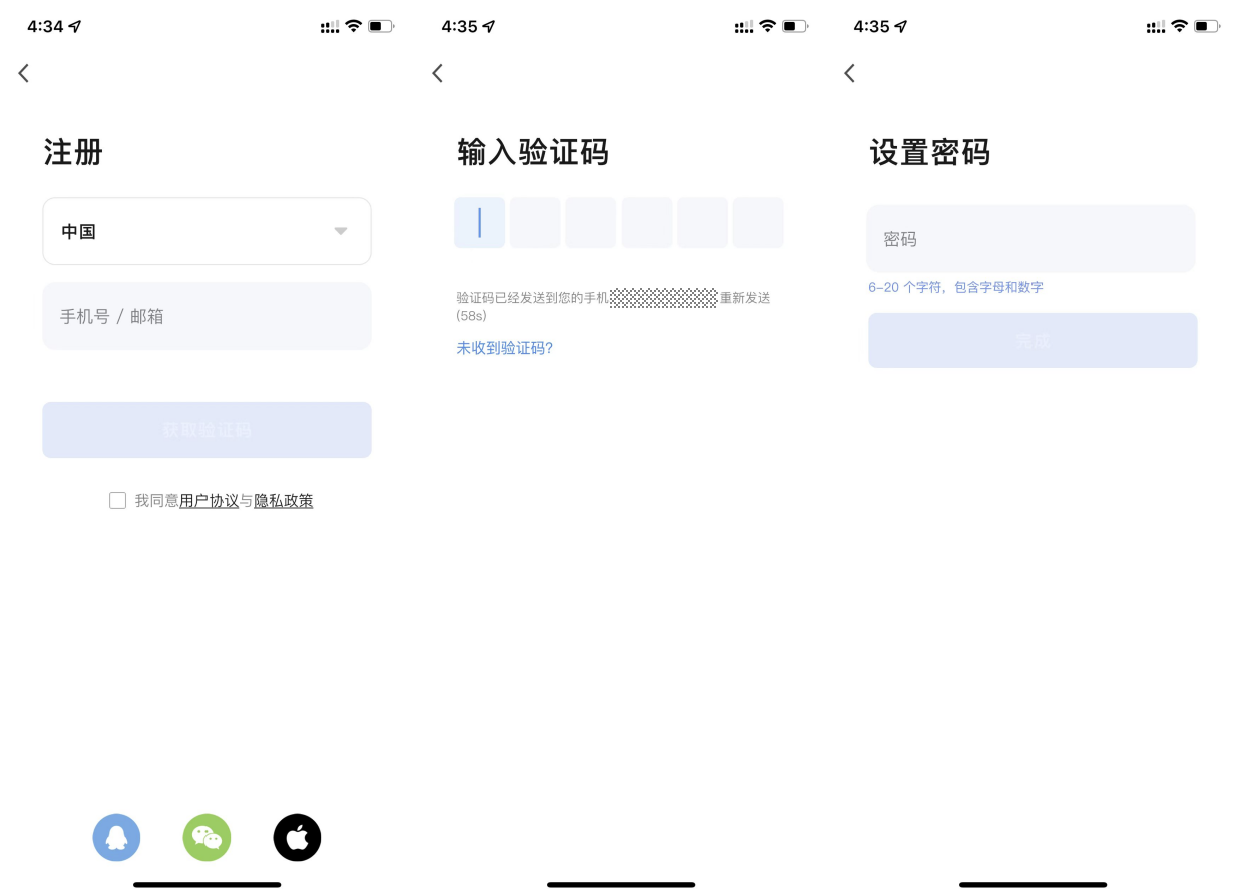
2. 输入手机号码或邮箱后，单击 **获取验证码**。
3. 输入收到的验证码后，会跳转到设置密码页面。根据下方的提示设置密码完毕后，单击 **完成**，即可完成注册。

   ![使用智能生活 App](https://airtake-public-data-1254153901.cos.ap-shanghai.myqcloud.com/content-platform/hestia/16363569654f00121f7a7.png)

### 账号密码登录和第三方登录 <a href="#title-3-e8-b4-a6-e5-8f-b7-e5-af-86-e7-a0-81-e7-99-bb-e5-bd-95-e5-92-8c-e7-ac-ac-e4-b8-89-e6-96-b9-e7" id="title-3-e8-b4-a6-e5-8f-b7-e5-af-86-e7-a0-81-e7-99-bb-e5-bd-95-e5-92-8c-e7-ac-ac-e4-b8-89-e6-96-b9-e7"></a>

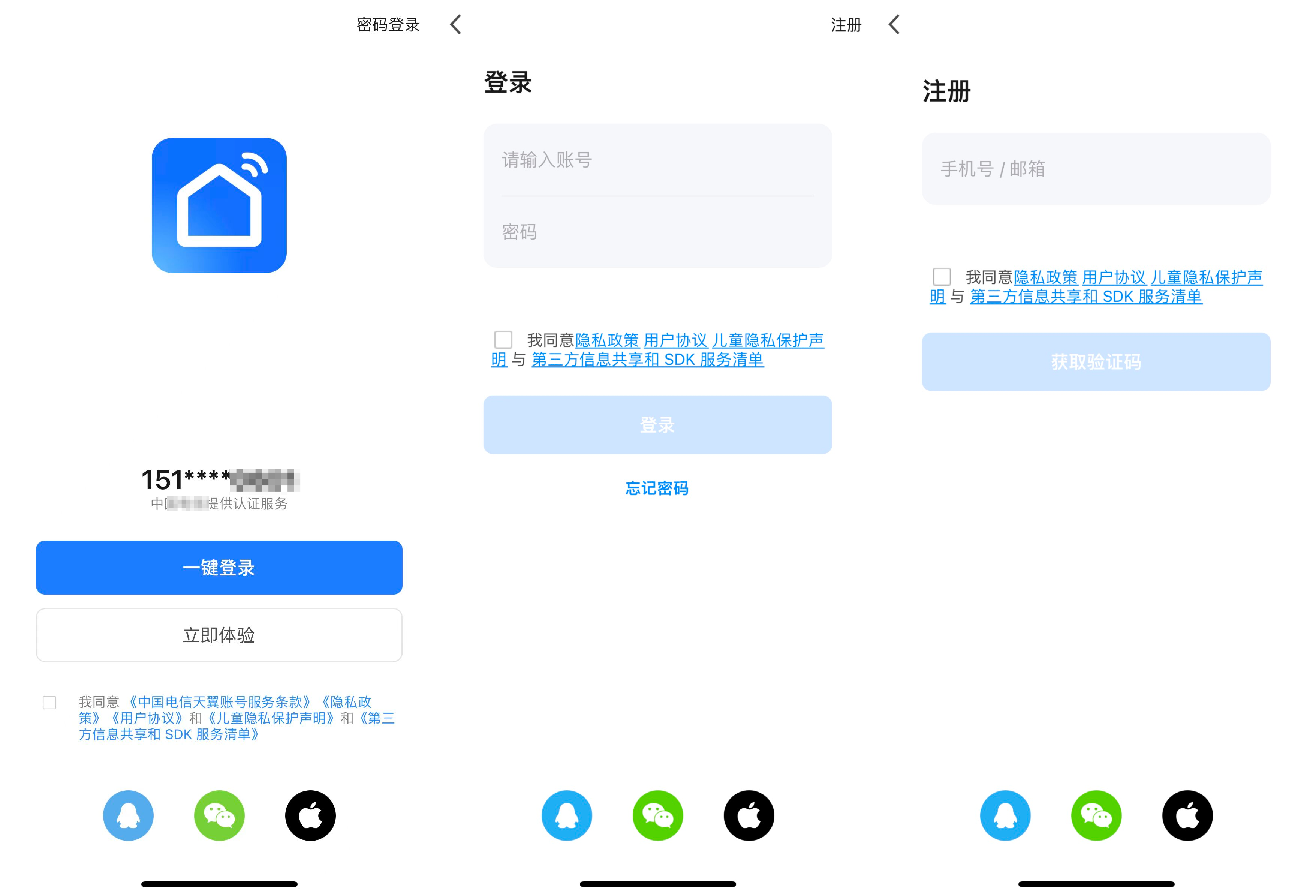
1. 智能生活会自动读取手机 SIM 卡对应的手机号，可直接点 **一键登录** 登录账号。
2. 如果您已经拥有 App 账号，单击右上角 **密码登录**，进入登录页面。
3. 输入您注册时所使用的手机号码或邮箱，输入密码后，即可登录系统。
4. 第三方社交账号登录:

   如果您的手机已经安装微信和 QQ，单击社交账号登录区域的微信或 QQ 图标，经过授权页面后，即可登录系统。如果您使用的是 iOS 系统，还可以使用 Apple ID 来登录。

   ![使用智能生活 App](https://images.tuyacn.com/content-platform/hestia/16652087171137bd919af.jpeg)

### 生物识别登录 <a href="#title-4-e7-94-9f-e7-89-a9-e8-af-86-e5-88-ab-e7-99-bb-e5-bd-95" id="title-4-e7-94-9f-e7-89-a9-e8-af-86-e5-88-ab-e7-99-bb-e5-bd-95"></a>

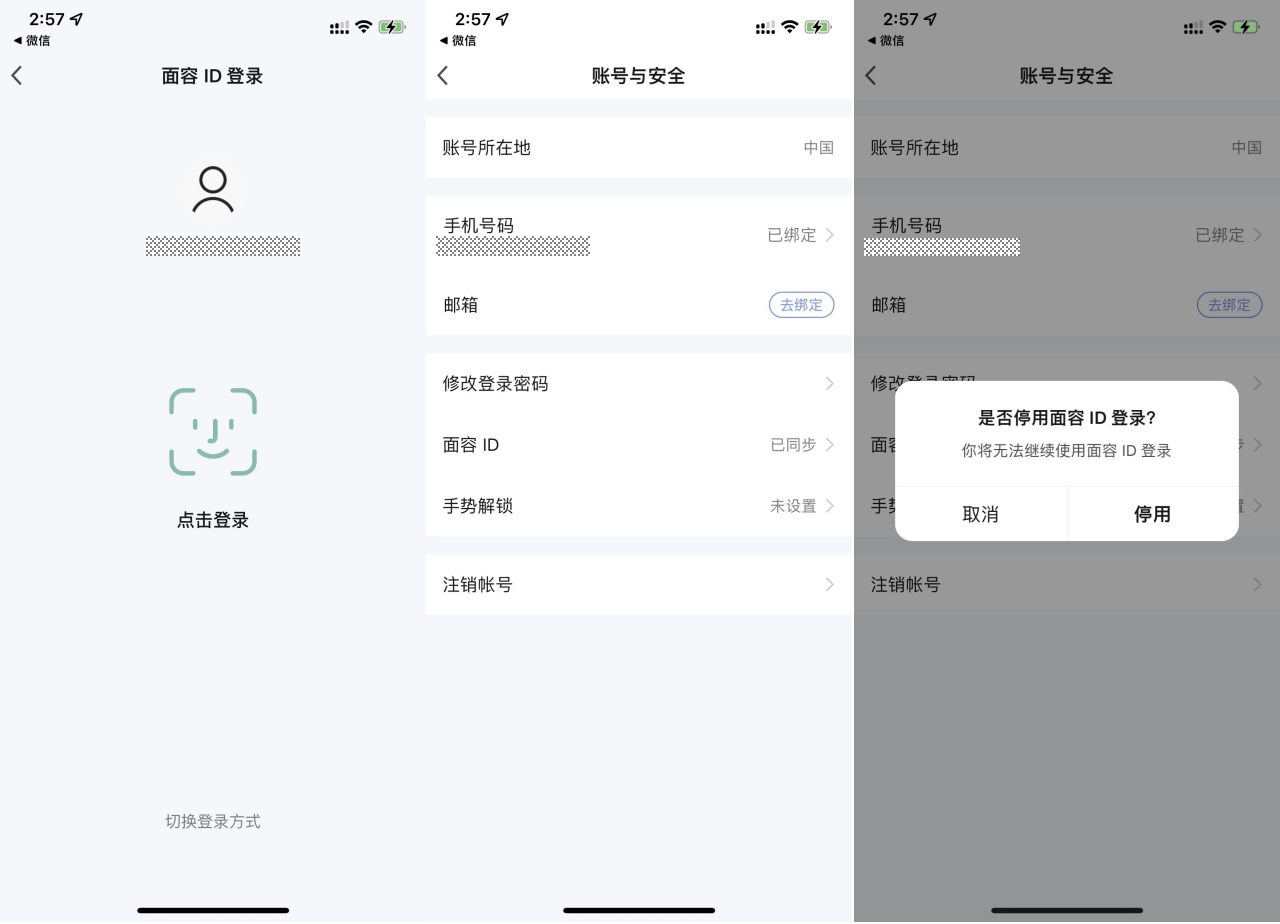
生物识别登录功能，让登录更加便捷和安全。iOS 支持 Face ID，Android 支持 Touch ID。因而，用户可免去输入账号、密码等操作。即时忘记密码，用户也能快速登录。用户也可在 **账号与安全** 中选择是否启用生物识别面容 ID 登录。
![使用智能生活 App](https://airtake-public-data-1254153901.cos.ap-shanghai.myqcloud.com/content-platform/hestia/16363556269af2b4d79c0.png)

### 更改账号 <a href="#title-5-e6-9b-b4-e6-94-b9-e8-b4-a6-e5-8f-b7" id="title-5-e6-9b-b4-e6-94-b9-e8-b4-a6-e5-8f-b7"></a>

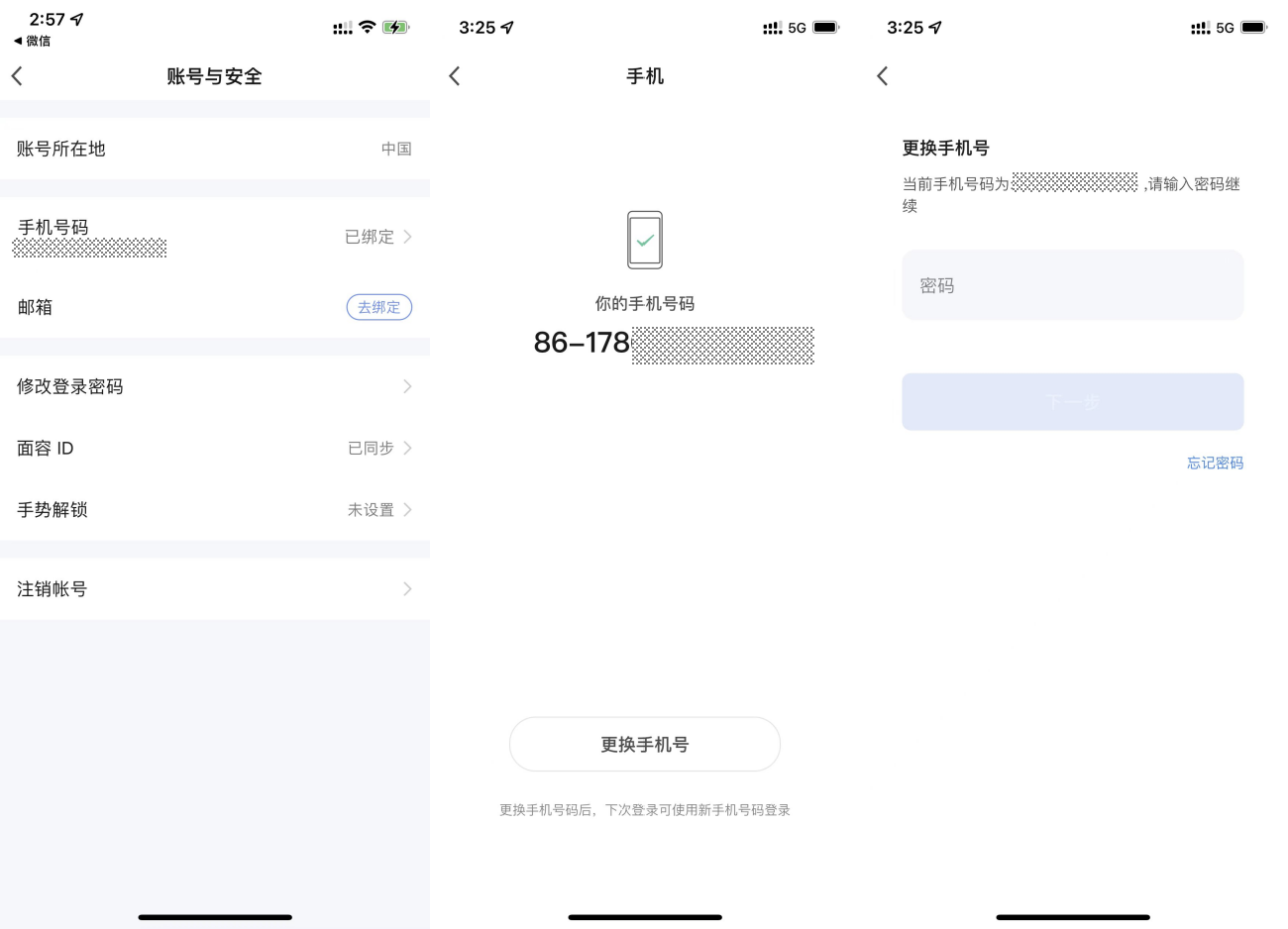
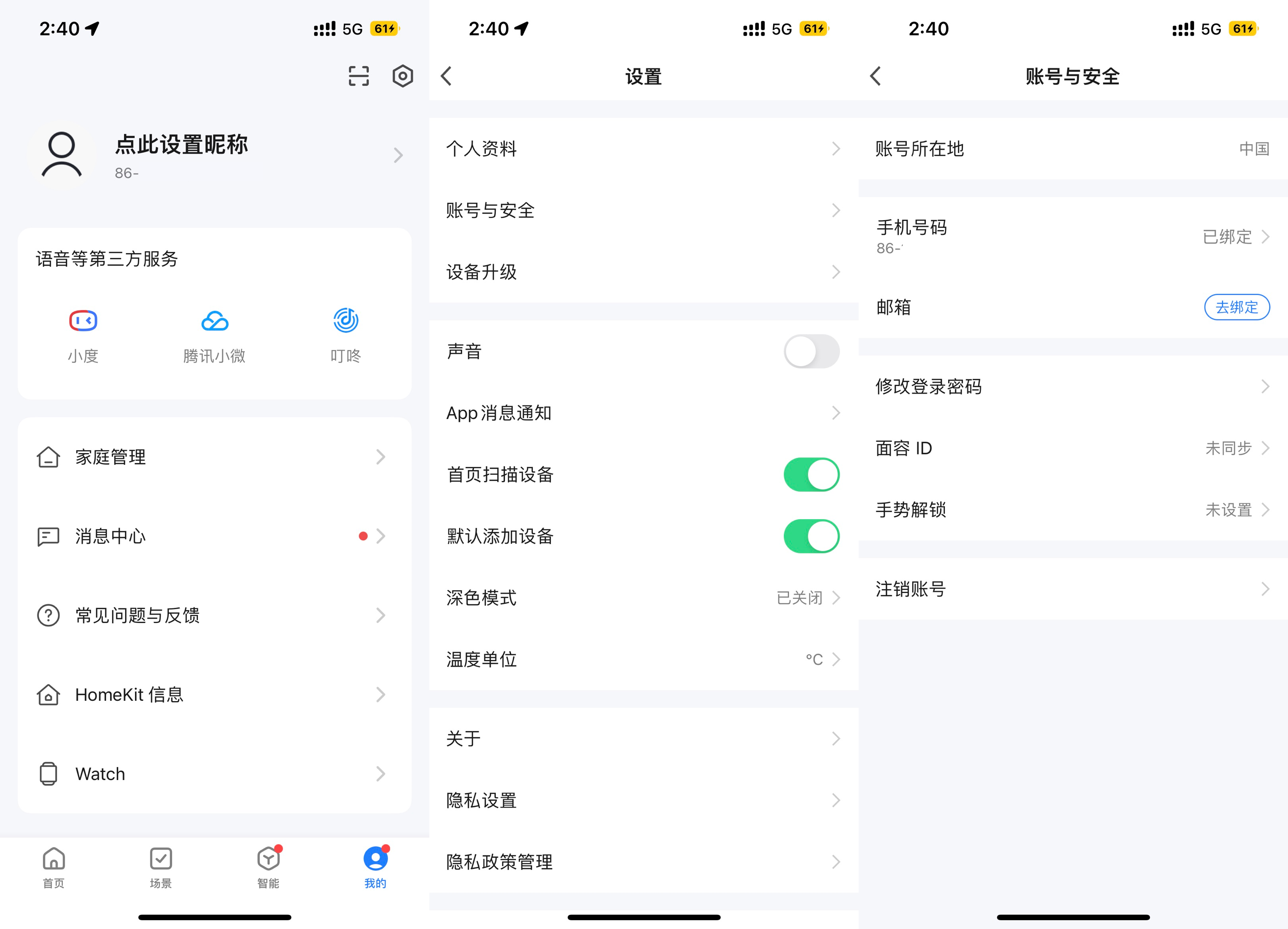
1. 单击 **我的**，再单击 **设置** 图标。
2. 单击 **账号与安全** 进入账号管理页面。
   ![使用智能生活 App](https://images.tuyacn.com/content-platform/hestia/166529803305b7106a61c.png)
3. 需要更改手机号单击 **手机号码**，需要更改邮箱号则单击 **邮箱**。以下以更换手机号为例：
   1. 单击 **更换手机号**。
   2. 输入设置的账号密码进行更换即可。

      ![使用智能生活 App](https://airtake-public-data-1254153901.cos.ap-shanghai.myqcloud.com/content-platform/hestia/163635651119f90394bec.png)

### 忘记密码 <a href="#title-6-e5-bf-98-e8-ae-b0-e5-af-86-e7-a0-81" id="title-6-e5-bf-98-e8-ae-b0-e5-af-86-e7-a0-81"></a>

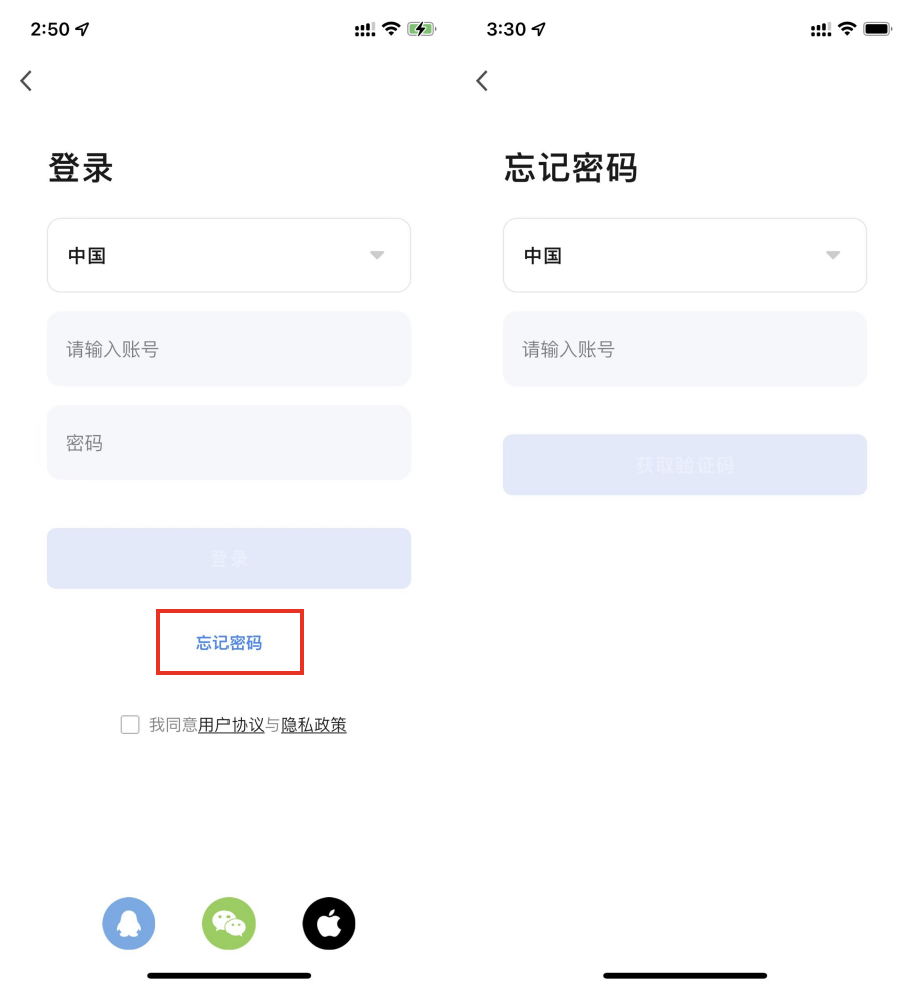
如果忘记 App 的账号登录密码，可以通过找回密码的流程重置账号密码。

1. 单击 **忘记密码**。
2. 输入您注册时使用的手机号码或邮箱，确认无误后单击 **获取验证码**。

   ![使用智能生活 App](https://airtake-public-data-1254153901.cos.ap-shanghai.myqcloud.com/content-platform/hestia/1636356742f874f587663.png)
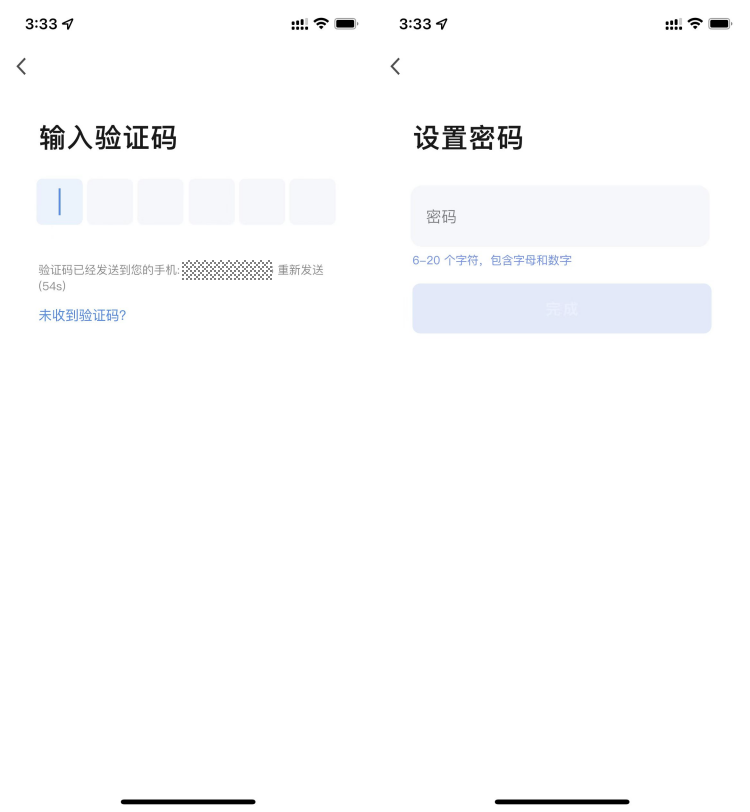
3. 输入手机短信或者邮箱邮件收到的验证码。
4. 输入新的密码，单击 **完成** 即可完成密码重置操作并自动登录入账号。
5. 出于安全考虑，App 在登录过程中会对您的系统进行风险检测。当检测到 root 或者越狱风险后会弹出 **安全提醒**，让您选择是否退出 App。默认为关闭。

   ![使用智能生活 App](https://airtake-public-data-1254153901.cos.ap-shanghai.myqcloud.com/content-platform/hestia/1636357039efae6a70359.png)

### 体验模式 <a href="#title-7-e4-bd-93-e9-aa-8c-e6-a8-a1-e5-bc-8f" id="title-7-e4-bd-93-e9-aa-8c-e6-a8-a1-e5-bc-8f"></a>

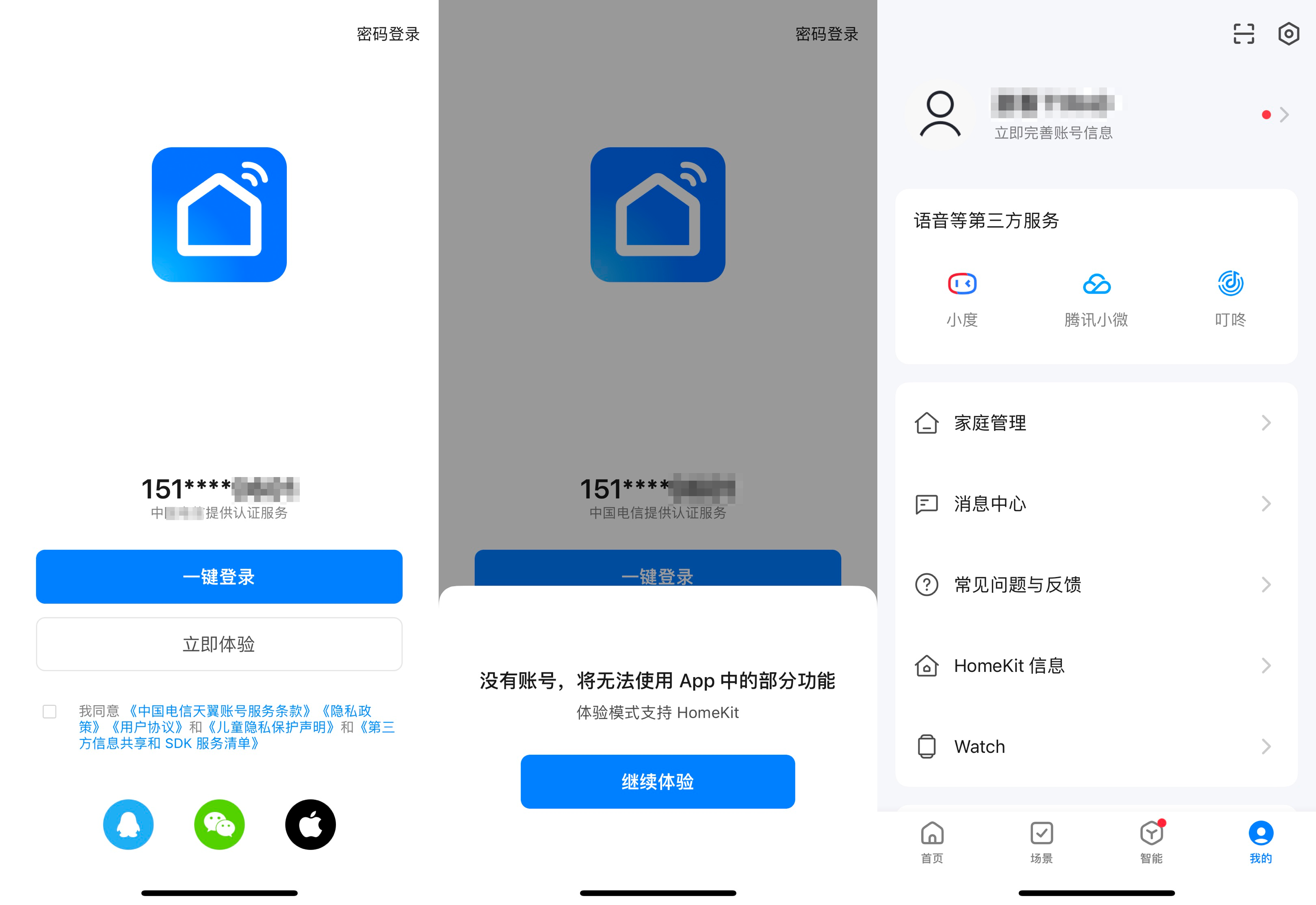
1. 单击 **立即体验**，会弹出一个声明页面。

   体验模式下不支持以下功能：云端存储、第三方语音控制、分享设备。
2. 单击下方 **继续体验** 按钮，您将进入到 App 的首页。
3. 完善账号信息，便于您使用 App 的完整功能。

   ![使用智能生活 App](https://airtake-public-data-1254153901.cos.ap-shanghai.myqcloud.com/content-platform/hestia/1695019657a6e6a08562c.png)

## App 使用 <a href="#title-8-app-20-e4-bd-bf-e7-94-a8" id="title-8-app-20-e4-bd-bf-e7-94-a8"></a>

### 家庭和家庭成员管理 <a href="#title-9-e5-ae-b6-e5-ba-a-d-e5-92-8c-e5-ae-b6-e5-ba-ad-e6-88-90-e5-91-98-e7-ae-a1-e7-90-86" id="title-9-e5-ae-b6-e5-ba-a-d-e5-92-8c-e5-ae-b6-e5-ba-ad-e6-88-90-e5-91-98-e7-ae-a1-e7-90-86"></a>

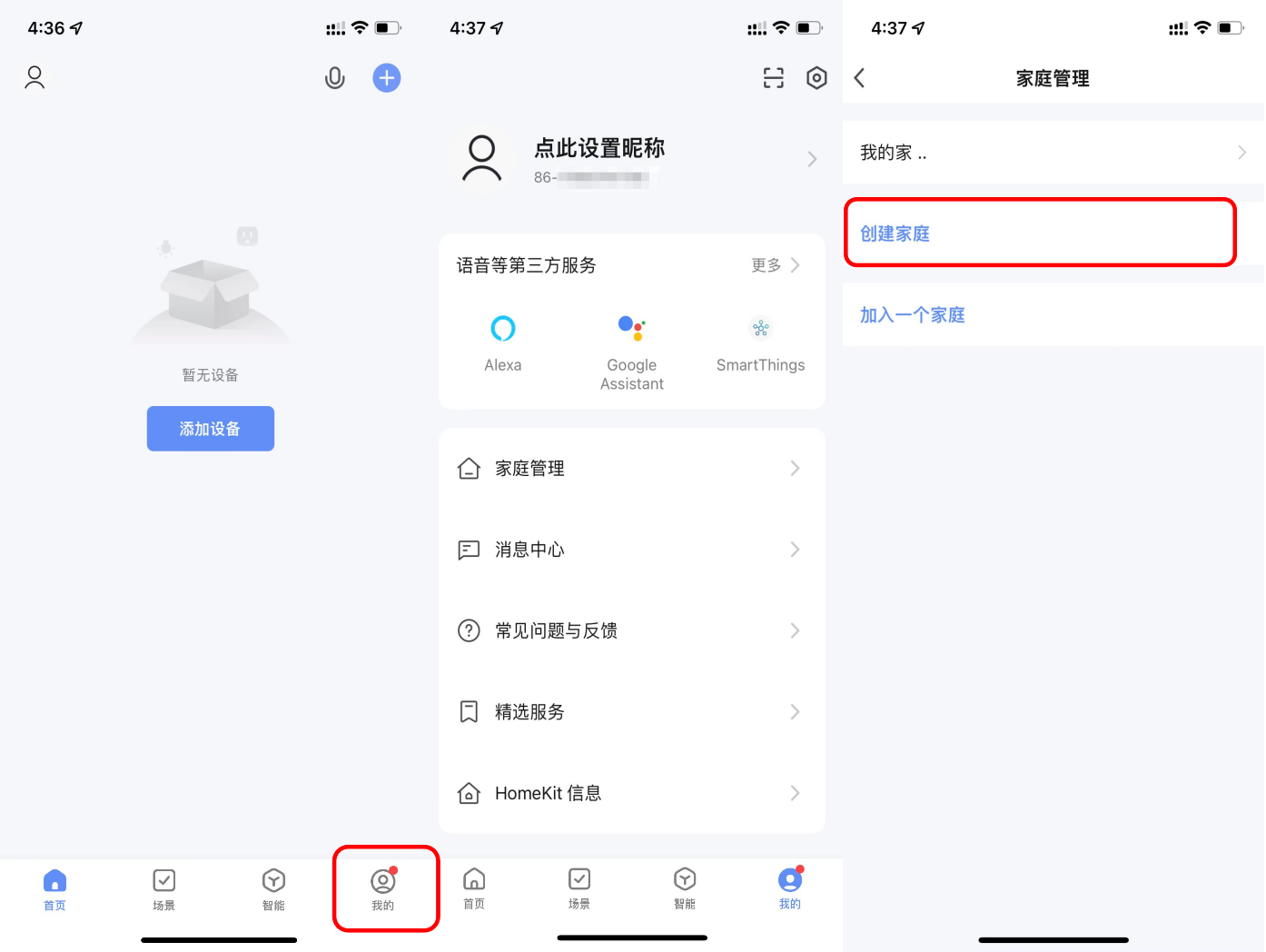
1. 新用户注册登录后进入 **首页** 页面，即 设备列表页。左上角显示用户头像。未完善家庭信息前，首页不显示环境信息和房间。
2. 单击右下角 **我的**，选择 **家庭管理** 进入 **家庭管理** 页面。
3. 新注册用户在单击 **家庭管理** 按钮后，会直接跳转到 **创建家庭** 的家庭信息编辑页面。
4. 若已添加过家庭，选择家庭下方的 **创建家庭** 按钮，则会进入家庭信息编辑页面。

   ![使用智能生活 App](https://airtake-public-data-1254153901.cos.ap-shanghai.myqcloud.com/content-platform/hestia/1650362020da5ced74c53.png)
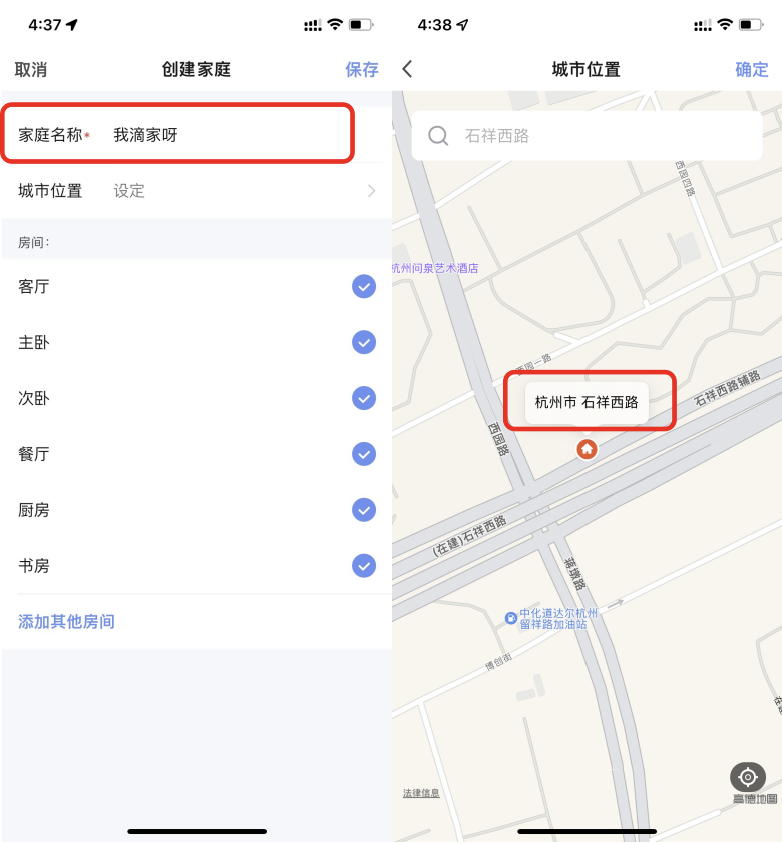
5. **家庭名称**：可以根据您的喜好随意设置。最多输入 25 个字符。
6. **家庭位置**：会根据您手机的定位进行设置。您也可以手动设置家庭坐标点来更改 **家庭位置**，确认地址后单击 **确定** 即可。

   ![使用智能生活 App](https://airtake-public-data-1254153901.cos.ap-shanghai.myqcloud.com/content-platform/hestia/16363583027c4cc7b4ad3.png)
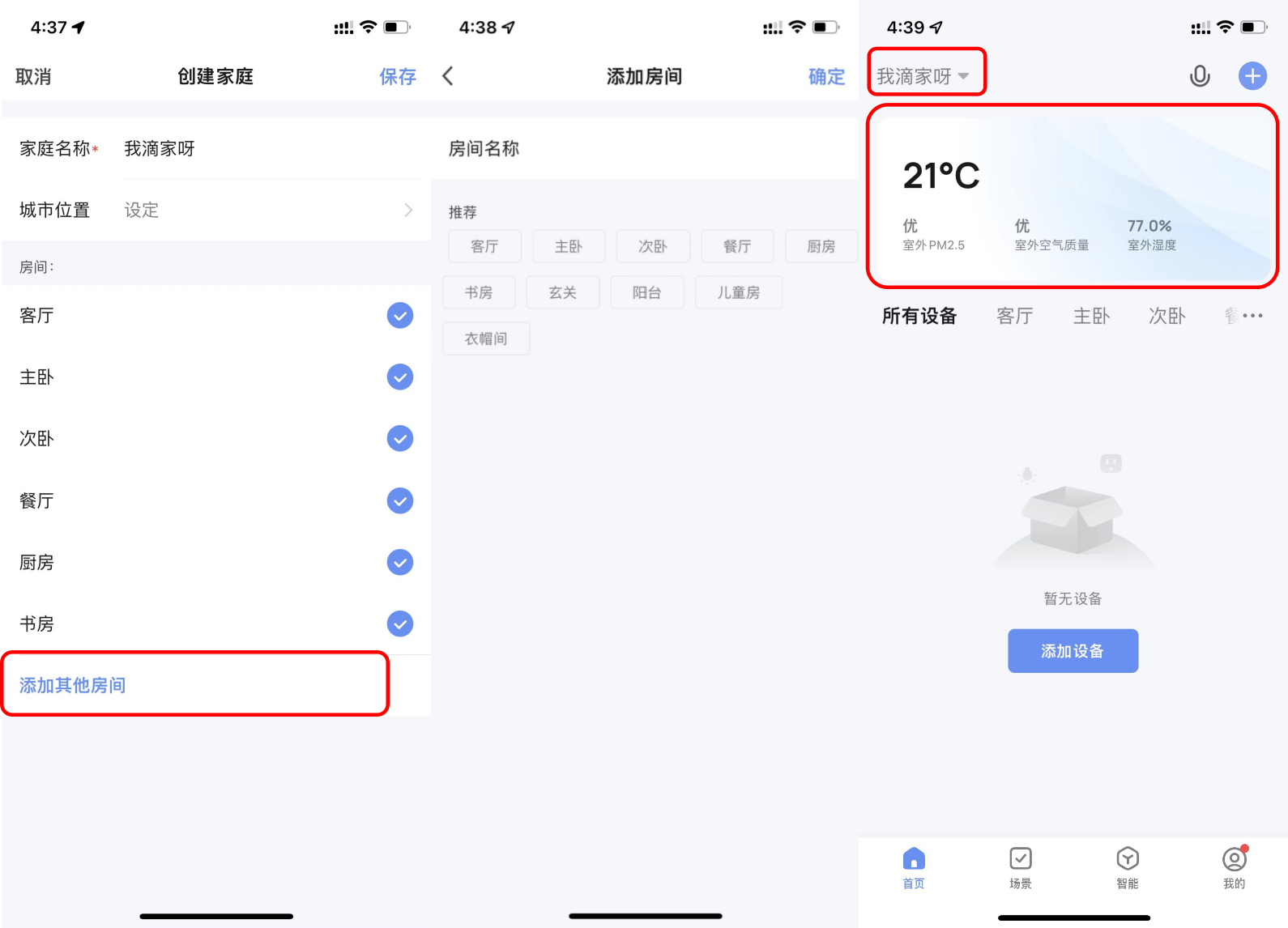
7. 您可以选择系统默认的 **房间名称**，也可以单击 **添加其他房间**，对房间进行自定义设置。房间名称最多输入 25 个字符。
8. 完成家庭信息的完善后，再回到首页。首页将会显示 天气、温度、房间名称 等信息。若已添加多个家庭，单击左上角的按钮可以切换并管理 **家庭**。

   ![使用智能生活 App](https://airtake-public-data-1254153901.cos.ap-shanghai.myqcloud.com/content-platform/hestia/1642411337dde83237ed7.png)
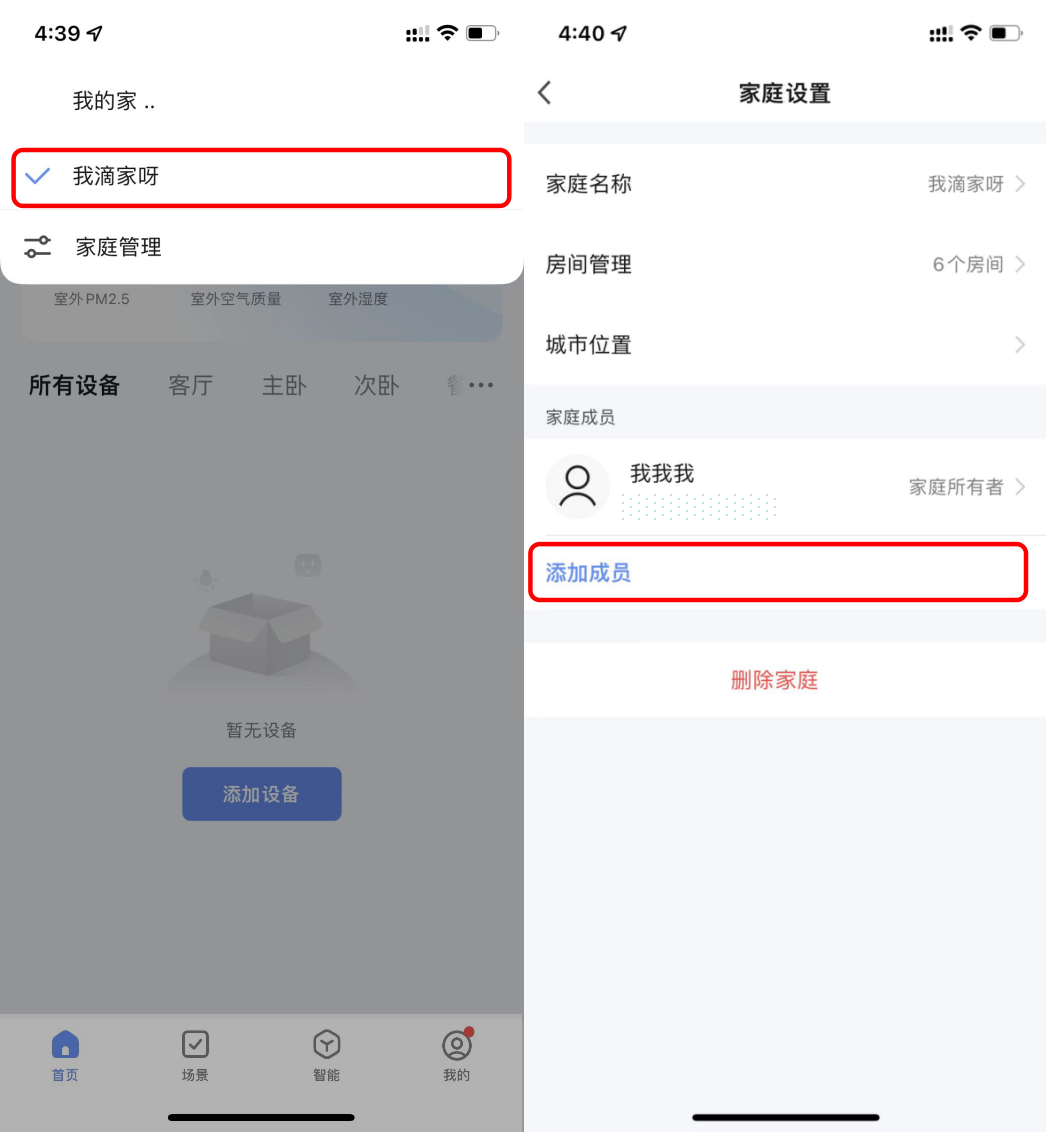
9. 在 **首页** 页面中，单击左上角的下拉按钮，可以切换已有 **家庭**。
10. 通过 **家庭管理** 按钮能够编辑已有 **家庭**、**创建新的家庭** 和 **加入一个家庭**。一个账号可以同时控制多个家庭，每个家庭中的智能设备都是独立的。

    ![使用智能生活 App](https://airtake-public-data-1254153901.cos.ap-shanghai.myqcloud.com/content-platform/hestia/16424113752ee1d83cd3a.png)
11. 单击 **我滴家呀** 的家，进入家庭设置页面，如图所示。

    ![使用智能生活 App](https://airtake-public-data-1254153901.cos.ap-shanghai.myqcloud.com/content-platform/hestia/164241141064a2bc0f057.png)
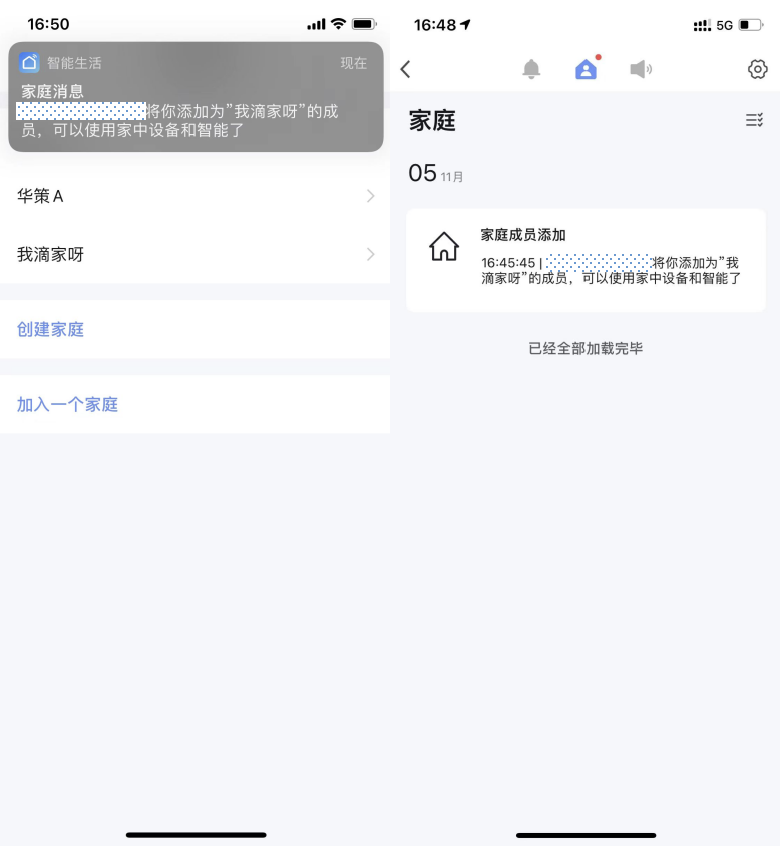
12. 被添加的成员会在 App 中收到弹窗提醒。同时，在消息中心也会收到提醒。

    ![使用智能生活 App](https://airtake-public-data-1254153901.cos.ap-shanghai.myqcloud.com/content-platform/hestia/163635950321618359684.png)

### 语音助手 <a href="#title-10-e8-af-a-d-e9-9f-b3-e5-8a-a9-e6-89-8b" id="title-10-e8-af-a-d-e9-9f-b3-e5-8a-a9-e6-89-8b"></a>

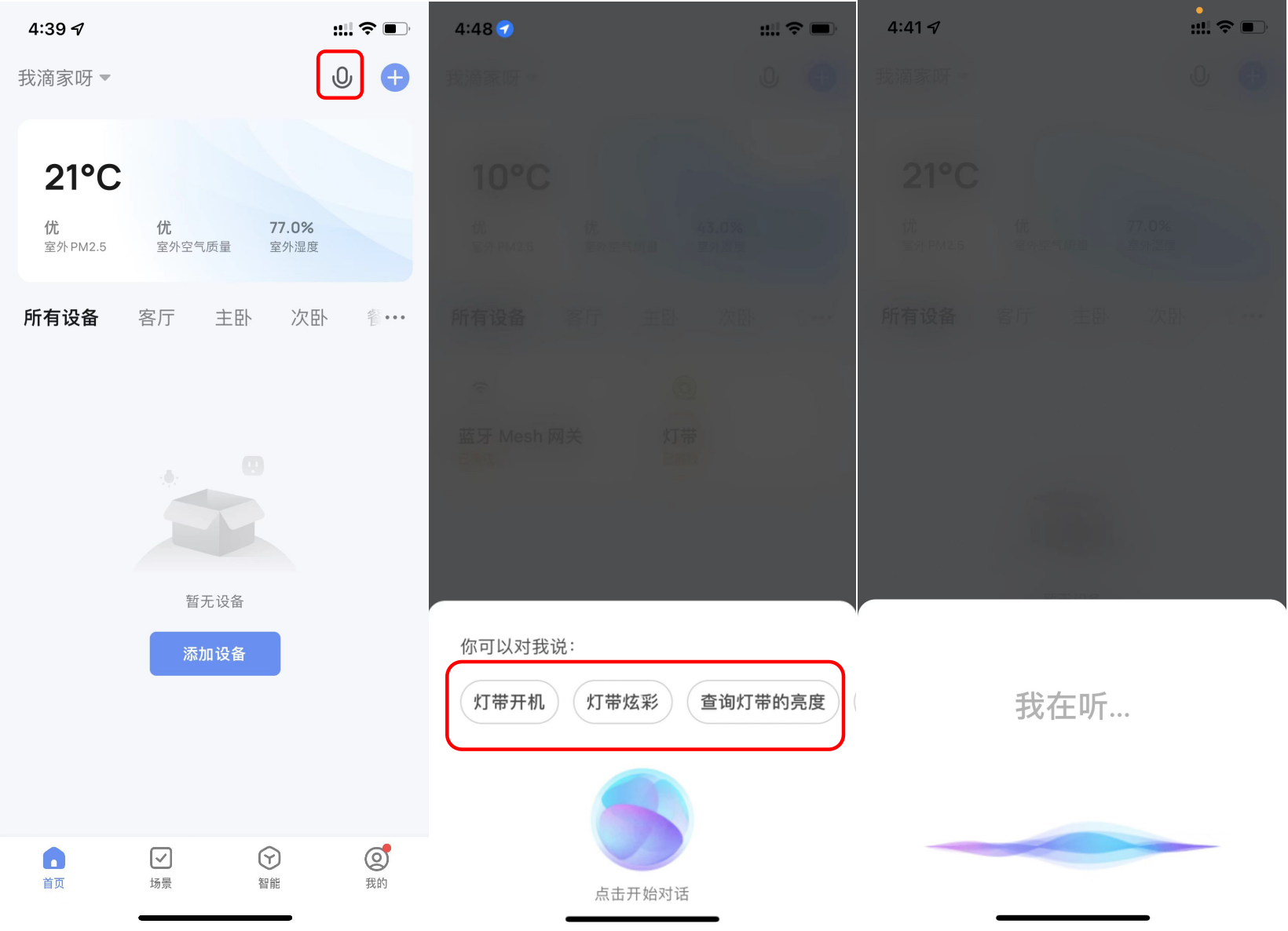
1. 单击右上角 **麦克风** 图标，会进入到语音助手页面。
2. 单击开始对话，可以进行语音指令。若不知道如何使用，可以根据提示来对话。

   ![使用智能生活 App](https://airtake-public-data-1254153901.cos.ap-shanghai.myqcloud.com/content-platform/hestia/1642411442ce13d1642ea.png)
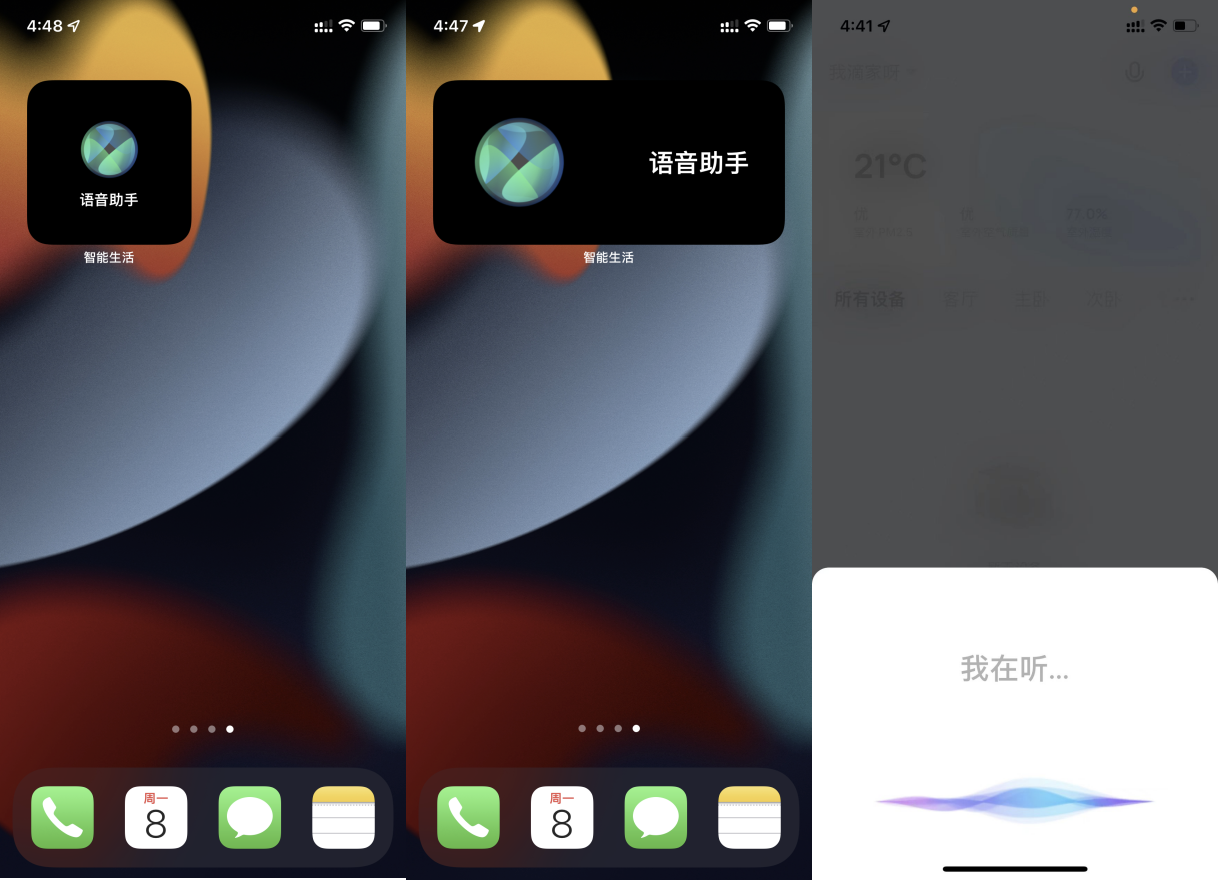
3. 如果需要更便捷的操作，可以将 **语音助手** 添加至手机桌面上。

   ![使用智能生活 App](https://airtake-public-data-1254153901.cos.ap-shanghai.myqcloud.com/content-platform/hestia/1636361791a6d7c5b1081.png)
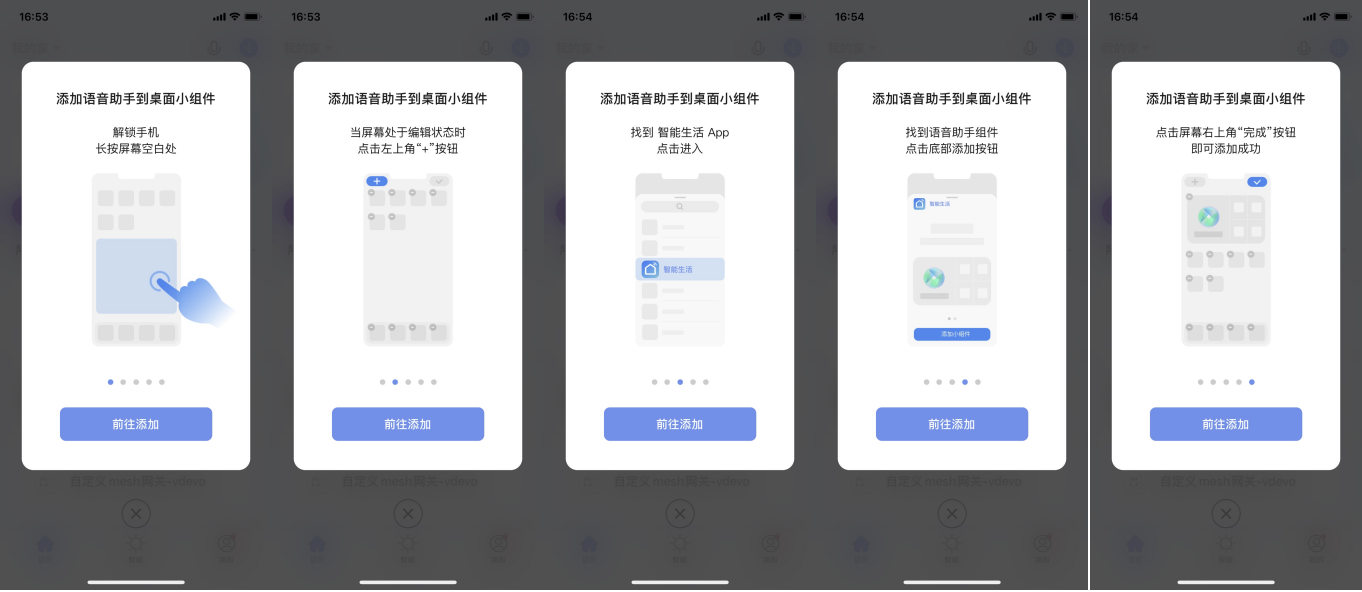
4. 根据提示进行操作，即可将 **语音助手** 添加至手机桌面上。安卓手机只需允许 **添加桌面快捷方式** 的权限即可完成添加，上述步骤适用于 iOS 系统。

   ![使用智能生活 App](https://airtake-public-data-1254153901.cos.ap-shanghai.myqcloud.com/content-platform/hestia/163636073919dad17cf84.png)

## 添加设备 <a href="#title-11-e6-b7-bb-e5-8a-a0-e8-ae-be-e5-a4-87" id="title-11-e6-b7-bb-e5-8a-a0-e8-ae-be-e5-a4-87"></a>

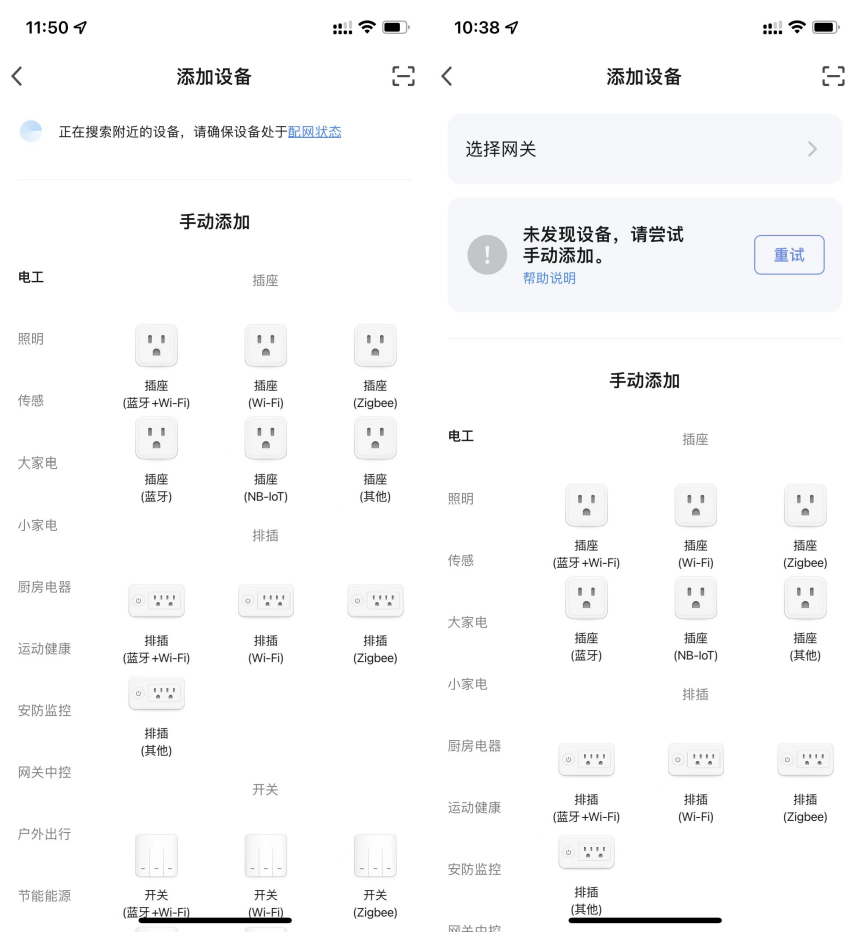
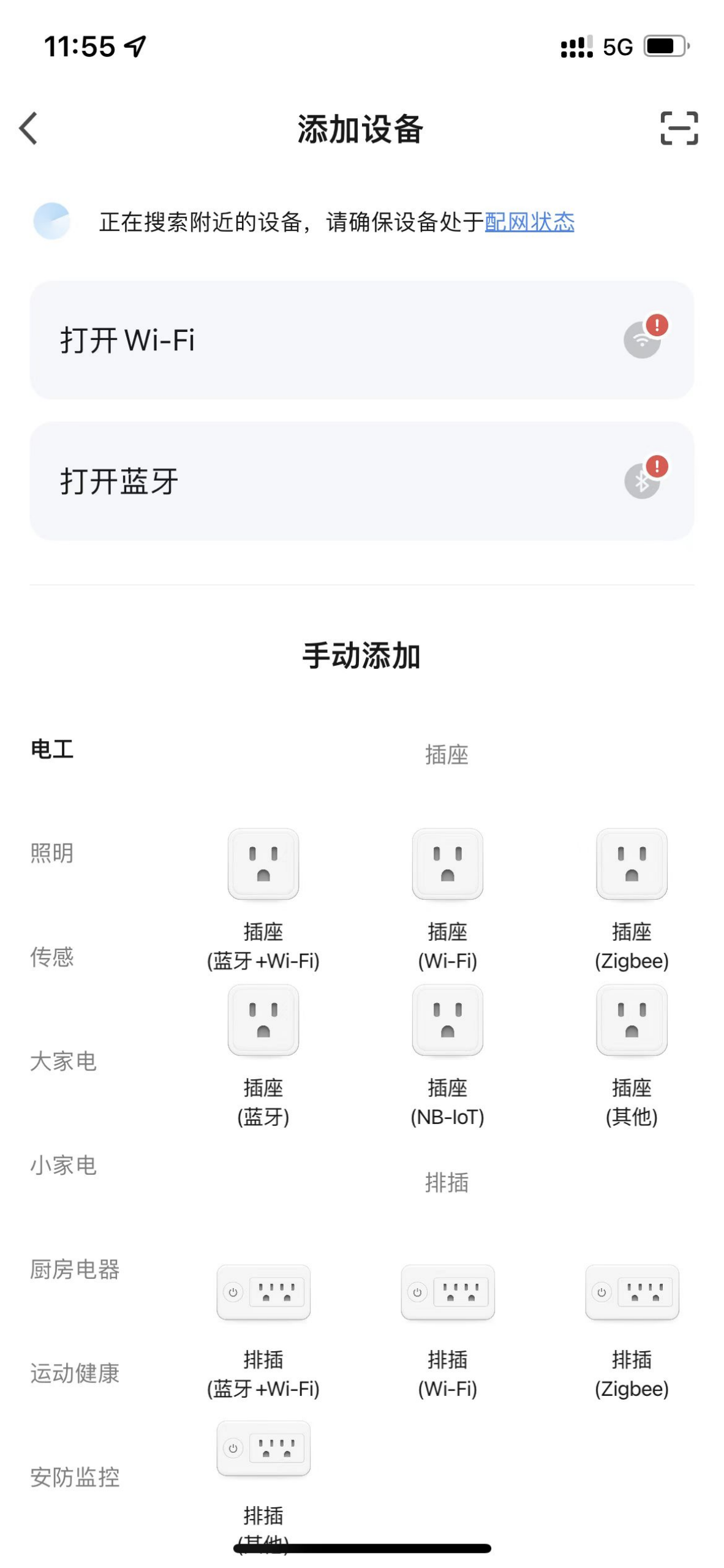
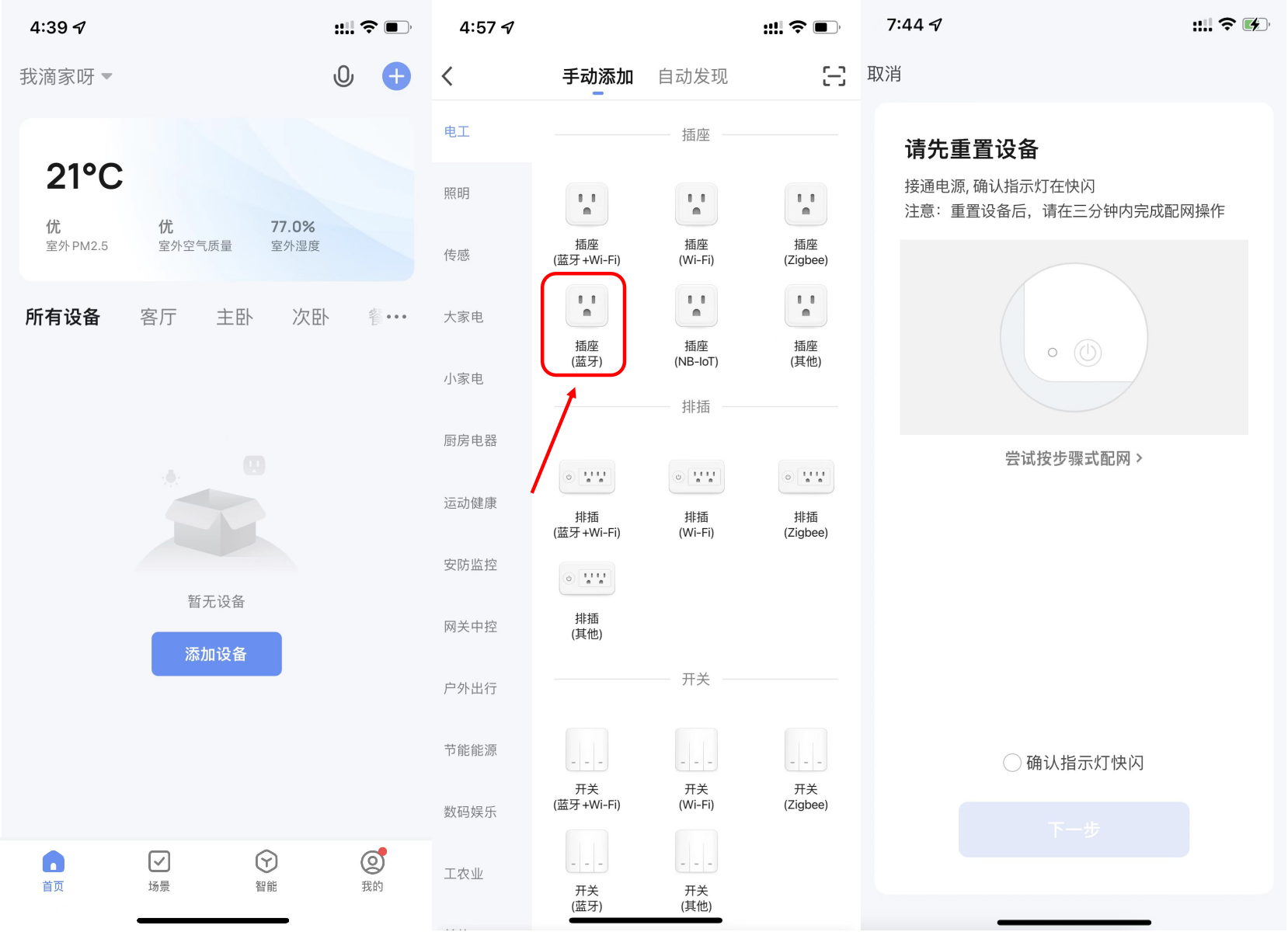
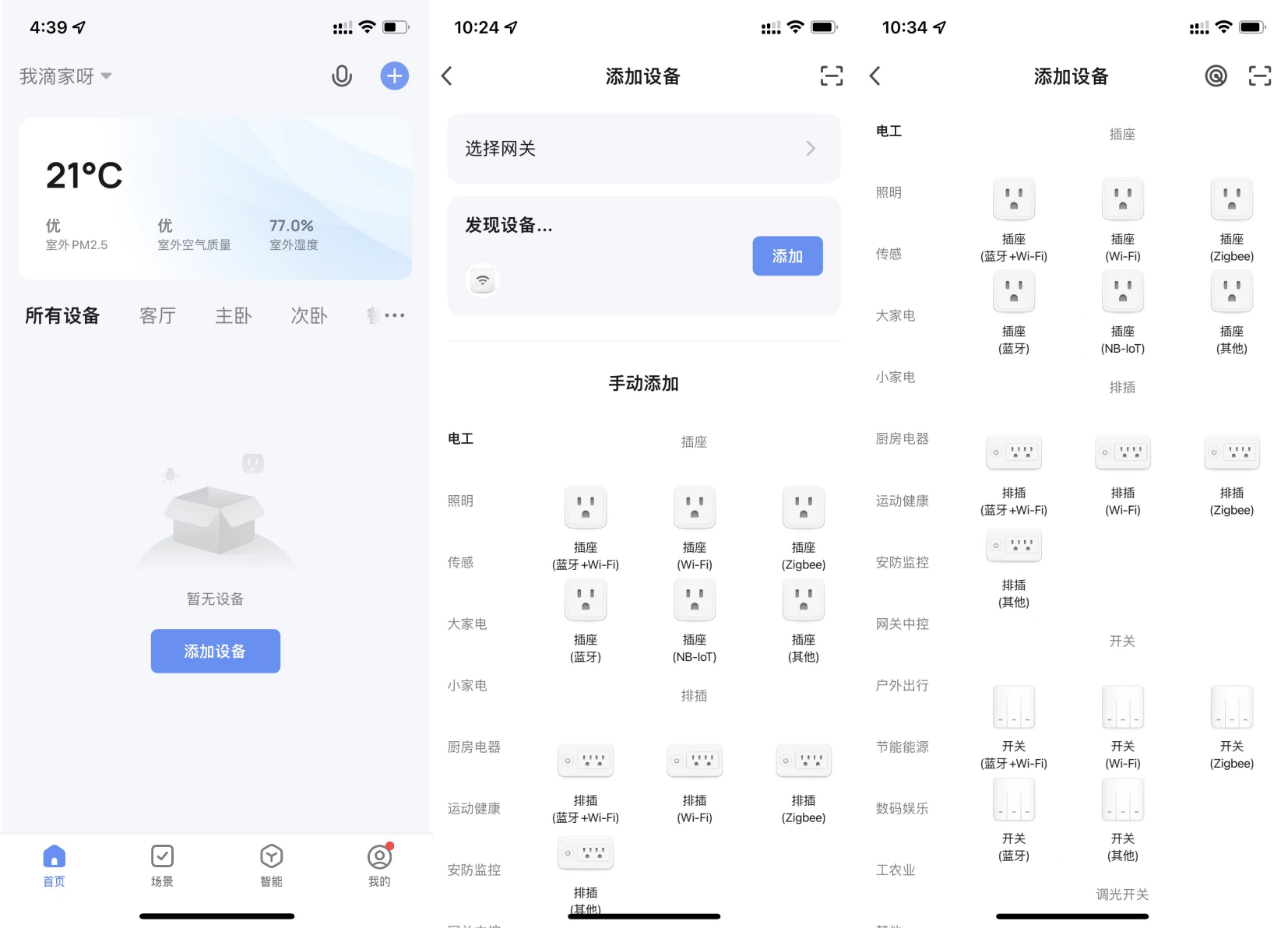
在设备列表页，单击中央的 **添加设备** 按钮或单击右上方 **+** 按钮，即可进入 **添加设备** 页面。分为 **自动添加** 和 **手动添加** 两种方式。**自动添加** 模式需要允许 App 使用 Wi-Fi 和蓝牙 权限。
![使用智能生活 App](https://airtake-public-data-1254153901.cos.ap-shanghai.myqcloud.com/content-platform/hestia/1642411592ee6555afb1e.png)

### 自动添加 <a href="#title-12-e8-87-aa-e5-8a-a8-e6-b7-bb-e5-8a-a0" id="title-12-e8-87-aa-e5-8a-a8-e6-b7-bb-e5-8a-a0"></a>

1. **自动添加** 支持多种搜索方式同时触发，包括搜索免配网发现的 Wi-Fi 设备、蓝牙网关设备、蓝牙 Mesh 设备、Zigbee 网关设备、已有网关下的 Zigbee 设备。搜到的所有设备支持一键全部添加。
2. 若搜索超时未发现设备，请根据图中提示进行重试，或进行 **手动添加** 设备。

   ![使用智能生活 App](https://airtake-public-data-1254153901.cos.ap-shanghai.myqcloud.com/content-platform/hestia/1637034739fd35265695b.png)
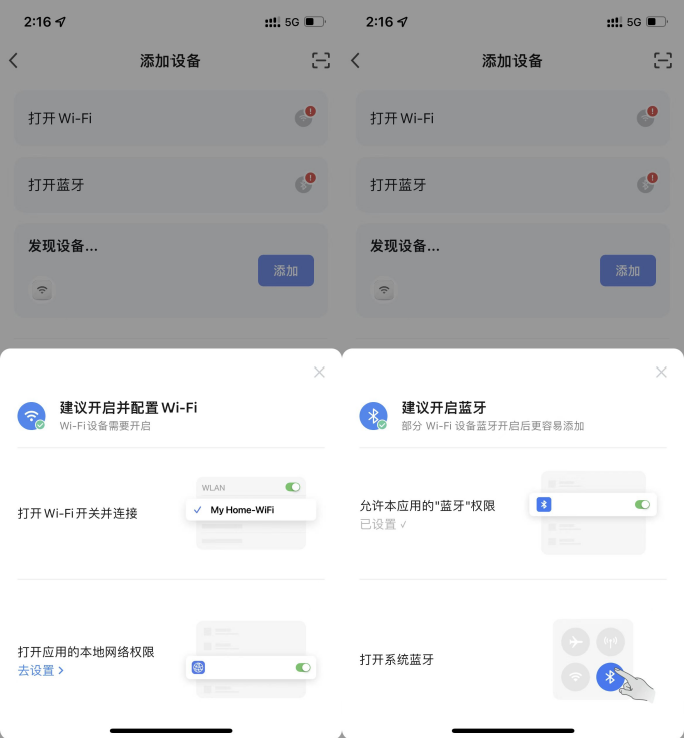
3. 在使用 **自动添加** 功能时，需准许 App 启用 Wi-Fi 和蓝牙的权限。若不开启 Wi-Fi 权限，则搜索不到 Wi-Fi 设备。若不开启蓝牙权限，则无法搜索到附近的蓝牙设备。

   ![使用智能生活 App](https://airtake-public-data-1254153901.cos.ap-shanghai.myqcloud.com/content-platform/hestia/1637035092ca1135ac960.png)
4. 单击 **打开 Wi-Fi** 或者 **打开蓝牙** 会跳出引导弹窗，可根据步骤来设置 Wi-Fi 和蓝牙。

   ![使用智能生活 App](https://airtake-public-data-1254153901.cos.ap-shanghai.myqcloud.com/content-platform/hestia/16370437424d53cdab954.png)
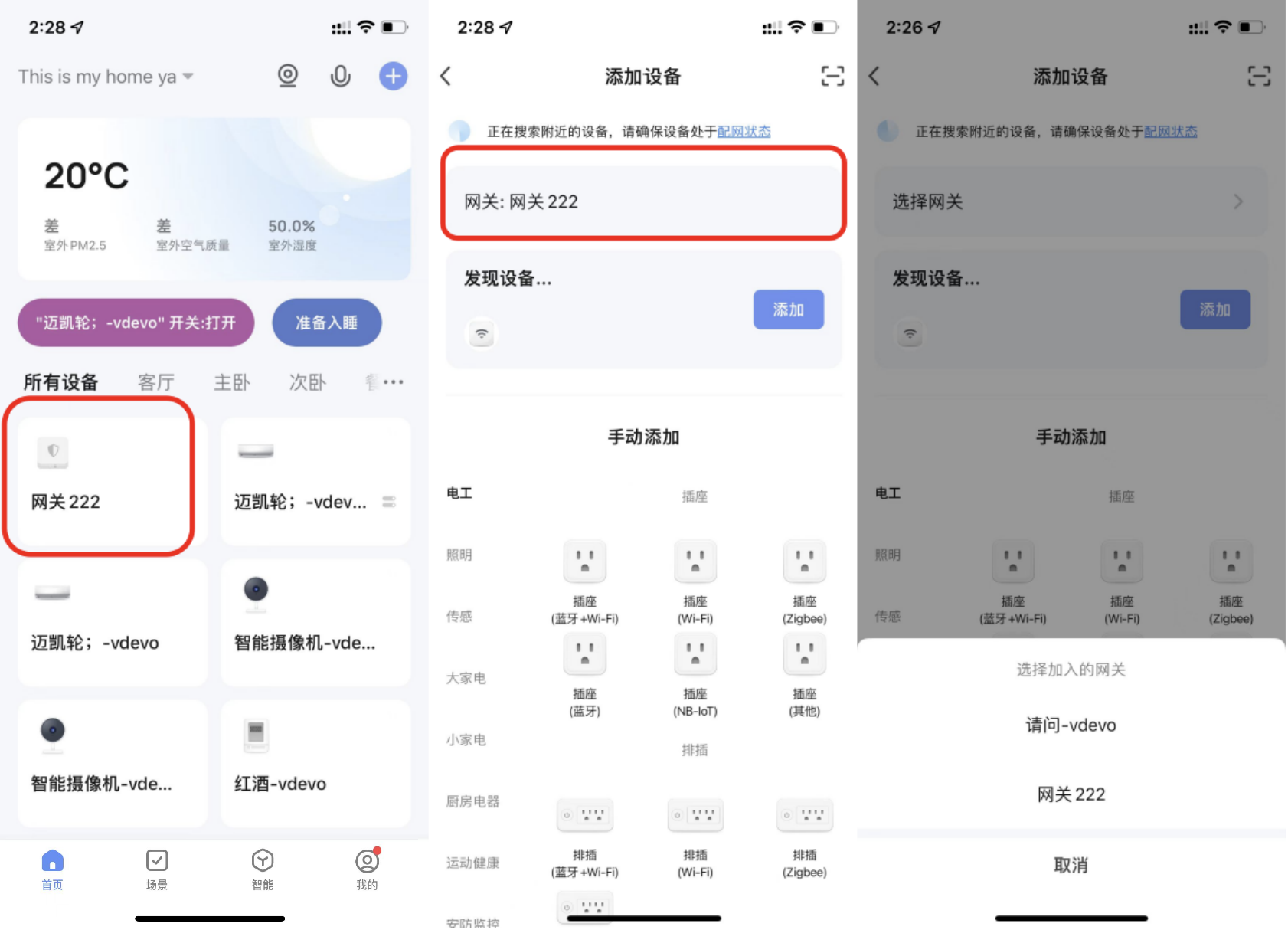
5. 当您已有网关设备时，**自动添加** 能够自动识别网关，来配对所属网关的设备。多个网关会跳出弹窗来选择。

   ![使用智能生活 App](https://airtake-public-data-1254153901.cos.ap-shanghai.myqcloud.com/content-platform/hestia/1642411816af1e700d077.png)
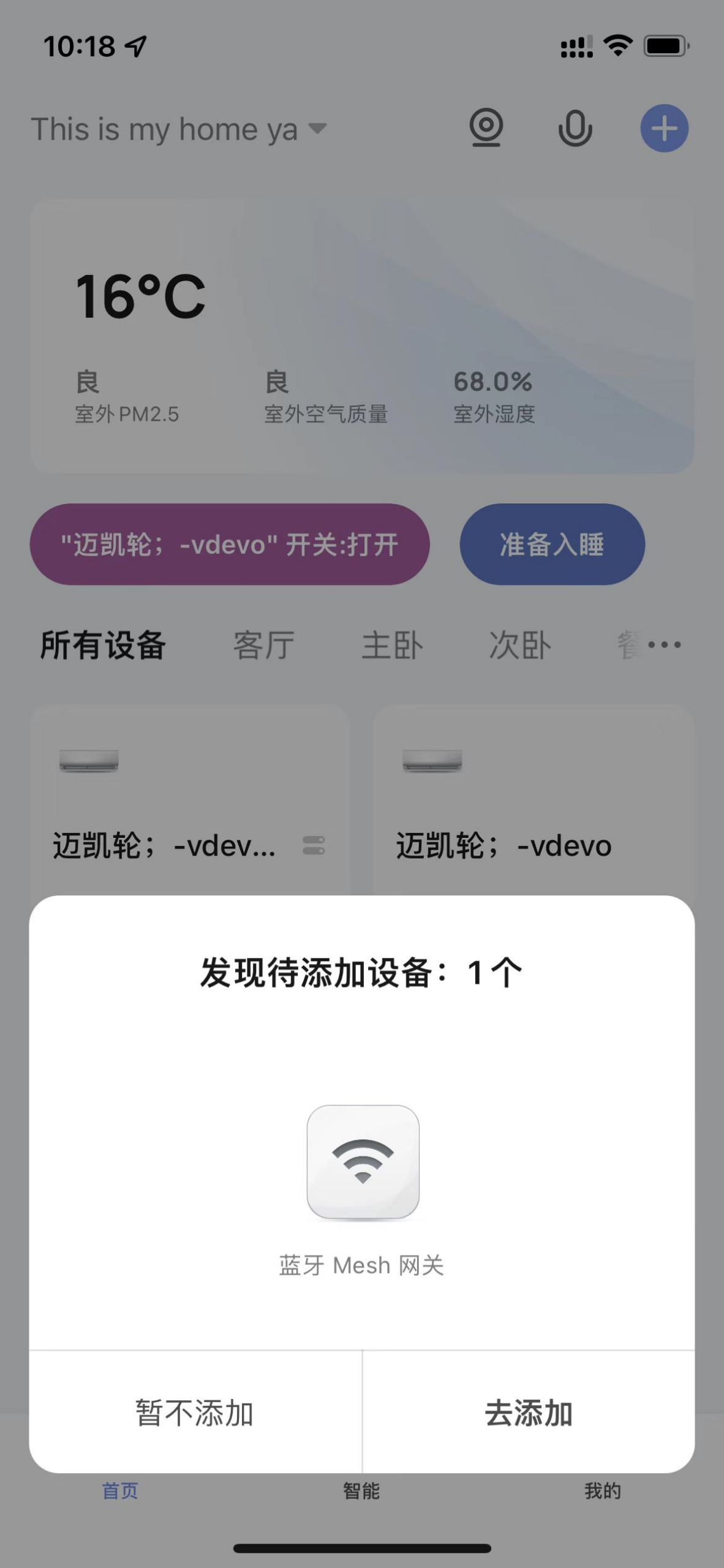
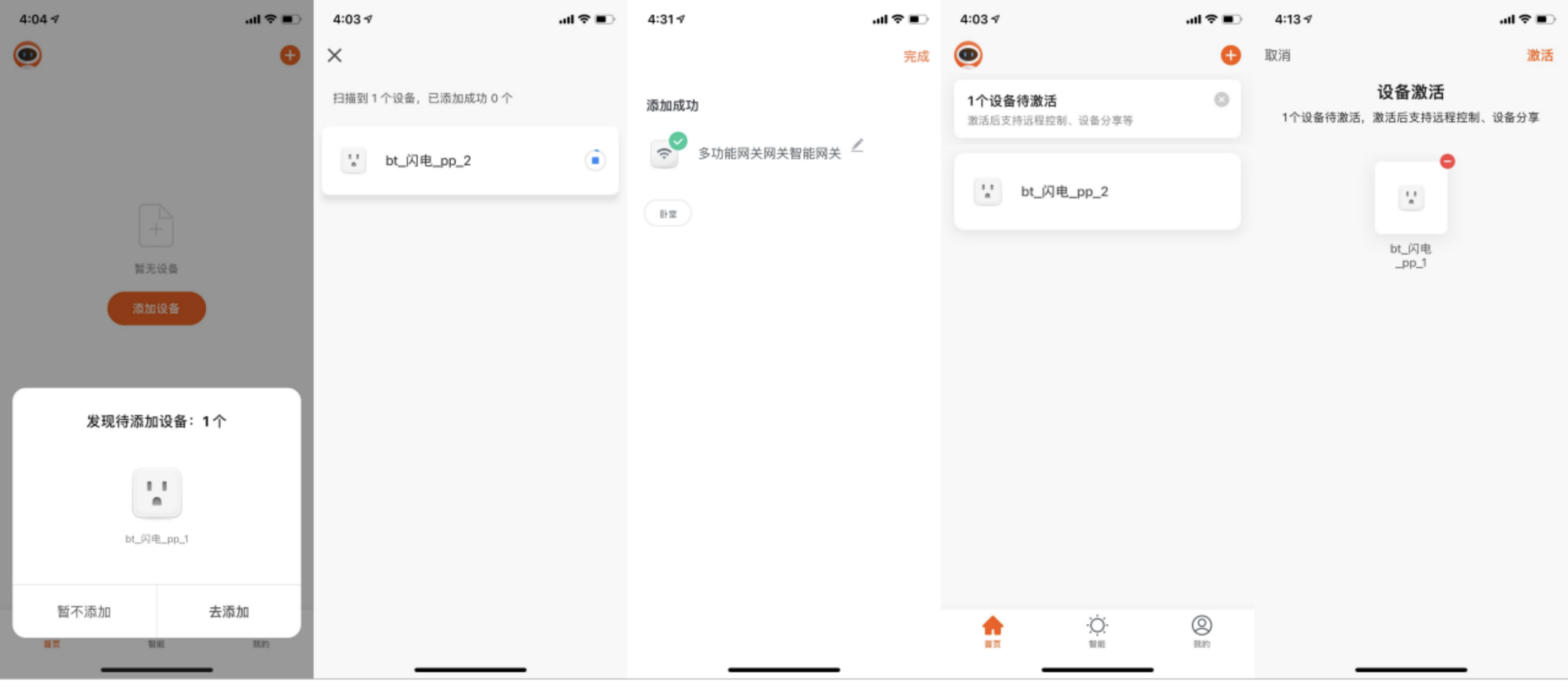
6. 为提高 App 连接蓝牙设备的易用性，新增自动扫描附近蓝牙设备的功能。只需打开 App 进入 **首页** 页面。会扫描到附近的带待配网状态下的蓝牙设备，并在接下来弹出窗中显示这些待配网的蓝牙设备。
7. 可以单击下方的 **暂不添加** 或者 **去添加** 按钮来选择是否添加蓝牙设备。扫描时 App 需要获取蓝牙权限，蓝牙设备必须处于待配网状态。

   ![使用智能生活 App](https://airtake-public-data-1254153901.cos.ap-shanghai.myqcloud.com/content-platform/hestia/1637042762097692d517e.png)
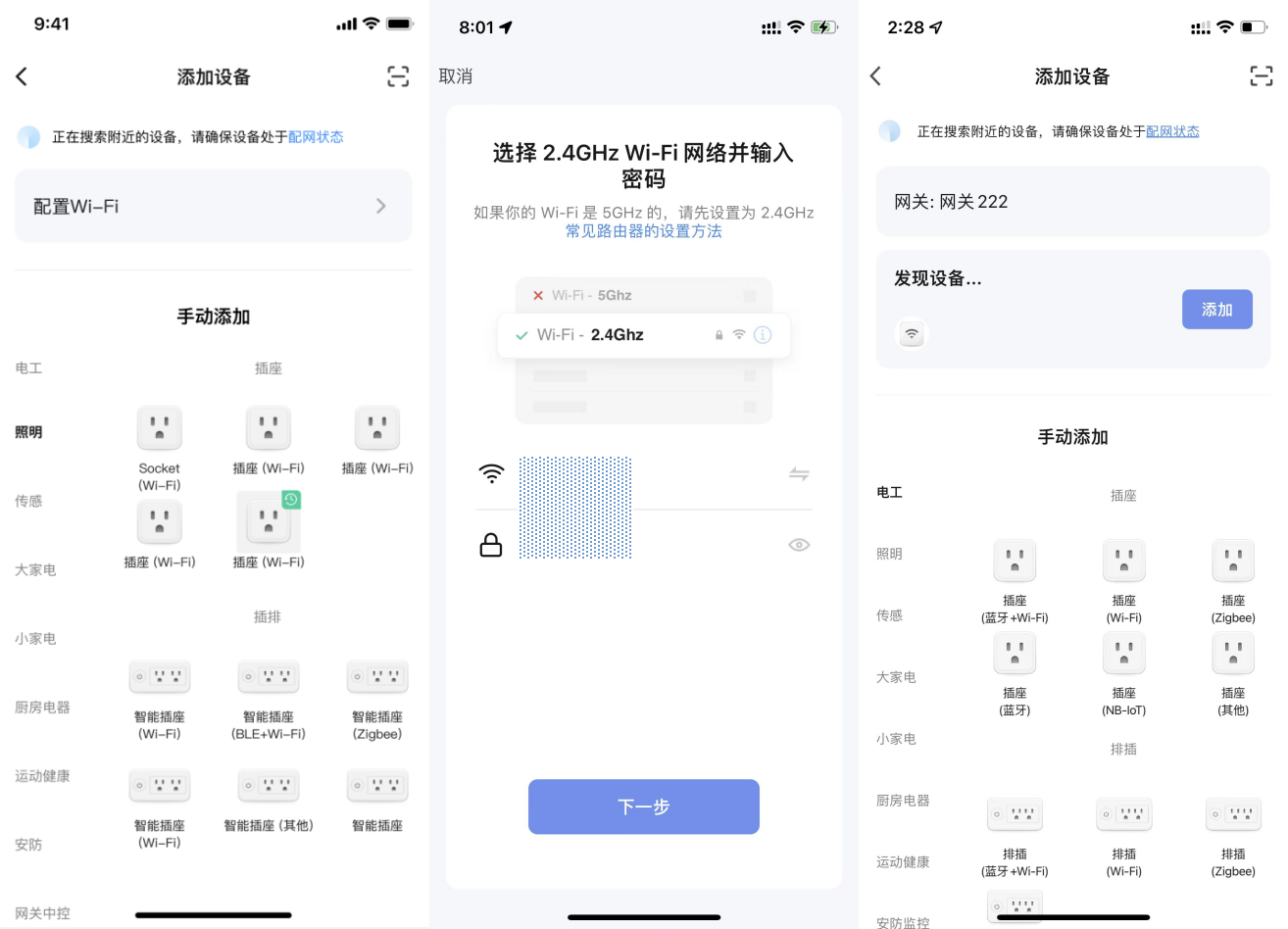
8. 快闪状态下的 NB-IoT、Wi-Fi、蓝牙产品同样支持通过 **搜索设备** 的方式一键添加。需要先设置好 Wi-Fi 的账号和密码，且连接的 Wi-Fi 必须为 2.4GHz 频段。

   ![使用智能生活 App](https://airtake-public-data-1254153901.cos.ap-shanghai.myqcloud.com/content-platform/hestia/16370463691766b51d291.png)

### 手动添加：Wi-Fi 设备 <a href="#title-13-e6-89-8b-e5-8a-a8-e6-b7-bb-e5-8a-a0-ef-bc-9awi-fi-20-e8-ae-be-e5-a4-87" id="title-13-e6-89-8b-e5-8a-a8-e6-b7-bb-e5-8a-a0-ef-bc-9awi-fi-20-e8-ae-be-e5-a4-87"></a>

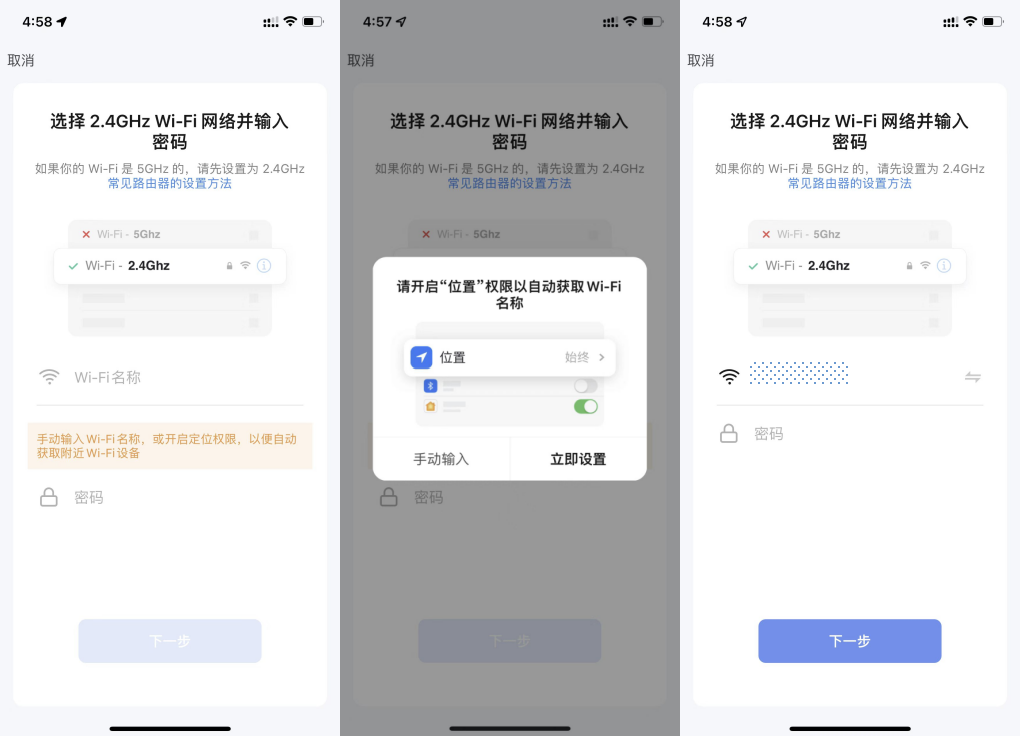
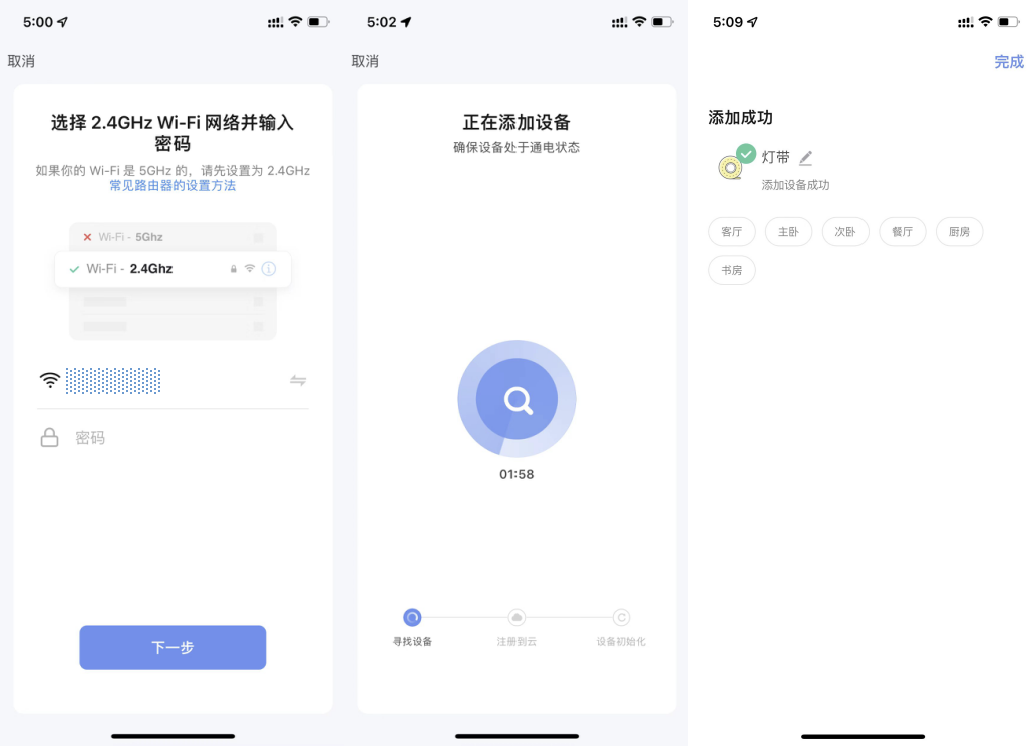
1. 首先会进入到 **输入 Wi-Fi 密码** 的页面。仅支持 2.4GHz 频段的 Wi-Fi 网络。您需要开启 **位置** 权限，以自动获取 Wi-Fi。

   ![使用智能生活 App](https://airtake-public-data-1254153901.cos.ap-shanghai.myqcloud.com/content-platform/hestia/16363626869d85448b4b4.png)
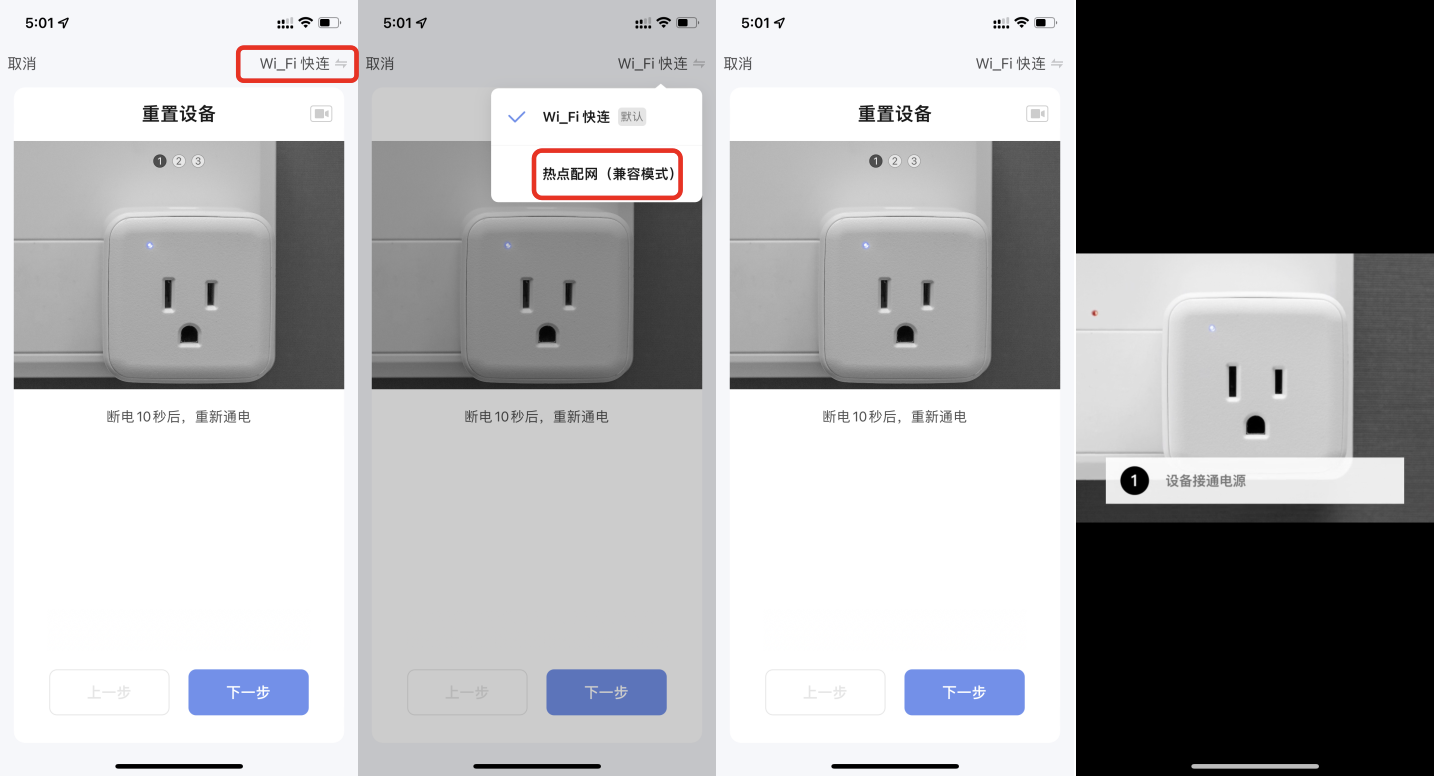
2. App 为普通设备提供两种配网方式：Wi-Fi 快连（默认模式）、热点配网（兼容模式）。可在 **配网页面** 单击右上角 **其他方式** 切换配网模式。页面上有指导视频供查看。
   ![使用智能生活 App](https://airtake-public-data-1254153901.cos.ap-shanghai.myqcloud.com/content-platform/hestia/16363631252bcd49f753a.png)

### 手动添加：Wi-Fi 设备（Wi-Fi 快连） <a href="#title-14-e6-89-8b-e5-8a-a8-e6-b7-bb-e5-8a-a0-ef-bc-9awi-fi-20-e8-ae-be-e5-a4-87-ef-bc-88wi-fi-20-e5" id="title-14-e6-89-8b-e5-8a-a8-e6-b7-bb-e5-8a-a0-ef-bc-9awi-fi-20-e8-ae-be-e5-a4-87-ef-bc-88wi-fi-20-e5"></a>

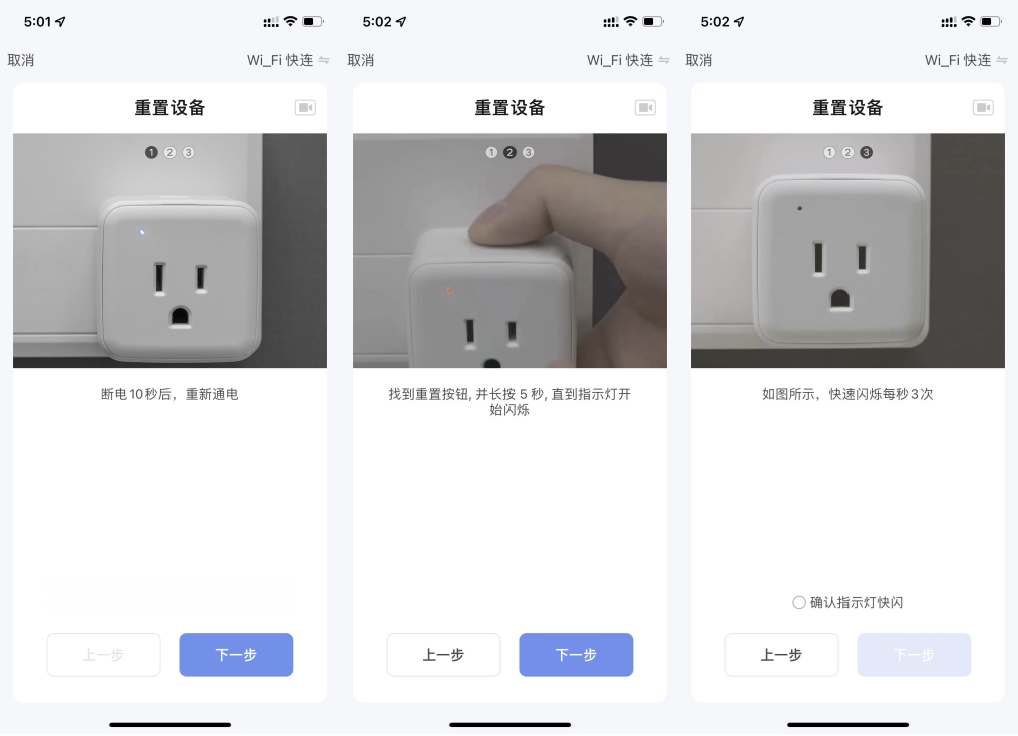
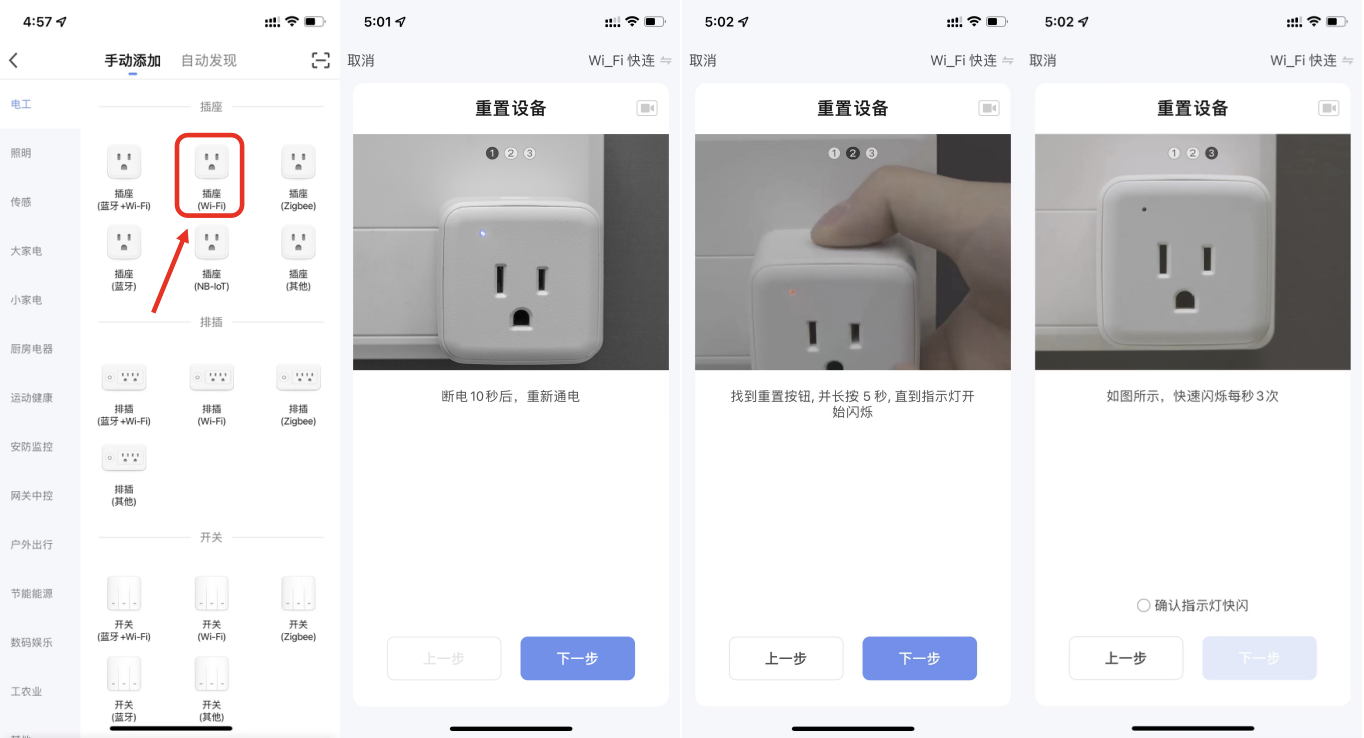
1. 采用 Wi-Fi 快连模式（默认模式）配网，需要先将指示灯设置到快闪状态，请按照图中的 3 个步骤完成设置。

   ![使用智能生活 App](https://airtake-public-data-1254153901.cos.ap-shanghai.myqcloud.com/content-platform/hestia/16363634579251ca9c417.png)
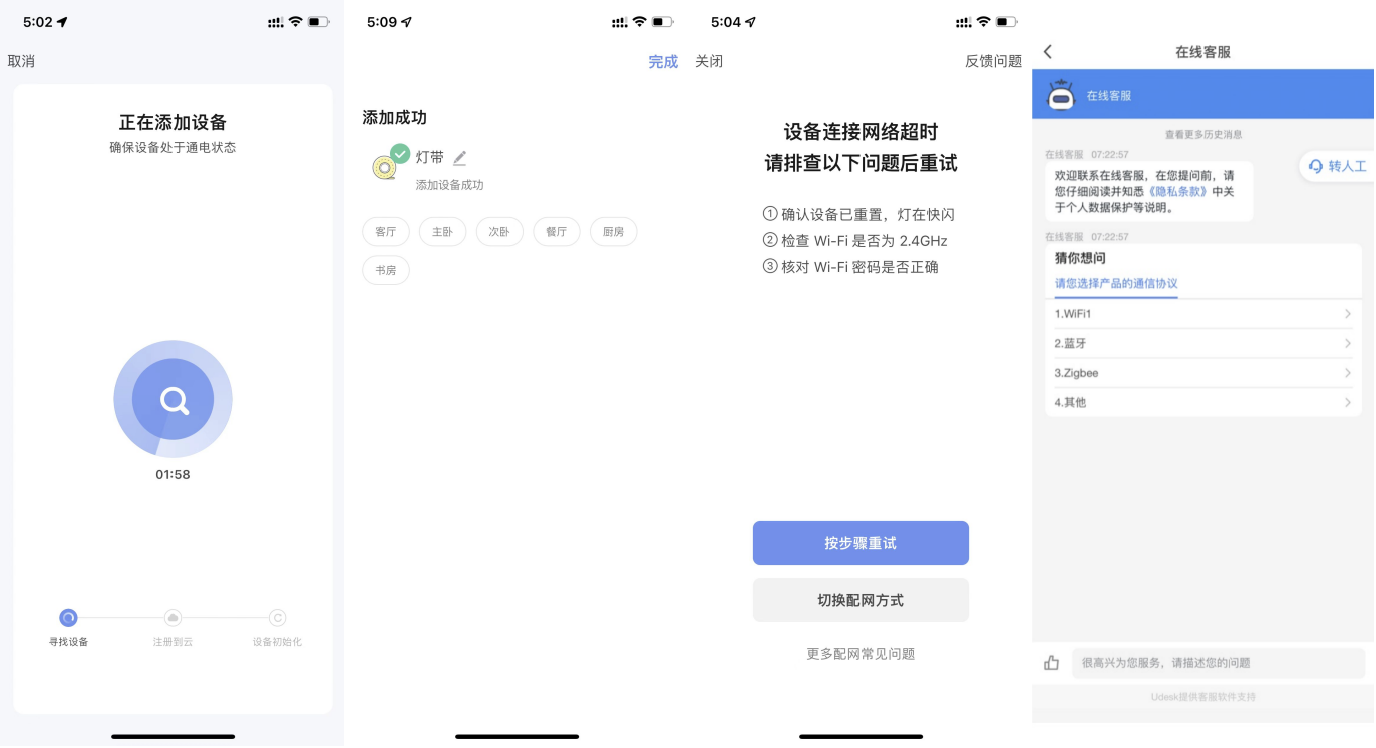
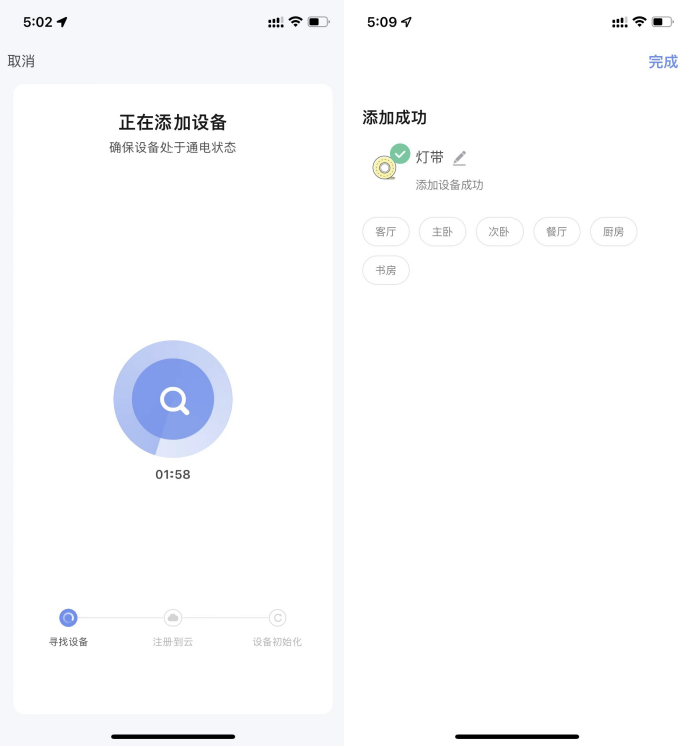
2. 若采用 Wi-Fi 快连模式（默认模式）配网，配网过程 App 图中所示的过程。配网成功的设备可以 **自定义名称**。最多支持 64 个字符。也可以选择设备所在的房间。
3. 若配网失败，则显示以下页面，可以根据图中指示进行排查。接入在线智能客服，按步骤帮助用户操作配网。

   ![使用智能生活 App](https://airtake-public-data-1254153901.cos.ap-shanghai.myqcloud.com/content-platform/hestia/16363640561ec7e0ff1fc.png)

### 手动添加：Wi-Fi 设备（热点配网） <a href="#title-15-e6-89-8b-e5-8a-a8-e6-b7-bb-e5-8a-a0-ef-bc-9awi-fi-20-e8-ae-be-e5-a4-87-ef-bc-88-e7-83-a-d-e" id="title-15-e6-89-8b-e5-8a-a8-e6-b7-bb-e5-8a-a0-ef-bc-9awi-fi-20-e8-ae-be-e5-a4-87-ef-bc-88-e7-83-a-d-e"></a>

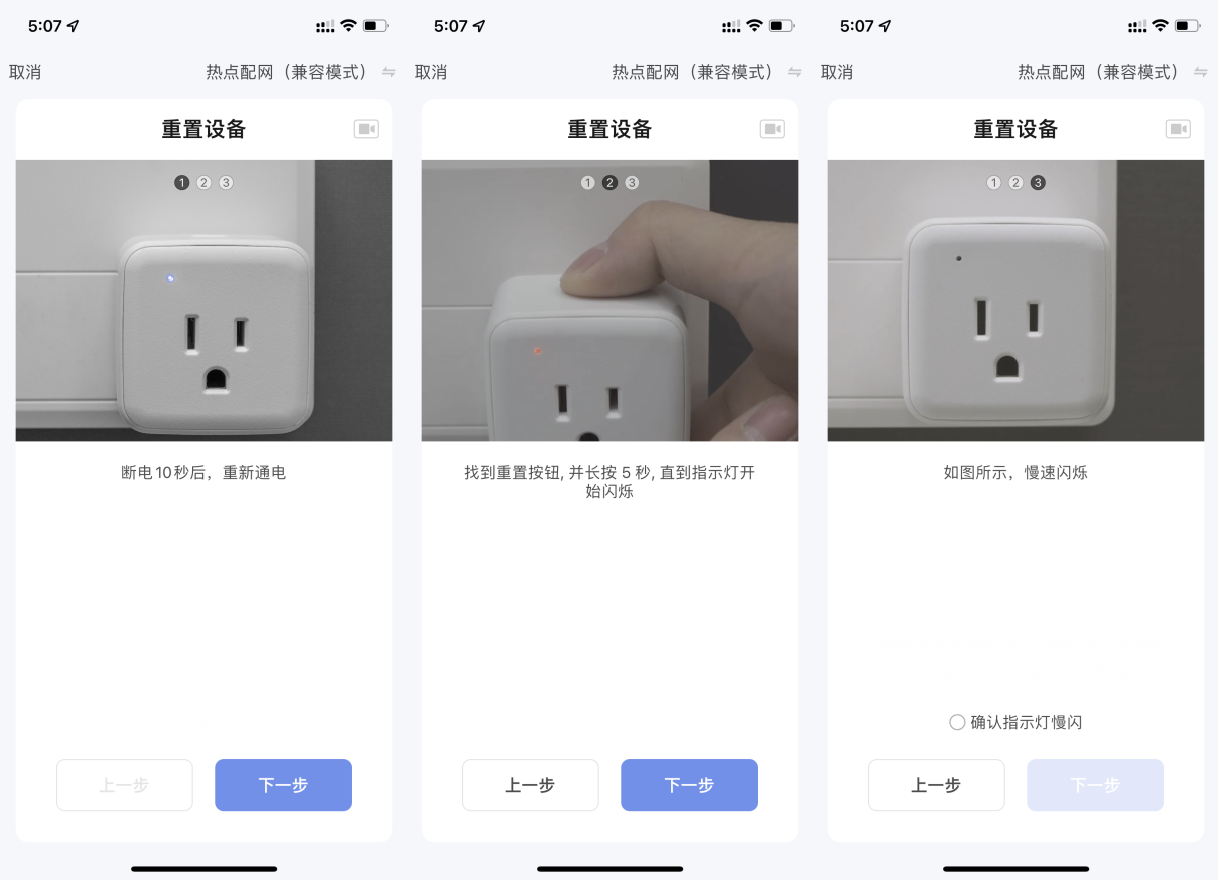
1. 如果您家中的网络为 2.4GHz 和 5GHz 混频的话，您可以采用热点配网模式（兼容模式）配网。
2. 采用热点配网模式（兼容模式）配网，需要先将指示灯设置到慢闪状态，请按照图中的 3 个步骤完成设置。

   ![使用智能生活 App](https://airtake-public-data-1254153901.cos.ap-shanghai.myqcloud.com/content-platform/hestia/1636364173d2e020b8ea3.png)
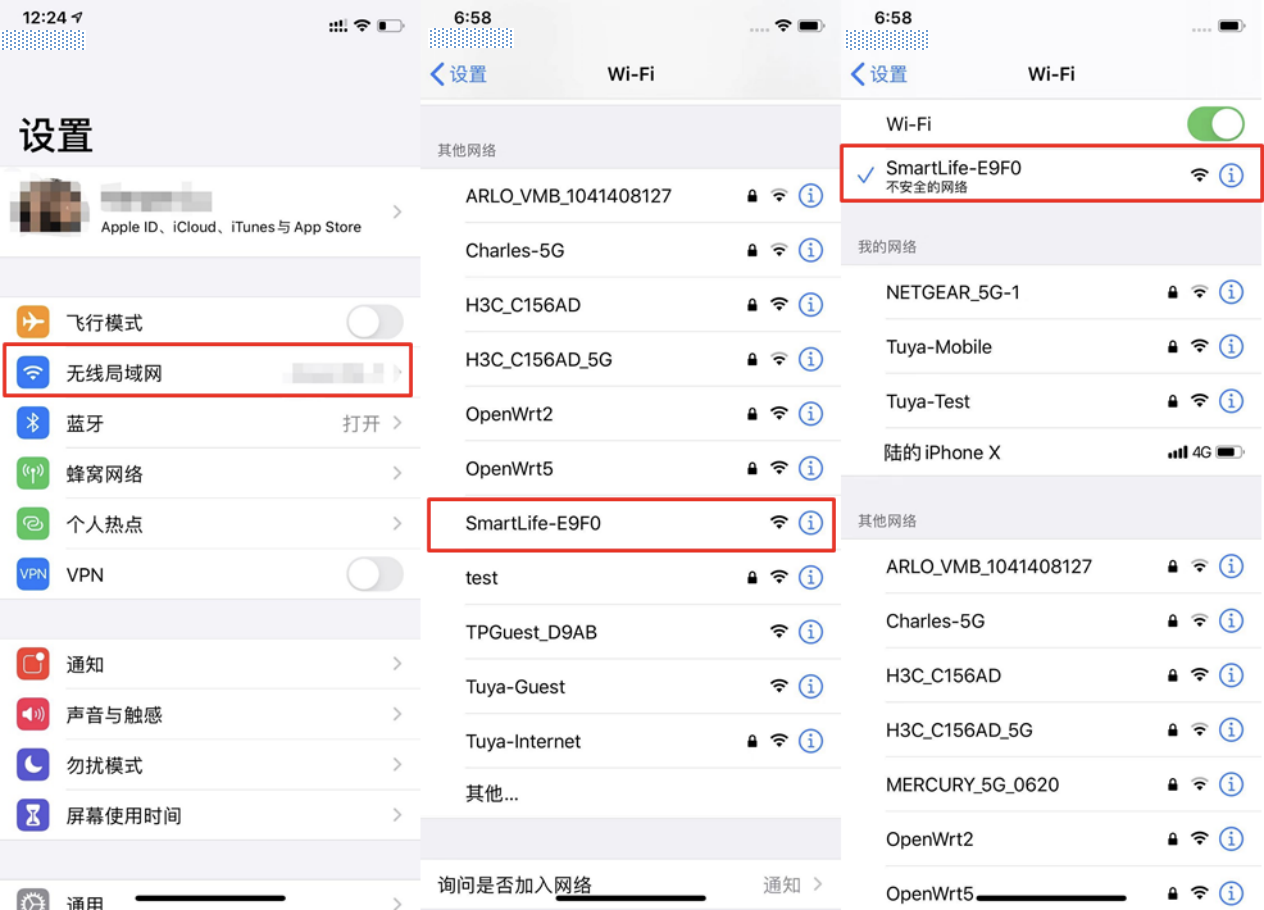
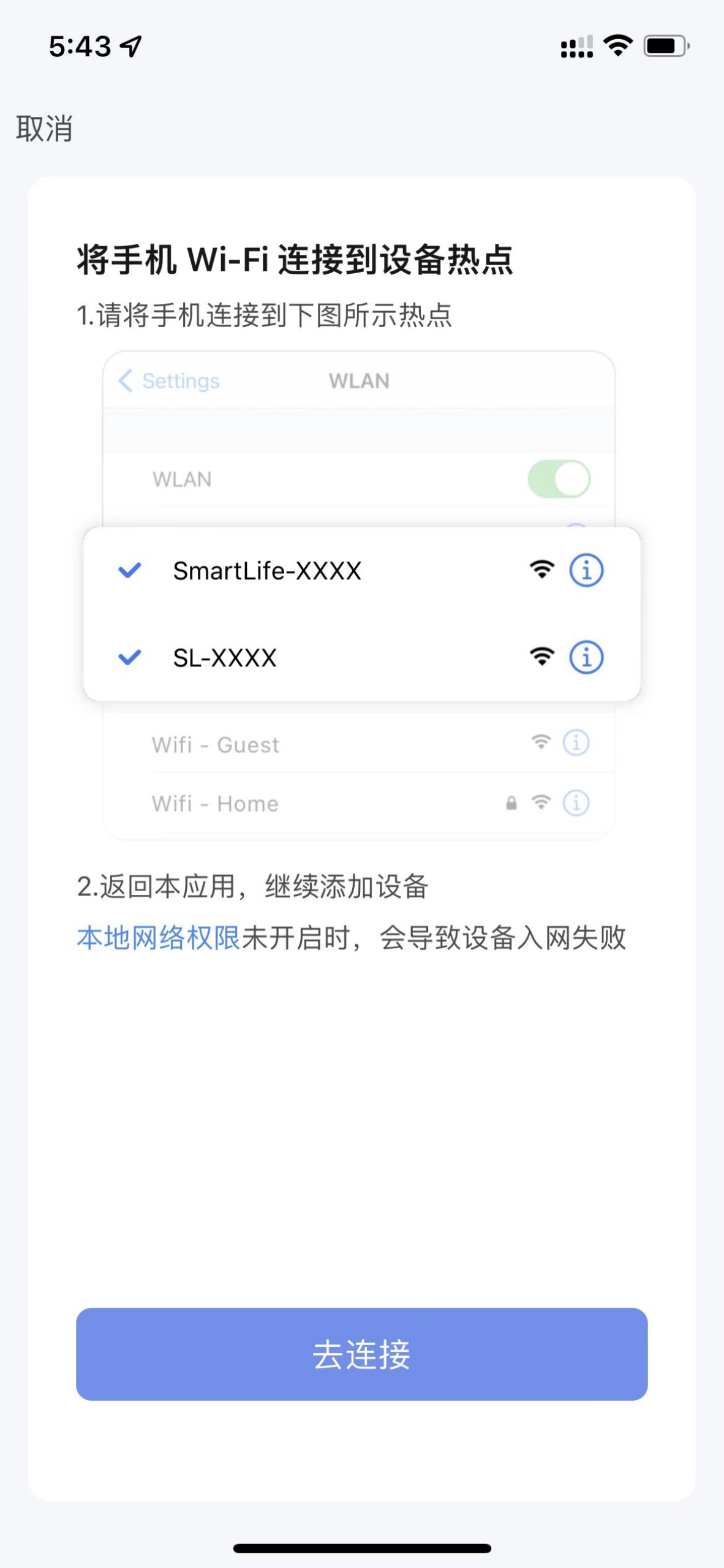
3. 若采用热点配网模式（兼容模式）配网，则需要在手机的 **Wi-Fi 设置页面** 连接以 `SmartLife` 开头的 Wi-Fi 热点。
   ![使用智能生活 App](https://airtake-public-data-1254153901.cos.ap-shanghai.myqcloud.com/content-platform/hestia/1636364690b2dcce0eebc.png)
4. 在手机 **Wi-Fi** 设置页面中找到以 `SmartLife` 开头的 Wi-Fi 热点，并单击进行连接。
5. 连接成功后，再返回 App，即可开始配网流程。部分设备热点名称可能为自定义名称，同时手机连接的 Wi-Fi 必须为 2.4GHz 频段。

   ![使用智能生活 App](https://airtake-public-data-1254153901.cos.ap-shanghai.myqcloud.com/content-platform/hestia/16363649350dd1fa687a5.png)
6. 连接上指定热点后，回到 App 中的配网界面，即可进入配网过程。App 将经历图中所示的过程。配网成功的设备可以 **自定义名称**，最多支持 64 个字符。也可以选择设备所在的房间。
7. 若配网失败，则显示以下页面，可以根据图中指示进行排查。

   ![使用智能生活 App](https://airtake-public-data-1254153901.cos.ap-shanghai.myqcloud.com/content-platform/hestia/163636502523770f0972e.png)

### 手动添加：蓝牙设备与 Wi-Fi 蓝牙双模配网 <a href="#title-16-e6-89-8b-e5-8a-a8-e6-b7-bb-e5-8a-a0-ef-bc-9a-e8-93-9d-e7-89-99-e8-ae-be-e5-a4-87-e4-b8-8e-2" id="title-16-e6-89-8b-e5-8a-a8-e6-b7-bb-e5-8a-a0-ef-bc-9a-e8-93-9d-e7-89-99-e8-ae-be-e5-a4-87-e4-b8-8e-2"></a>

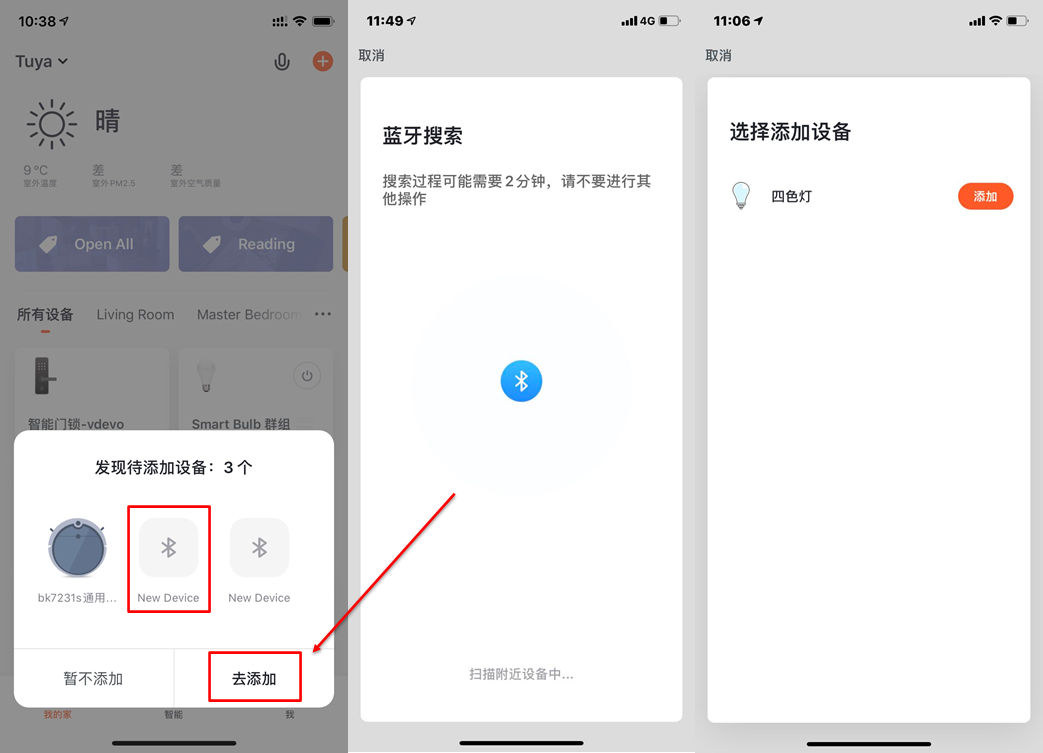
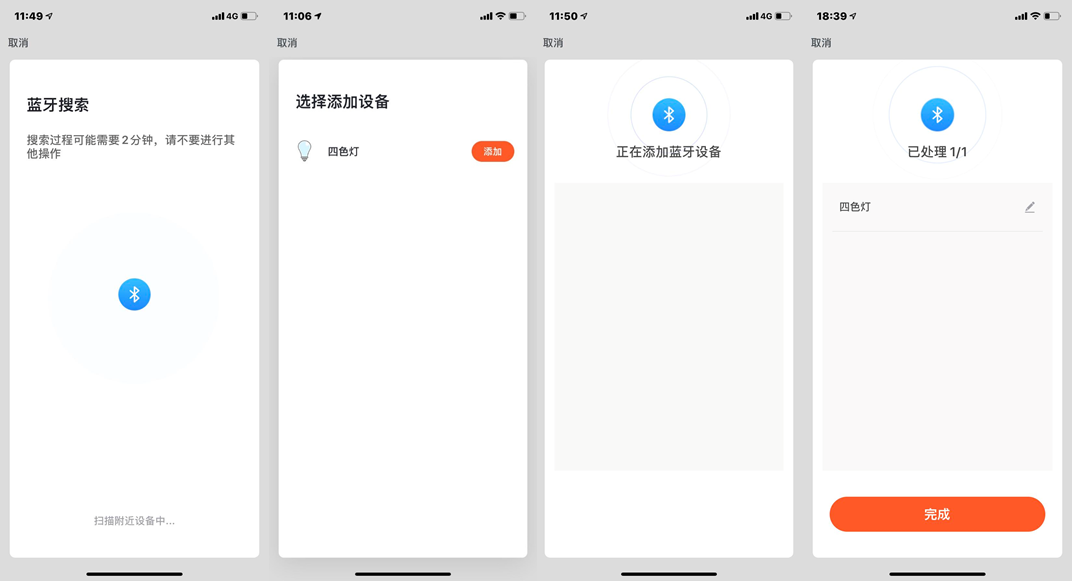
1. 若您使用的是蓝牙设备或 Wi-Fi + 蓝牙双模产品，当设备通电并处于待连接状态下时，打开 App 后稍等片刻会自动弹出可连接的蓝牙设备、Wi-Fi + 蓝牙双模设备。

   蓝牙设备新增 Beacon 协议，采用 Beacon 广播的方案，满足部分轻智能、低成本、低安全要求的设备需求。

   ![使用智能生活 App](https://airtake-public-data-1254153901.cos.ap-shanghai.myqcloud.com/goat/20200619/e7933f55470d4062a6c69f6ca4279779.png)

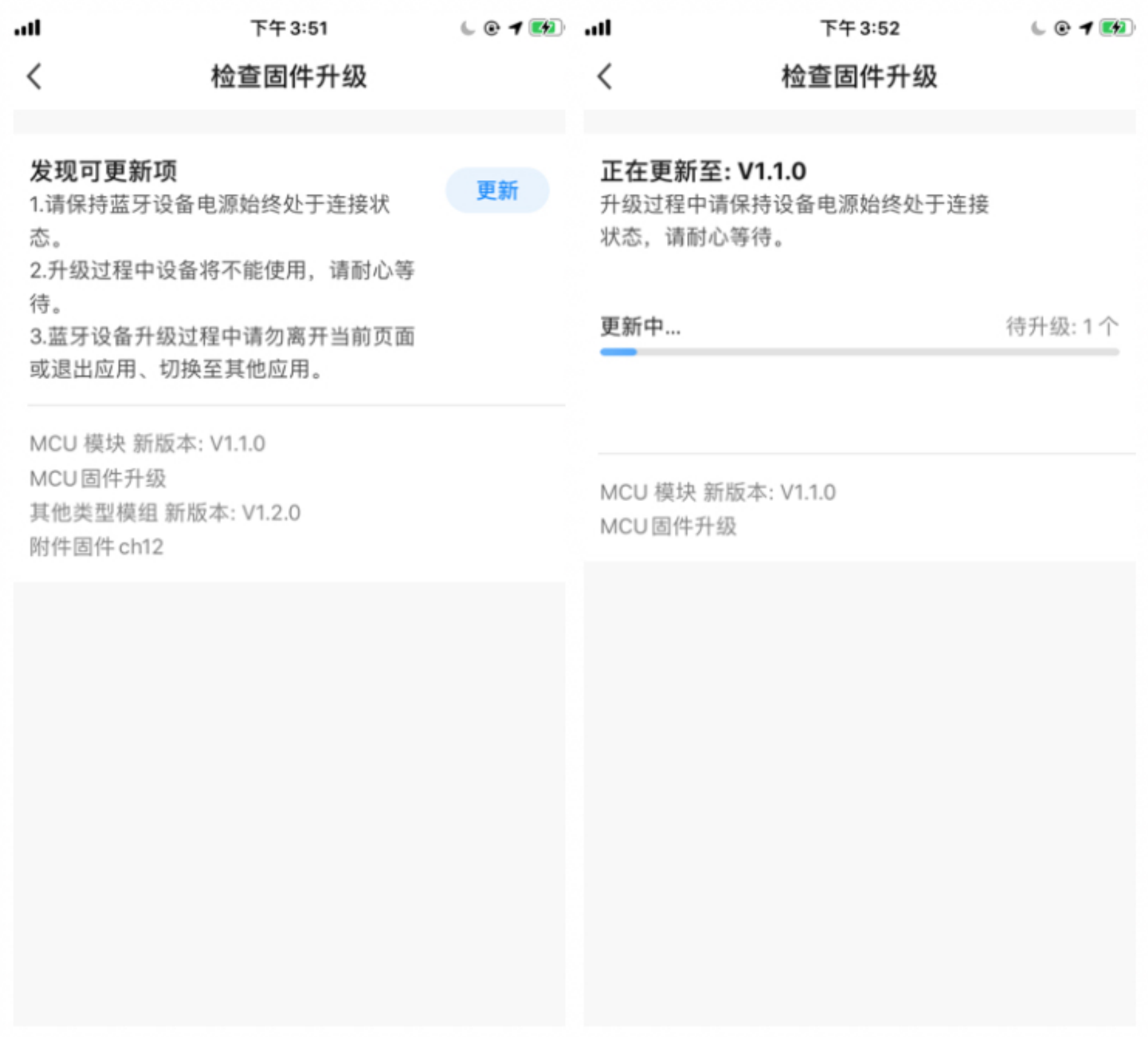
   蓝牙设备支持扩展固件 OTA 方式，相同产品不同固件可通过不同的通道号单独管理，提高蓝牙设备 OTA 的便携性和灵活度。

   ![使用智能生活 App](https://airtake-public-data-1254153901.cos.ap-shanghai.myqcloud.com/content-platform/hestia/1625711593da39d3995a7.png)
2. 单击添加 Wi-Fi + 蓝牙双模设备后，会跳转到 Wi-Fi 设置页面，输入密码后即可完成连接。连接的 Wi-Fi 网络同样必须为 2.4GHz。

   ![使用智能生活 App](https://airtake-public-data-1254153901.cos.ap-shanghai.myqcloud.com/content-platform/hestia/1636371293d66f305dff0.png)
3. 如果您不想开启手机的蓝牙开关，您也可以直接通过 Wi-Fi 连接。首先选择对应的 Wi-Fi 设备类型。需要先将指示灯设置到快闪状态，请按照图中的 3 个步骤完成设置。

   ![使用智能生活 App](https://airtake-public-data-1254153901.cos.ap-shanghai.myqcloud.com/content-platform/hestia/16363660176ffab4d9333.png)
4. 如果您在没有 Wi-Fi 或者 Wi-Fi 配不成功的环境下，可以仅通过蓝牙激活而控制 Wi-Fi + 蓝牙双模类设备。

   ![使用智能生活 App](https://airtake-public-data-1254153901.cos.ap-shanghai.myqcloud.com/content-platform/hestia/162571212531299a157b3.png)
5. 完成三个步骤后，等待设备连接。成功连接后，可给设备重新命名及房间分类。

   ![使用智能生活 App](https://airtake-public-data-1254153901.cos.ap-shanghai.myqcloud.com/content-platform/hestia/1636371520d22332d140b.png)
6. 相比普通的单模设备，Wi-Fi + 蓝牙双模设备还可以通过蓝牙与手机直连进行使用：
   1. 首先选择对应的蓝牙设备类型。需要先将指示灯设置到快闪状态，请按照 App 中的详细教程完成设置。

      ![使用智能生活 App](https://airtake-public-data-1254153901.cos.ap-shanghai.myqcloud.com/content-platform/hestia/164241220355401e2e980.png)
   2. 等待系统搜索设备以及连接设备，步骤结束后单击 **完成**，即连接成功。

      ![使用智能生活 App](https://airtake-public-data-1254153901.cos.ap-shanghai.myqcloud.com/goat/20200619/7f23483e81934ce8ab7d69572038a295.png)
7. 如果您家中的网络为 2.4GHz 和 5GHz 混频的话，您可以采用热点配网模式（兼容模式）配网。

   您需要需要先将设备设置到慢闪状态，请按照图中的 3 个步骤完成设置。

   ![使用智能生活 App](https://airtake-public-data-1254153901.cos.ap-shanghai.myqcloud.com/content-platform/hestia/16363723868a991a30fb0.png)

### 手动添加：Zigbee 设备 <a href="#title-17-e6-89-8b-e5-8a-a8-e6-b7-bb-e5-8a-a0-ef-bc-9azigbee-20-e8-ae-be-e5-a4-87" id="title-17-e6-89-8b-e5-8a-a8-e6-b7-bb-e5-8a-a0-ef-bc-9azigbee-20-e8-ae-be-e5-a4-87"></a>

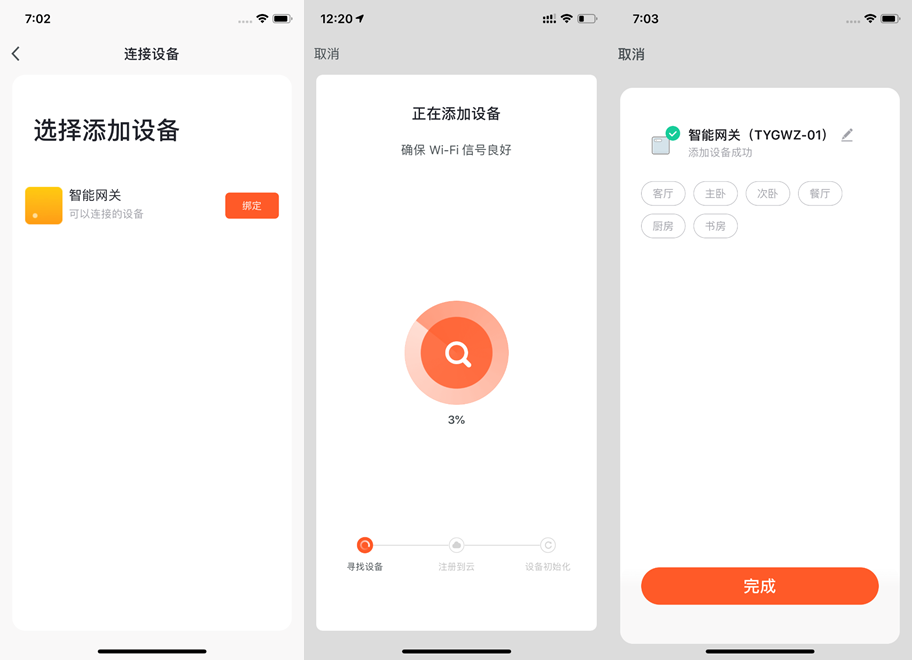
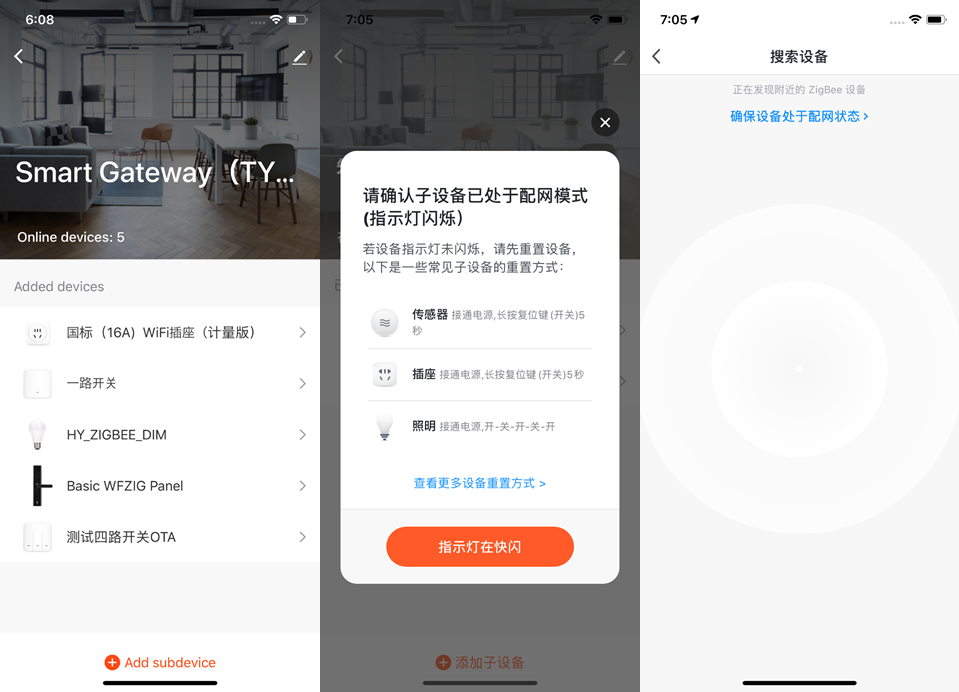
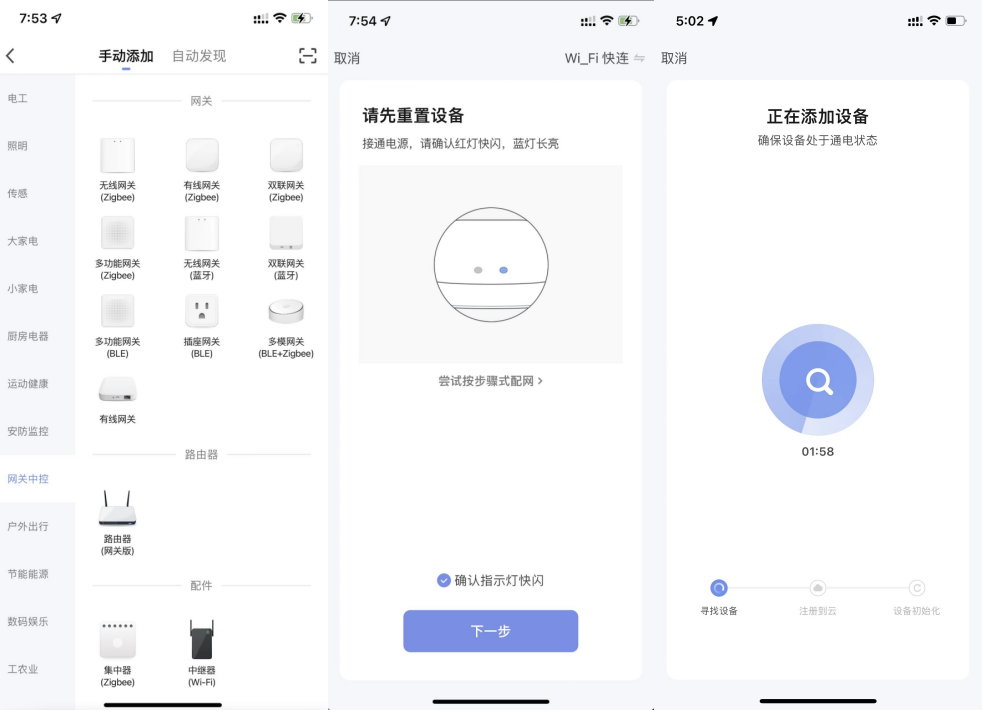
1. 添加 Zigbee 设备的时，需要先添加网关。因此，您可单击 **添加设备—其他**，添加一款网关设备。
2. 将网关接通电源，并且用网线连接到路由器。
3. 确认手机和网关所连接的网络在同一个局域网内。手机连接的 Wi-Fi 必须为 2.4GHz 频段。
   ![使用智能生活 App](https://airtake-public-data-1254153901.cos.ap-shanghai.myqcloud.com/content-platform/hestia/1636372652161352ebe9a.png)
4. 如图所示，完成对网关的添加后，下一步即可开始添加与其相连的 Zigbee 设备。

   ![使用智能生活 App](https://airtake-public-data-1254153901.cos.ap-shanghai.myqcloud.com/goat/20200619/65d6ab741bad4252a3feb23cb1521627.png)
5. 网关添加成功后，进入网关页面，单击 **添加子设备**，选择对应的设备，即可添加同一网关下面的其他设备。添加设备方式与普通添加设备的流程一致。
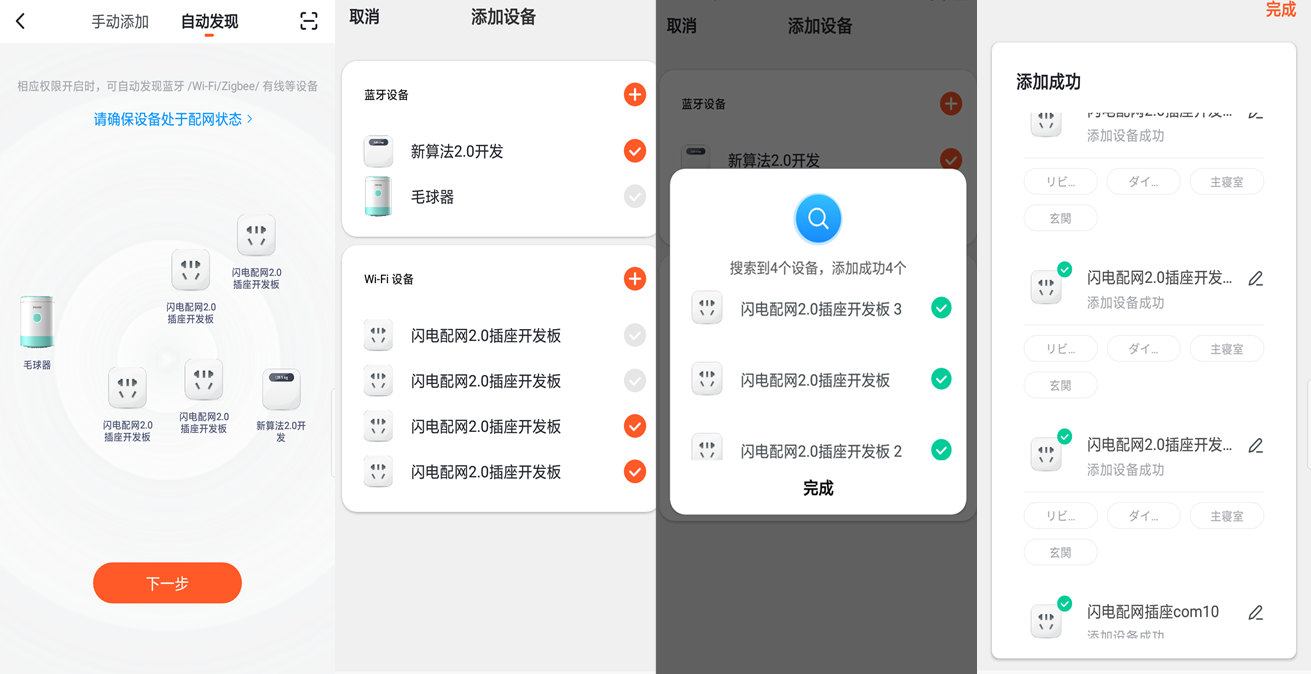
6. 新版的 App 中新增 **自动发现** （一键入网）的功能，能够让您在同一时间将更多的设备添加到网关下。

   ![使用智能生活 App](https://airtake-public-data-1254153901.cos.ap-shanghai.myqcloud.com/goat/20200619/8bcb5fe4f0a8459294d7e232990ed44f.png)
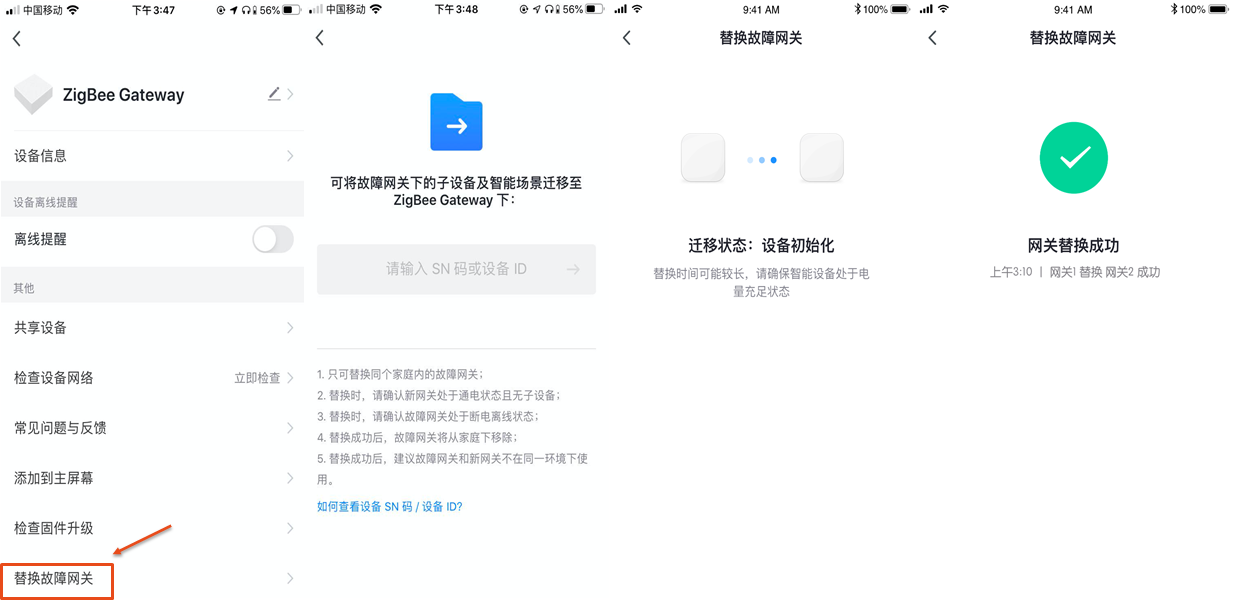
7. 若网关发生故障，现在增加 **替换故障网关** 功能，输入新网关的 SN 码或设备 ID，用新网关替换故障网关。替换后，故障网关下的子设备及相关场景功能都将同步迁移到新网关下。

   ![使用智能生活 App](https://airtake-public-data-1254153901.cos.ap-shanghai.myqcloud.com/goat/20200922/6f80b1a748ec4f1da3b7f5a6e2198b57.png)

### 手动添加：IPC 设备（二维码配网模式） <a href="#title-18-e6-89-8b-e5-8a-a8-e6-b7-bb-e5-8a-a0-ef-bc-9aipc-20-e8-ae-be-e5-a4-87-ef-bc-88-e4-ba-8c-e7-b" id="title-18-e6-89-8b-e5-8a-a8-e6-b7-bb-e5-8a-a0-ef-bc-9aipc-20-e8-ae-be-e5-a4-87-ef-bc-88-e4-ba-8c-e7-b"></a>

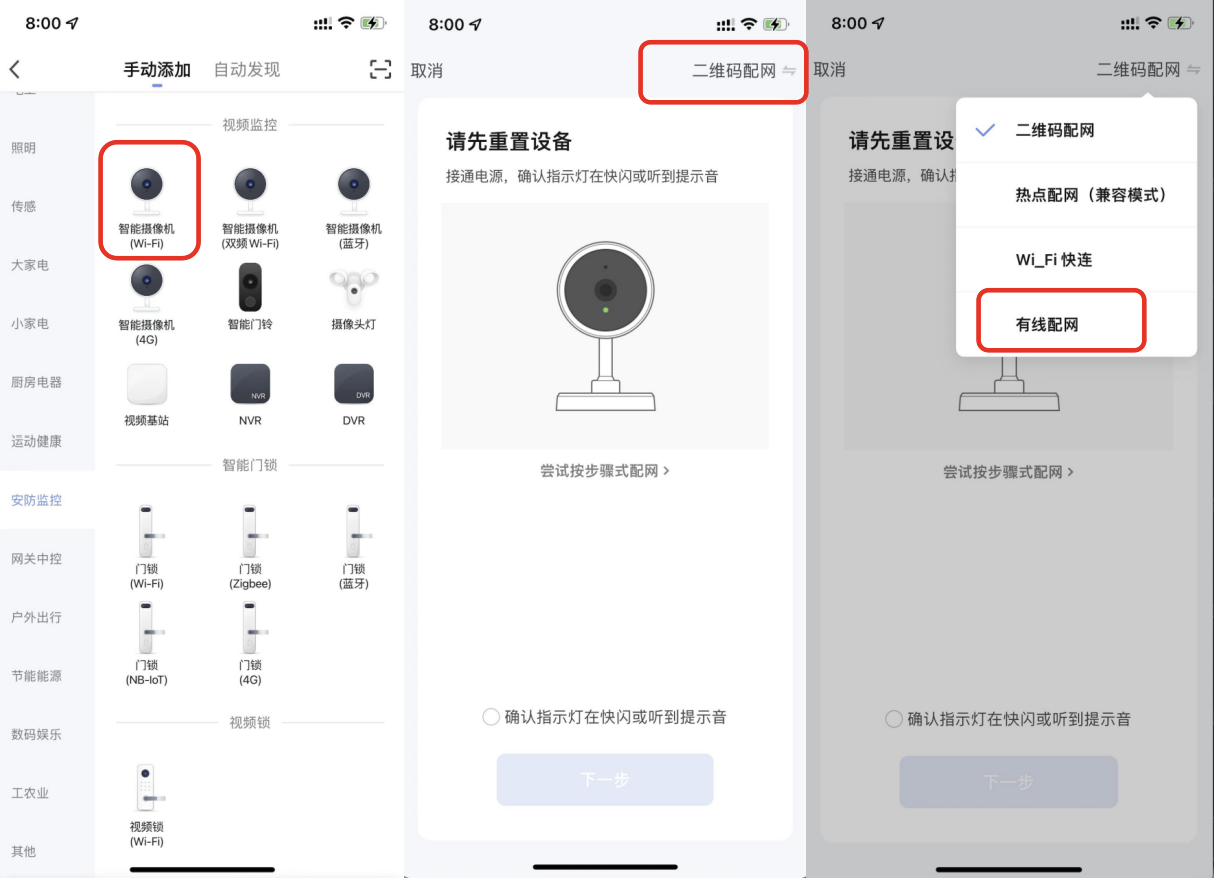
除大多数设备都有的 Wi-Fi 快连（默认模式）、热点配网（兼容模式）之外，部分设备还拥有 **有线配网模式**，例如 IPC 设备和网关设备。

![使用智能生活 App](https://airtake-public-data-1254153901.cos.ap-shanghai.myqcloud.com/content-platform/hestia/1636373713f3ae7dcdef7.png)

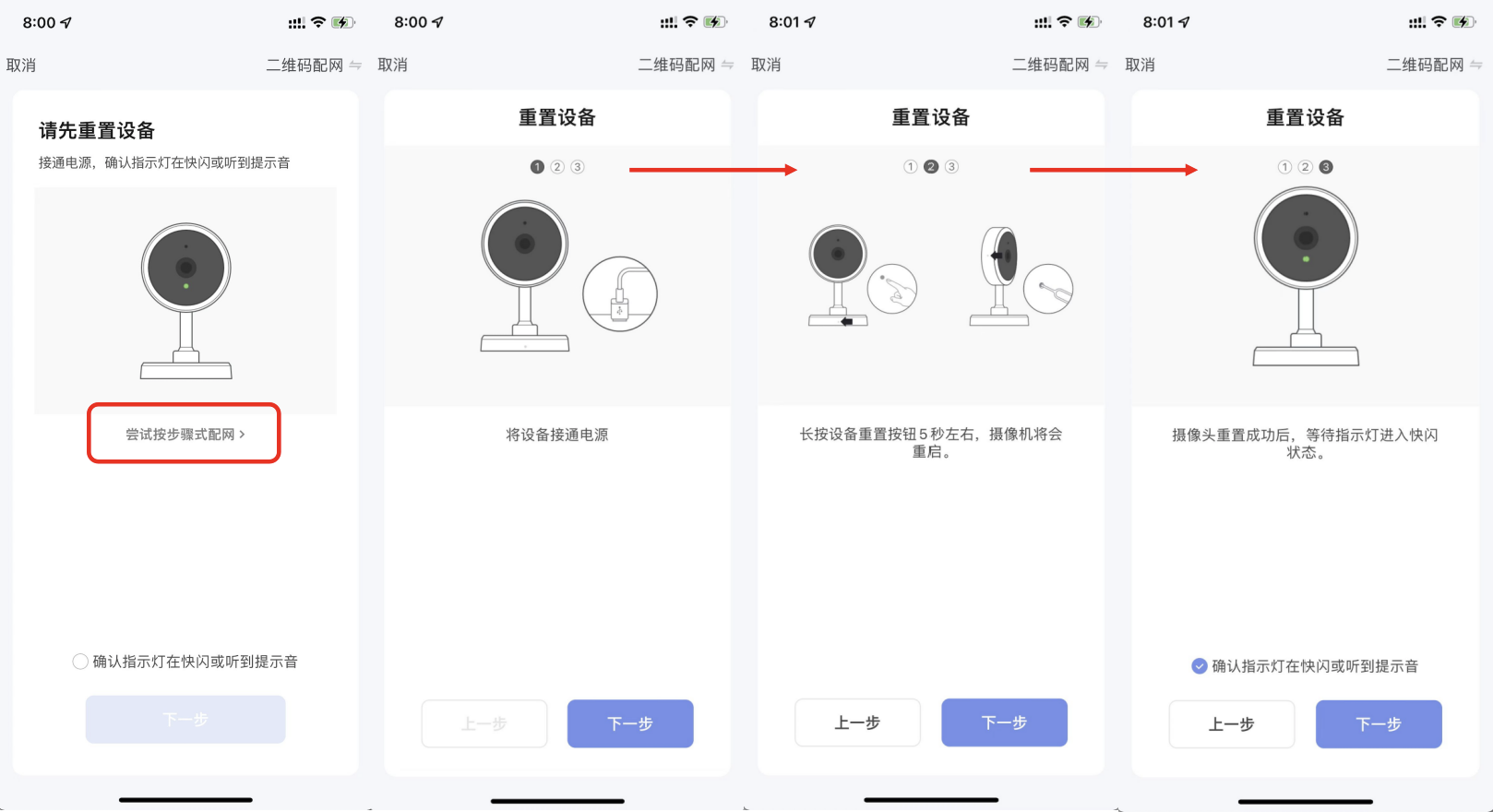
1. 采用二维码配网，需将 IPC 设备的指示灯设置到快闪状态或听到相应提示音。
2. 重置步骤可以单击 **尝试按步骤式配网** 按钮进行查看。
   ![使用智能生活 App](https://airtake-public-data-1254153901.cos.ap-shanghai.myqcloud.com/content-platform/hestia/1636373958040b1942ab6.png)
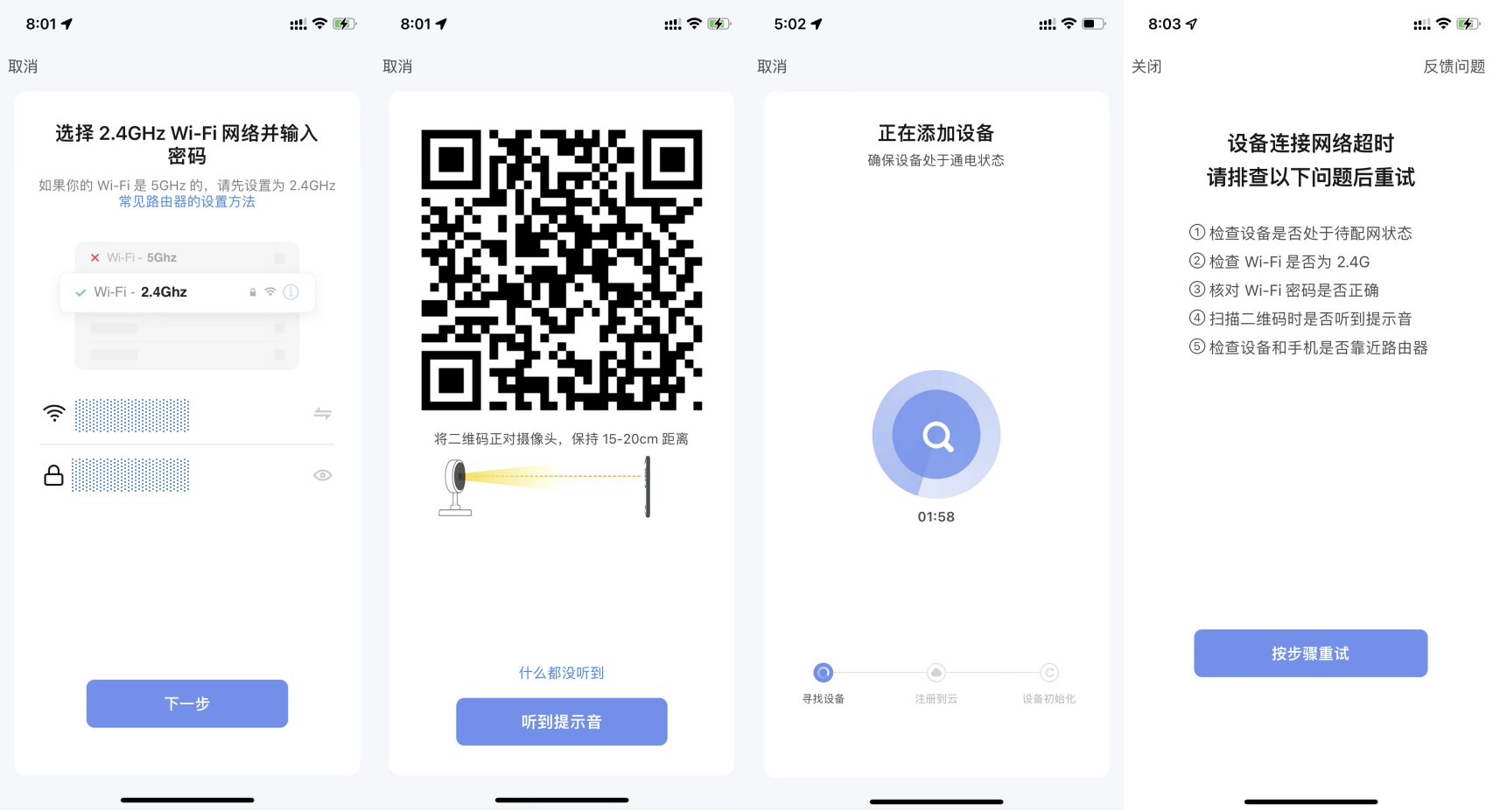
3. 单击 **下一步** 后，会进入到输入 Wi-Fi 密码的页面。
4. 按照页面中所提示的，将二维码正对摄像头，并保持 15-20cm 的距离，直到听到摄像头发出提示音。
5. 若听到提示音，请单击下方 **听到提示音** 按钮，将进入添加设备的页面。
6. 若配网失败，则显示以下页面。

   ![使用智能生活 App](https://airtake-public-data-1254153901.cos.ap-shanghai.myqcloud.com/content-platform/hestia/16363747322ae5614d7fe.png)

### 扫码配网：NB-IoT 产品扫描设备二维码或者手动输入进行配网 <a href="#title-19-e6-89-ab-e7-a0-81-e9-85-8d-e7-bd-91-ef-bc-9anb-iot-20-e4-ba-a7-e5-93-81-e6-89-ab-e6-8f-8f-e" id="title-19-e6-89-ab-e7-a0-81-e9-85-8d-e7-bd-91-ef-bc-9anb-iot-20-e4-ba-a7-e5-93-81-e6-89-ab-e6-8f-8f-e"></a>

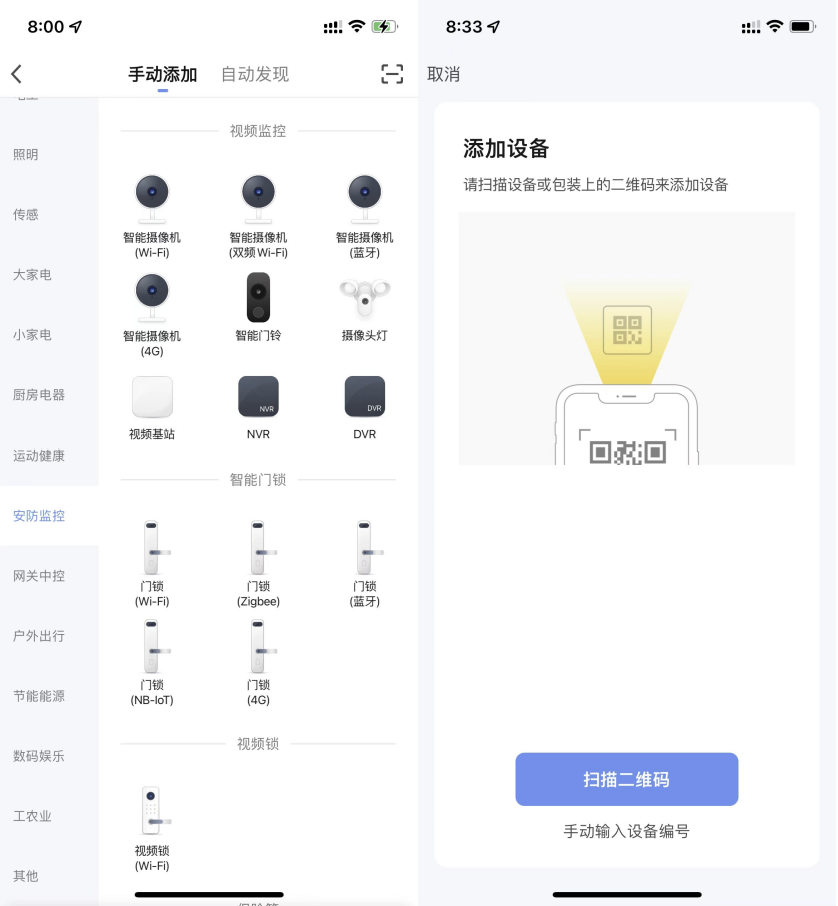
选择需要添加的 NB-IoT 产品，单击扫描按钮，扫描设备上的二维码，或是直接输入设备标签上的 IMEI 号，最后单击 **确定添加** 按钮完成绑定。扫描时 App 需要获取照相机权限。
![使用智能生活 App](https://airtake-public-data-1254153901.cos.ap-shanghai.myqcloud.com/content-platform/hestia/1636374923594f54f7275.png)

### 扫码配网：新增扫码配网的配网方式 <a href="#title-20-e6-89-ab-e7-a0-81-e9-85-8d-e7-bd-91-ef-bc-9a-e6-96-b0-e5-a2-9e-e6-89-ab-e7-a0-81-e9-85-8d-e" id="title-20-e6-89-ab-e7-a0-81-e9-85-8d-e7-bd-91-ef-bc-9a-e6-96-b0-e5-a2-9e-e6-89-ab-e7-a0-81-e9-85-8d-e"></a>

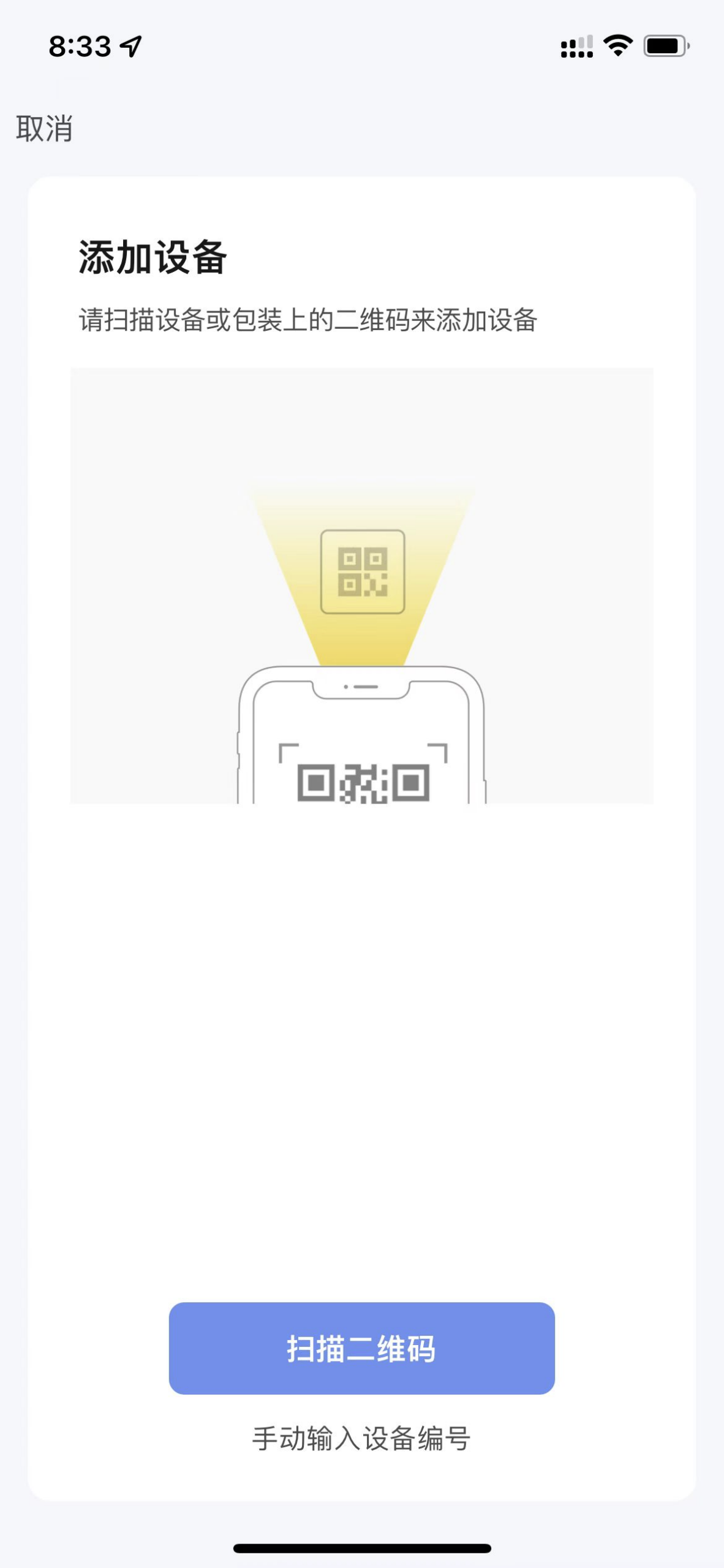
根据需求，您可以在 **涂鸦 IoT 开发平台** > [**产品开发**](https://iot.tuya.com/pmg/list) > **配网引导** 中增加扫码配网的配网方式。用户只需使用 App 扫一扫商品上或商品外包装上的二维码，即可直接跳转至配网页面。

![使用智能生活 App](https://airtake-public-data-1254153901.cos.ap-shanghai.myqcloud.com/content-platform/hestia/163637497970b1afc74cf.png)

### 闪电配网方式 <a href="#title-21-e9-97-aa-e7-94-b5-e9-85-8d-e7-bd-91-e6-96-b9-e5-bc-8f" id="title-21-e9-97-aa-e7-94-b5-e9-85-8d-e7-bd-91-e6-96-b9-e5-bc-8f"></a>

闪电配网不同于原先的 Wi-Fi 快连配网。在家庭下有支持闪电配网的设备存在时，该设备会自动扫描附近的闪电配网设备并将其接入网络。整个过程中将不用再输入 Wi-Fi 信息，减少 Wi-Fi 出错的概率，从而增加配网成功率。

![使用智能生活 App](https://airtake-public-data-1254153901.cos.ap-shanghai.myqcloud.com/goat/20200922/ebc7a64197bd42ee8b56d6657a96e7d7.png)

### 通讯功能 LTE Cat.1 <a href="#title-22-e9-80-9a-e8-ae-af-e5-8a-9f-e8-83-bd-20lte-20cat.1" id="title-22-e9-80-9a-e8-ae-af-e5-8a-9f-e8-83-bd-20lte-20cat.1"></a>

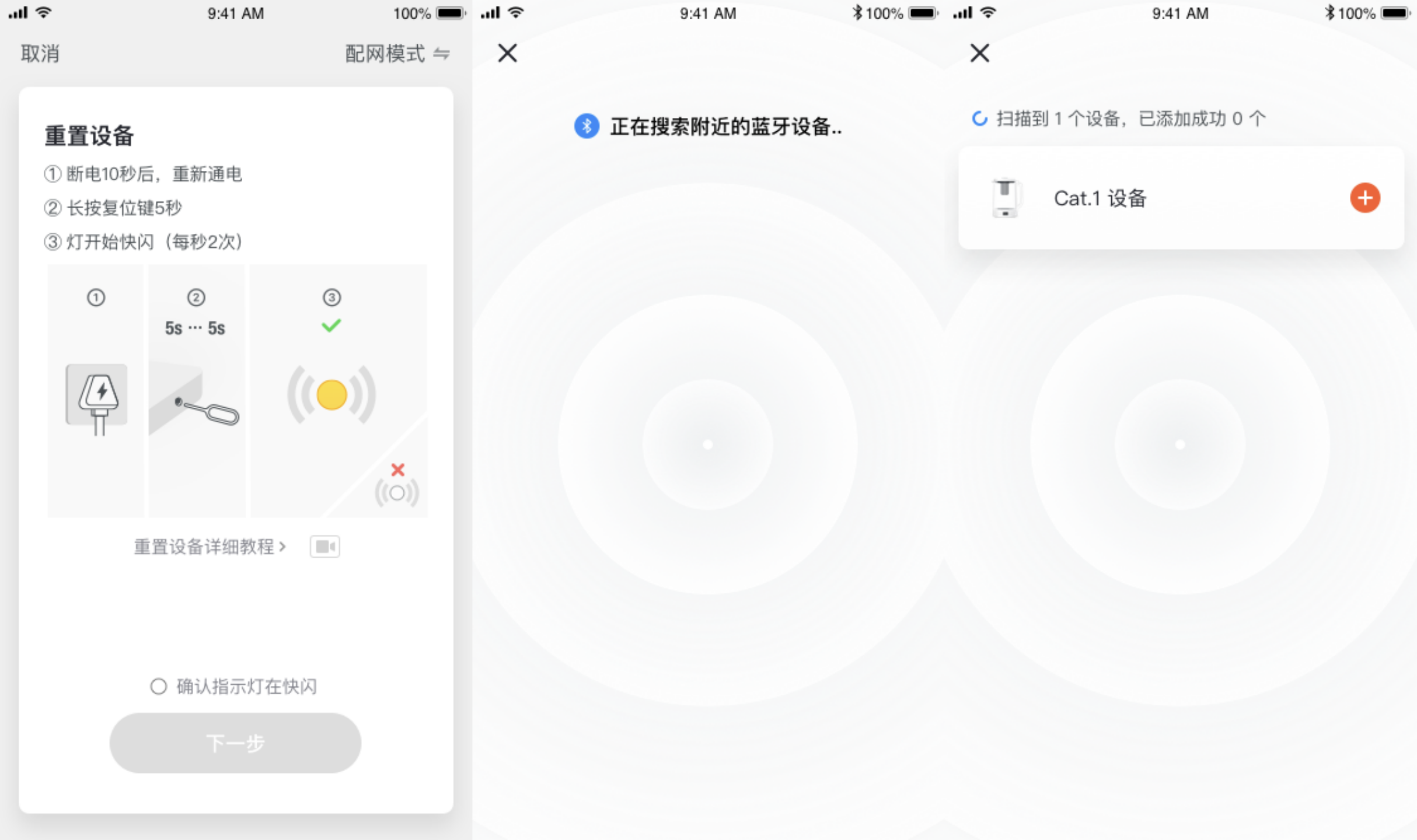
LTE Cat.1 功能主要应用于户外产品线，配网类型支持扫码和蓝牙配网。其设备能力支持除群组组建外，分享、OTA、定时、一键执行、自动化等通用功能。

![使用智能生活 App](https://airtake-public-data-1254153901.cos.ap-shanghai.myqcloud.com/content-platform/hestia/162572470396a7cf09860.png)

### 安卓权限开启引导 <a href="#title-23-e5-ae-89-e5-8d-93-e6-9d-83-e9-99-90-e5-bc-80-e5-90-af-e5-bc-95-e5-af-bc" id="title-23-e5-ae-89-e5-8d-93-e6-9d-83-e9-99-90-e5-bc-80-e5-90-af-e5-bc-95-e5-af-bc"></a>

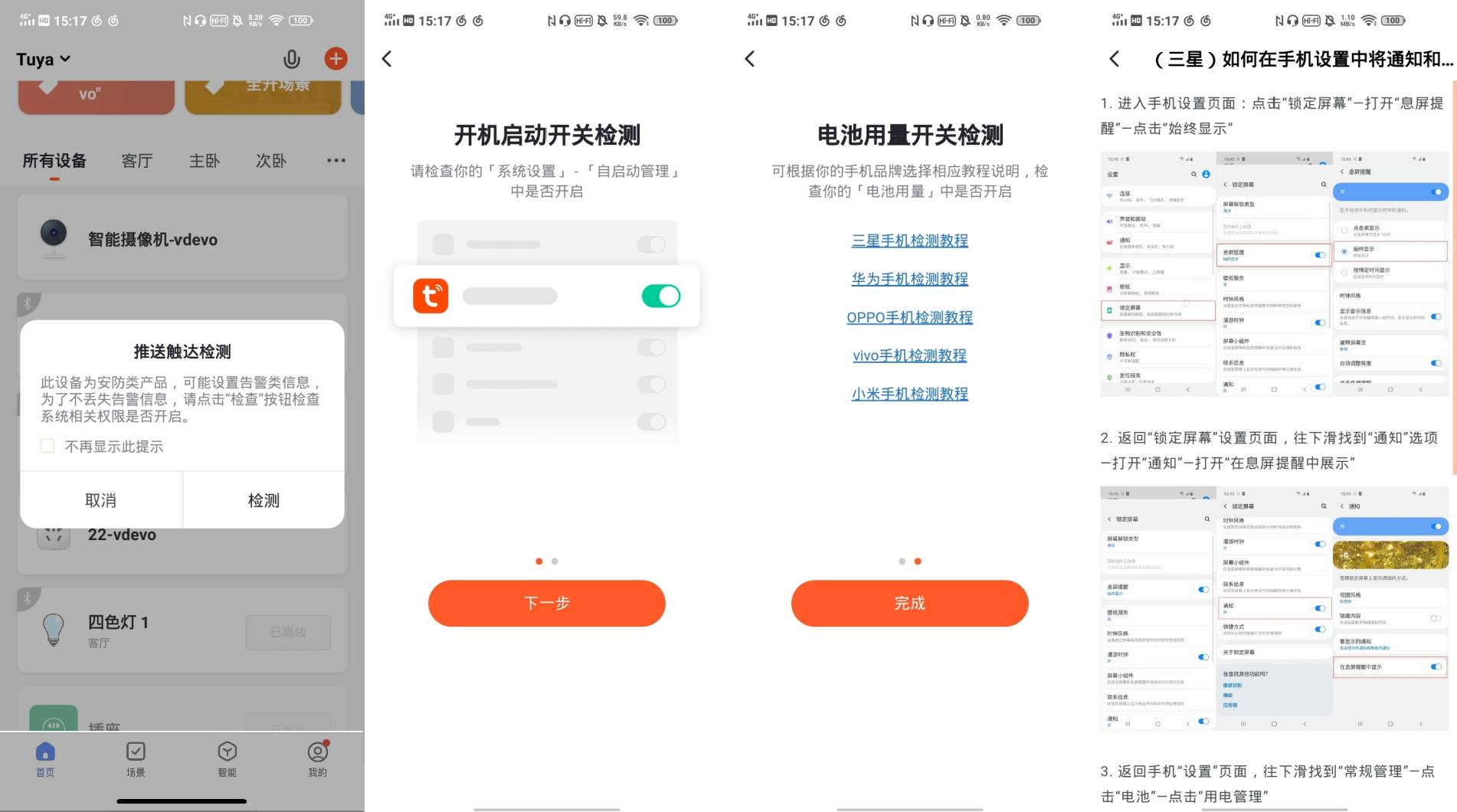
安卓系统手机在添加安防类设备时会触发推送触达检测。如弹出窗口，可单击 **检测**，再单击 **下一步**，对照自己手机型号查看相应检测教程，完成相关推送触达检测。

![使用智能生活 App](https://airtake-public-data-1254153901.cos.ap-shanghai.myqcloud.com/content-platform/hestia/1642412901100781388a6.png)

## 设备和房间列表 <a href="#title-24-e8-ae-be-e5-a4-87-e5-92-8c-e6-88-bf-e9-97-b4-e5-88-97-e8-a1-a8" id="title-24-e8-ae-be-e5-a4-87-e5-92-8c-e6-88-bf-e9-97-b4-e5-88-97-e8-a1-a8"></a>

### 设备列表 <a href="#title-25-e8-ae-be-e5-a4-87-e5-88-97-e8-a1-a8" id="title-25-e8-ae-be-e5-a4-87-e5-88-97-e8-a1-a8"></a>

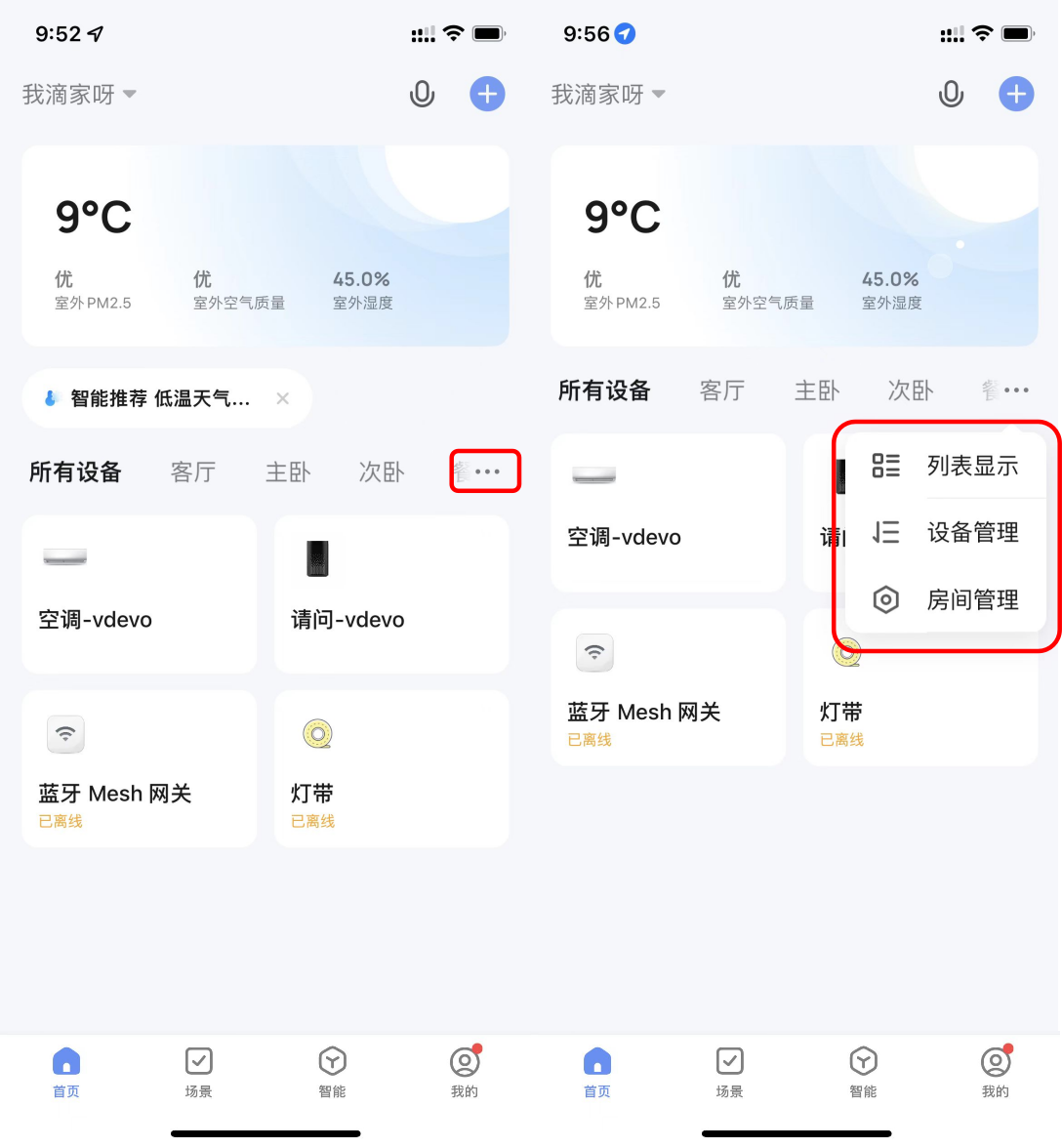
设备列表中，目前显示 **所有设备**、房间名称等信息。

1. 单击最右侧的 **···** 图标，可选择设备展示方式为 **列表显示** 或 **宫格显示**。
2. 可以单击 **设备管理** 来对场景设备进行管理，以及通过 **房间管理** 来对房间进行编辑。

   ![使用智能生活 App](https://airtake-public-data-1254153901.cos.ap-shanghai.myqcloud.com/content-platform/hestia/16424144633b615173aee.png)

### 设备和房间管理 <a href="#title-26-e8-ae-be-e5-a4-87-e5-92-8c-e6-88-bf-e9-97-b4-e7-ae-a1-e7-90-86" id="title-26-e8-ae-be-e5-a4-87-e5-92-8c-e6-88-bf-e9-97-b4-e7-ae-a1-e7-90-86"></a>

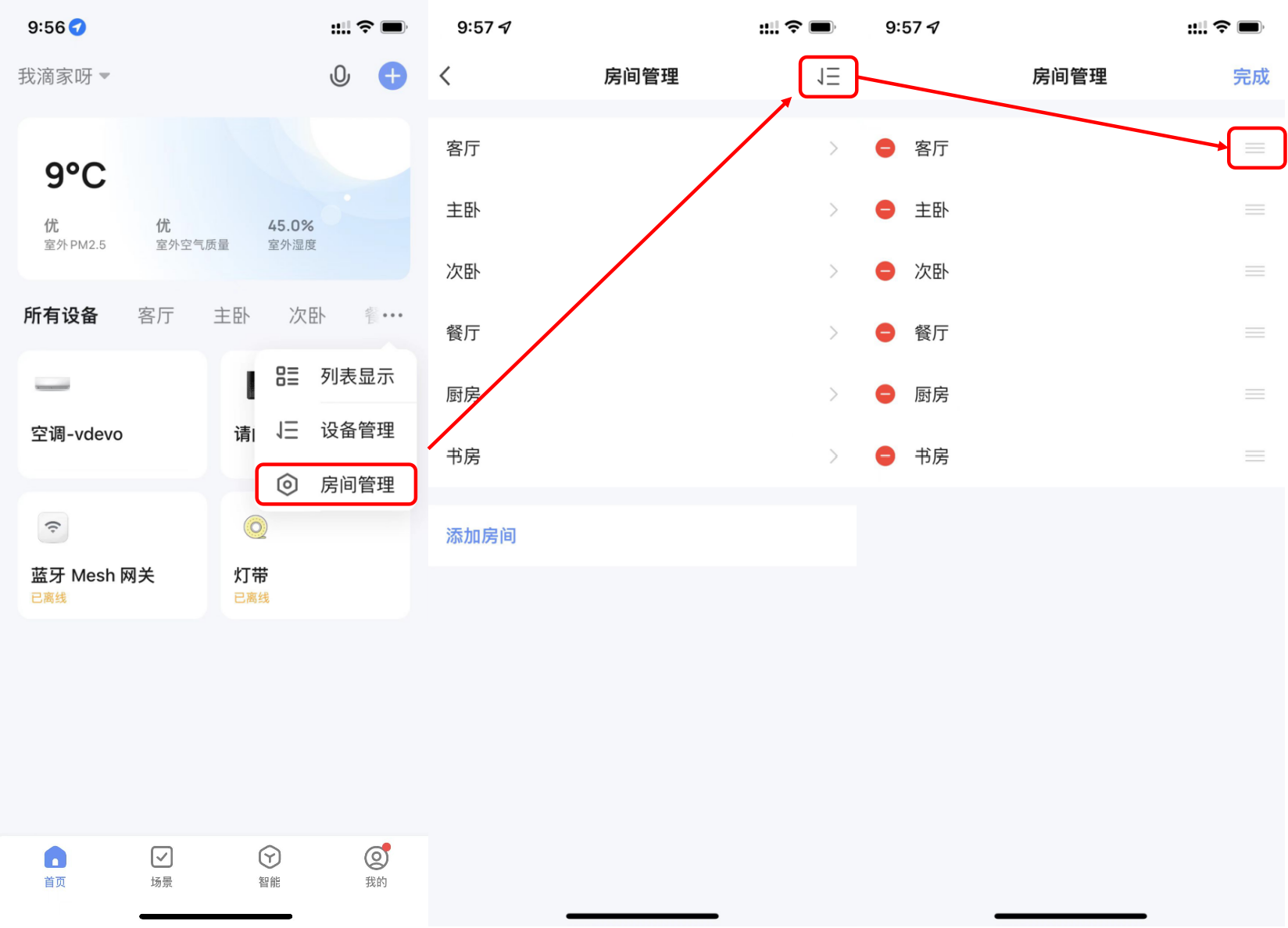
1. 在 App 设备列表页单击 **…** 图标，选择弹出的 **设备管理**，即可跳转到 **设备管理** 页面。拖动设备图标即可对设备的顺序进行随意调整，长按主页设备也可以跳转到 **设备管理** 页面。多选设备即可进行批量删除设备管理。

   ![使用智能生活 App](https://airtake-public-data-1254153901.cos.ap-shanghai.myqcloud.com/content-platform/hestia/16364239368b353e2e1f4.png)
2. 在 App 设备列表页单击 **…** 图标，选择弹出的 **房间管理**，即可跳转到 **房间管理** 页面。在此页面单击右上角的 **编辑** 按钮，即可进入 **房间调整** 页面。在此页面拖动房间右侧的图标，即可对房间的顺序进行随意调整。按下左边的 **-** 按钮，即可以对房间进行删减。

   ![使用智能生活 App](https://airtake-public-data-1254153901.cos.ap-shanghai.myqcloud.com/content-platform/hestia/1642415515667cde56bd7.png)
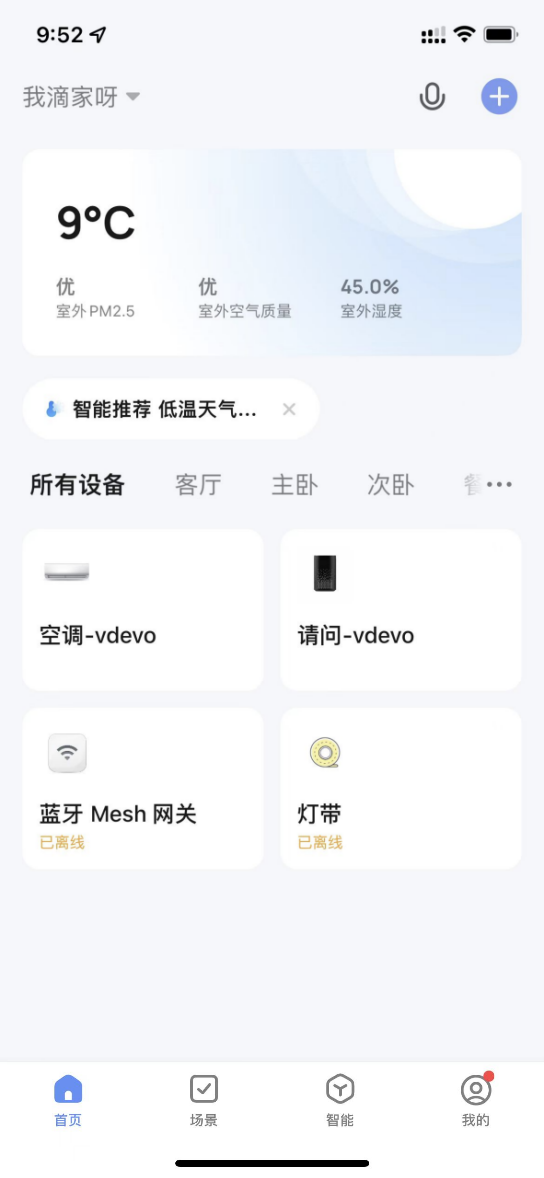
3. 设备在线离/线状态显示：设备模块显示灰色则表示该设备已离线，白色则表示该设备在线。

### 常用功能快捷操作 <a href="#title-27-e5-b8-b8-e7-94-a8-e5-8a-9f-e8-83-bd-e5-bf-ab-e6-8d-b7-e6-93-8d-e4-bd-9c" id="title-27-e5-b8-b8-e7-94-a8-e5-8a-9f-e8-83-bd-e5-bf-ab-e6-8d-b7-e6-93-8d-e4-bd-9c"></a>

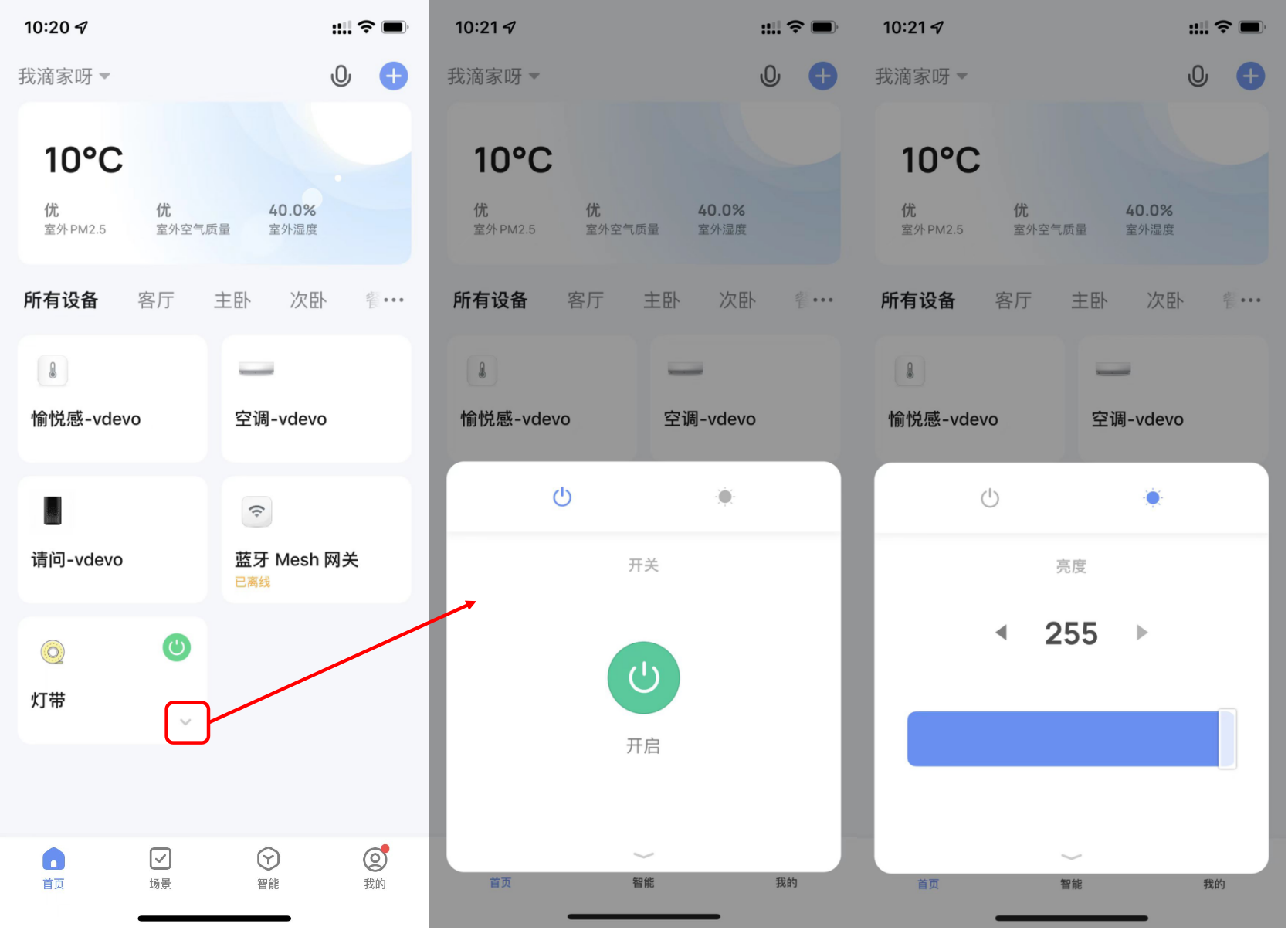
1. 当设备采取 **宫格显示** 方式进行展示时，单击设备右下角的小箭头，可打开此设备的 **扩展功能** 窗口。其中包含有该设备的一些常用操作，例如，灯带设备拥有 **开关** 和 **亮度调整**。

   ![使用智能生活 App](https://airtake-public-data-1254153901.cos.ap-shanghai.myqcloud.com/content-platform/hestia/164241590875a0f922239.png)
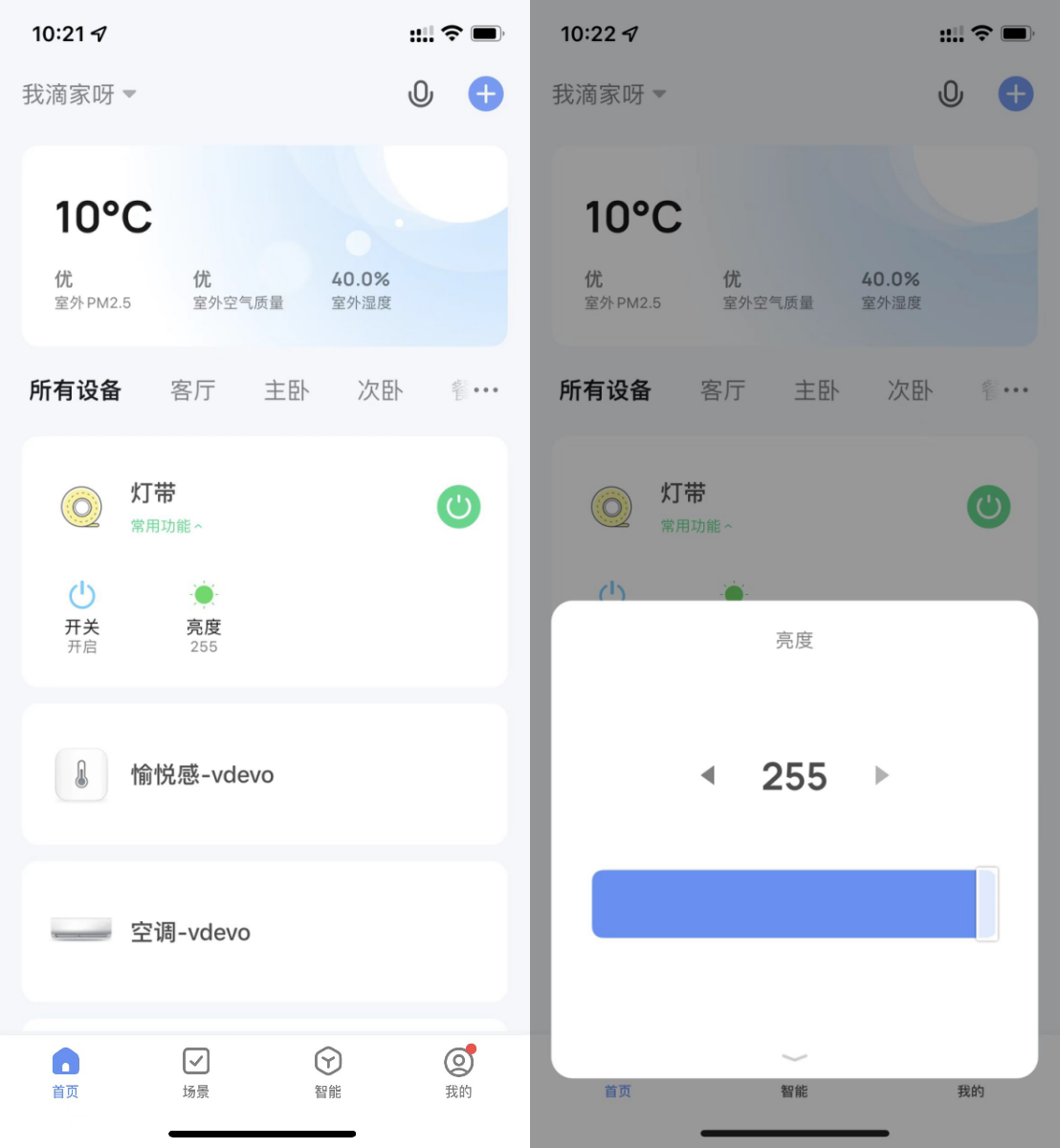
2. 当设备采取 **列表显示** 方式进行展示时，单击设备名下方的 **常用功能**，也可打开此设备的 **扩展功能** 窗口，其中包含有该设备的一些常用操作。

   ![使用智能生活 App](https://airtake-public-data-1254153901.cos.ap-shanghai.myqcloud.com/content-platform/hestia/164246925306b290755c9.png)

### 新设备场景推荐 <a href="#title-28-e6-96-b0-e8-ae-be-e5-a4-87-e5-9c-ba-e6-99-af-e6-8e-a8-e8-8d-90" id="title-28-e6-96-b0-e8-ae-be-e5-a4-87-e5-9c-ba-e6-99-af-e6-8e-a8-e8-8d-90"></a>

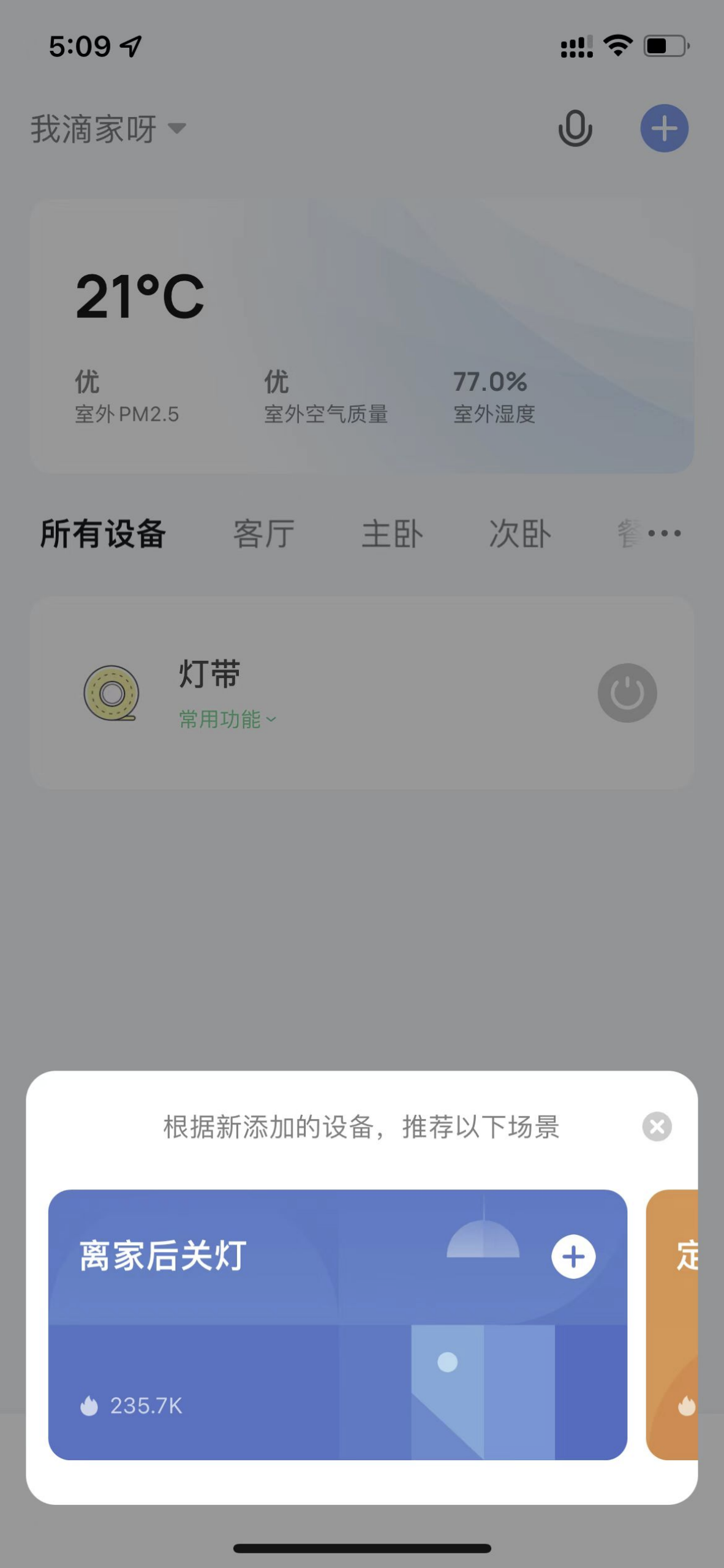
新设备配网的场景推荐功能：在用户的新设备配网成功后，展示和设备相匹配的推荐场景。用户可以直接查看并一键启用推荐的优质场景，实现智能家居生活。

![使用智能生活 App](https://airtake-public-data-1254153901.cos.ap-shanghai.myqcloud.com/content-platform/hestia/1636375276d54f64c20c7.png)

## 控制设备 <a href="#title-29-e6-8e-a7-e5-88-b6-e8-ae-be-e5-a4-87" id="title-29-e6-8e-a7-e5-88-b6-e8-ae-be-e5-a4-87"></a>

### 设备控制面板 <a href="#title-30-e8-ae-be-e5-a4-87-e6-8e-a7-e5-88-b6-e9-9d-a2-e6-9d-bf" id="title-30-e8-ae-be-e5-a4-87-e6-8e-a7-e5-88-b6-e9-9d-a2-e6-9d-bf"></a>

1. 当一设备配网成功后，App **设备列表页** 中将出现该场景设备的图标。单击设备图标，即可进入该场景设备的控制面板。不同设备的控制面板会有所不同。
2. 设备离线时，设备显示 **已离线**，不可操作。

   ![使用智能生活 App](https://airtake-public-data-1254153901.cos.ap-shanghai.myqcloud.com/content-platform/hestia/1642470350c91c2ef0362.png)
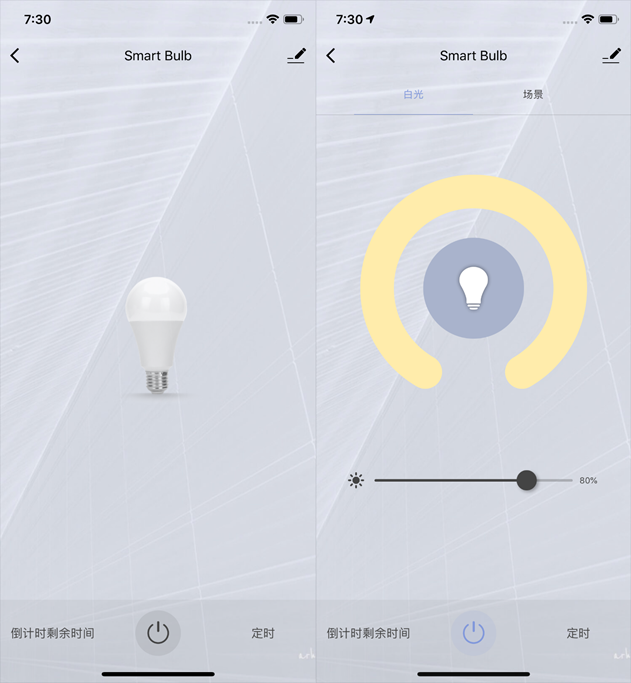
3. 单击设备进入控制面板。以灯为例，当灯在关闭状态下时只能设置 **定时** 和 **倒计时**。当灯在开启状态下时，可以设置 **场景、颜色、亮度和定时**。单击控制页面右上角的编辑图标，可以单独对此设备进行管理。

   ![使用智能生活 App](https://airtake-public-data-1254153901.cos.ap-shanghai.myqcloud.com/goat/20200619/4992241bd10944cea94123042b581c85.png)

### 设备管理 <a href="#title-31-e8-ae-be-e5-a4-87-e7-ae-a1-e7-90-86" id="title-31-e8-ae-be-e5-a4-87-e7-ae-a1-e7-90-86"></a>

1. 单击设备图标，可以对设备的图标、名称、位置进行修改。
2. 设备信息：可以查看设备的 ID、IP 地址、MAC 地址、设备时区、在线状态等。
3. **一键执行** 和 **自动化**：可以打开、关闭、编辑系统推荐的 **自动化** 设置。
4. 共享设备：可以把此设备分享给其他人，输入对方的手机/邮箱即可。注意，对方的手机/邮箱号必须已注册智能生活 App 账号。
5. 创建群组：进入页面后，会自动显示此账号下已经添加的、与此设备型号相同的所有设备。可通过此功能将所有同型号的设备建立成组群进行统一管理。内置固件必须为同一版本。
6. 常见问题与反馈：可以查看此类产品的常见问题，为您提供帮助，也可以通过反馈按钮来进行反馈并寻求帮助。
7. 添加到主屏幕：可以通过手机系统，从桌面上的快捷方式来进入该设备的控制面板。
8. 检查设备网络：可以查看设备当前网络状况。
9. 设备升级：可以查看是否有需要更新的固件版本。
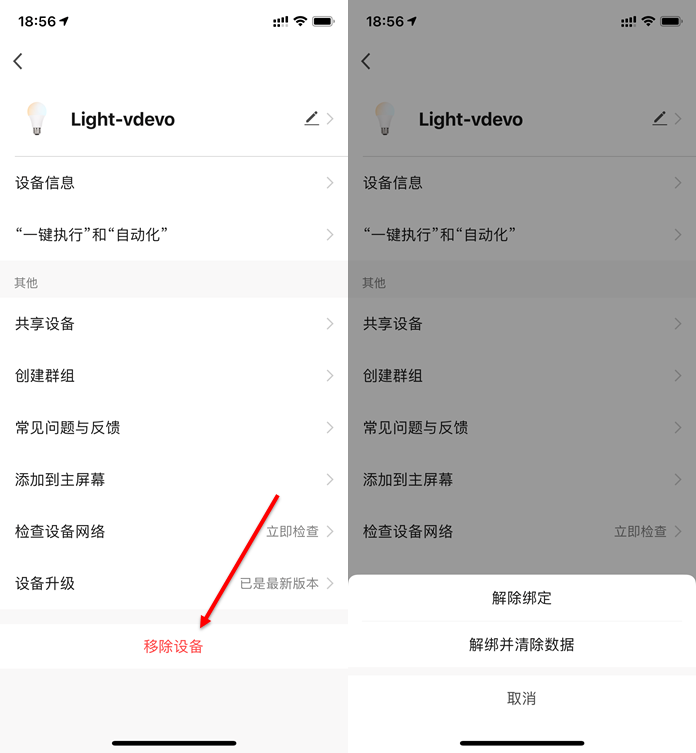
10. 解除绑定：将设备从设备列表中移除，与其相关的 **自动化** 和 **一键执行** 场景也将失效。
11. 解除并清除数据：将设备从设备列表移除，同时设备相关的数据也将全部清除。

    ![使用智能生活 App](https://airtake-public-data-1254153901.cos.ap-shanghai.myqcloud.com/goat/20201110/aec82d461ac546a8bcba3372a69a2fa2.png)

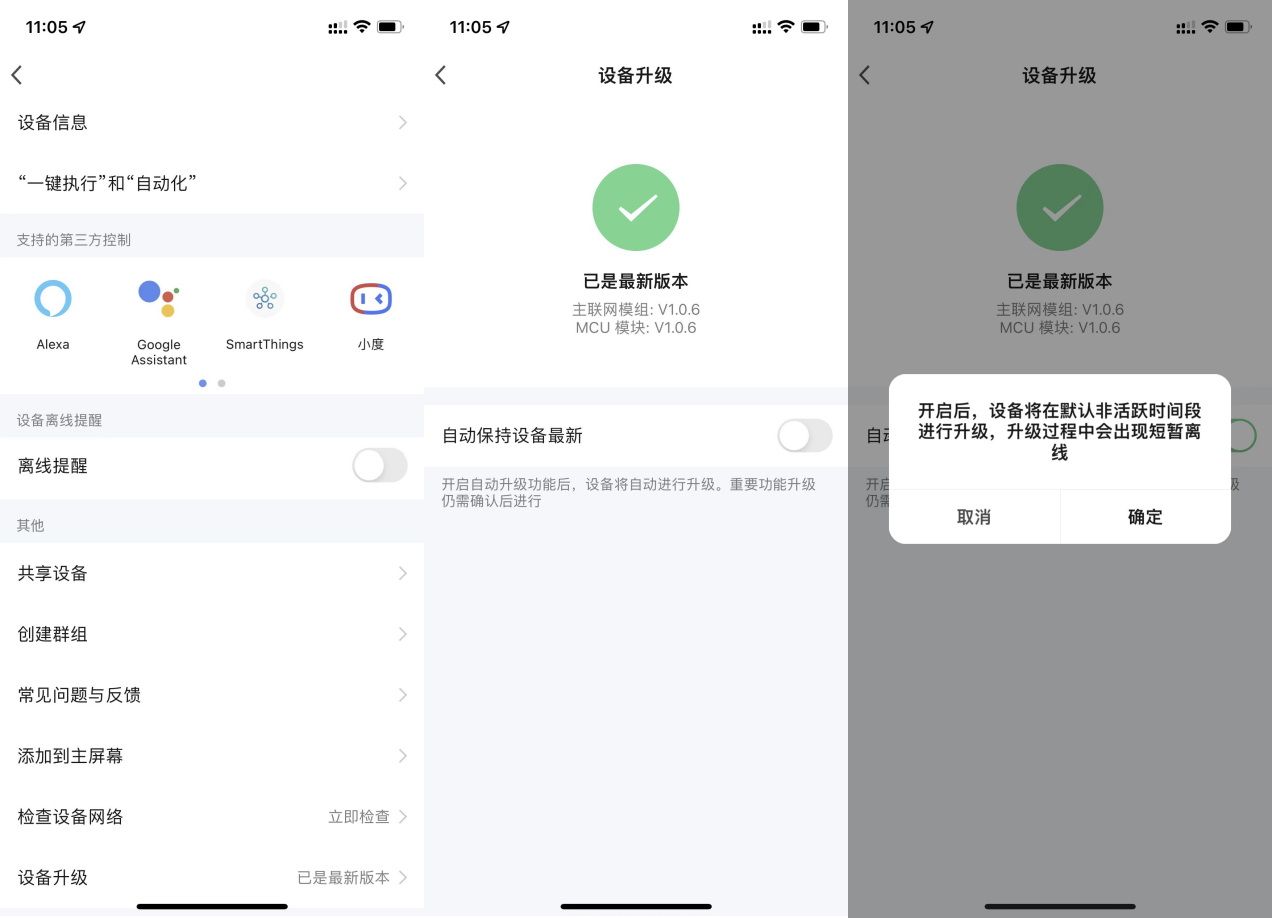
### 自动升级固件 <a href="#title-32-e8-87-aa-e5-8a-a8-e5-8d-87-e7-ba-a7-e5-9b-ba-e4-bb-b6" id="title-32-e8-87-aa-e5-8a-a8-e5-8d-87-e7-ba-a7-e5-9b-ba-e4-bb-b6"></a>

1. 在设备管理页面中单击 **设备升级**。
2. 可选择打开 **自动保持设备最新** 选项。
3. 打开后，设备将在非活跃时间自动完成固件升级。

   ![使用智能生活 App](https://airtake-public-data-1254153901.cos.ap-shanghai.myqcloud.com/content-platform/hestia/16364274972ef92ba1609.png)

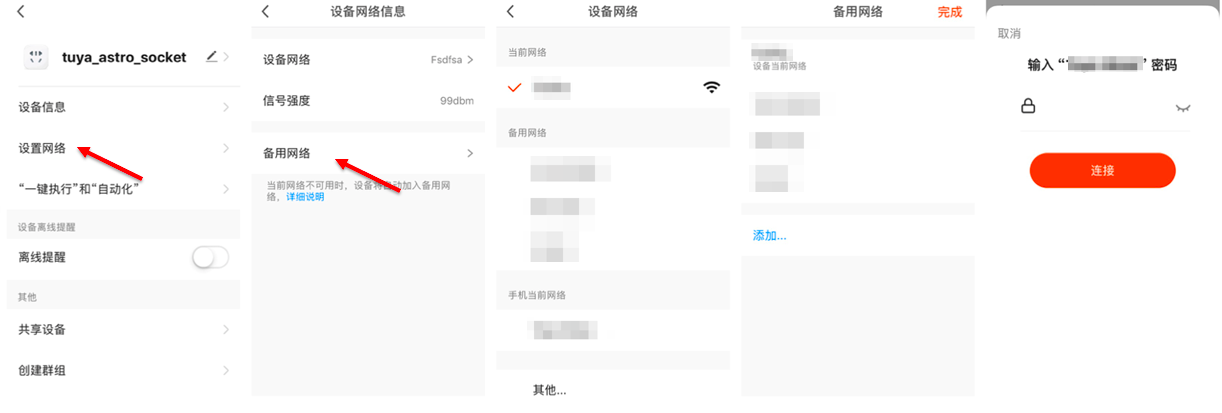
### 切换设备网络 <a href="#title-33-e5-88-87-e6-8d-a2-e8-ae-be-e5-a4-87-e7-bd-91-e7-bb-9c" id="title-33-e5-88-87-e6-8d-a2-e8-ae-be-e5-a4-87-e7-bd-91-e7-bb-9c"></a>

1. 在设备管理页面中单击 **设置网络**，再单击 **备用网络** 选项。
2. 在设置网络页面，可选择需要的备用网络，输入 Wi-Fi 密码进行连接设置。
3. 设置完成后，若当前网络连接失败，自动切换为设置好的备用网络。

   此功能适用于家庭替换路由器的场景，仅支持 Wi-Fi 设备，建议升级最新的固件后，在设备管理页面找到该选项。若无法在最新 App 上使用该功能，请联系涂鸦工作人员进行咨询。

   ![使用智能生活 App](https://airtake-public-data-1254153901.cos.ap-shanghai.myqcloud.com/content-platform/hestia/1695020875eb94d0ac011.png)

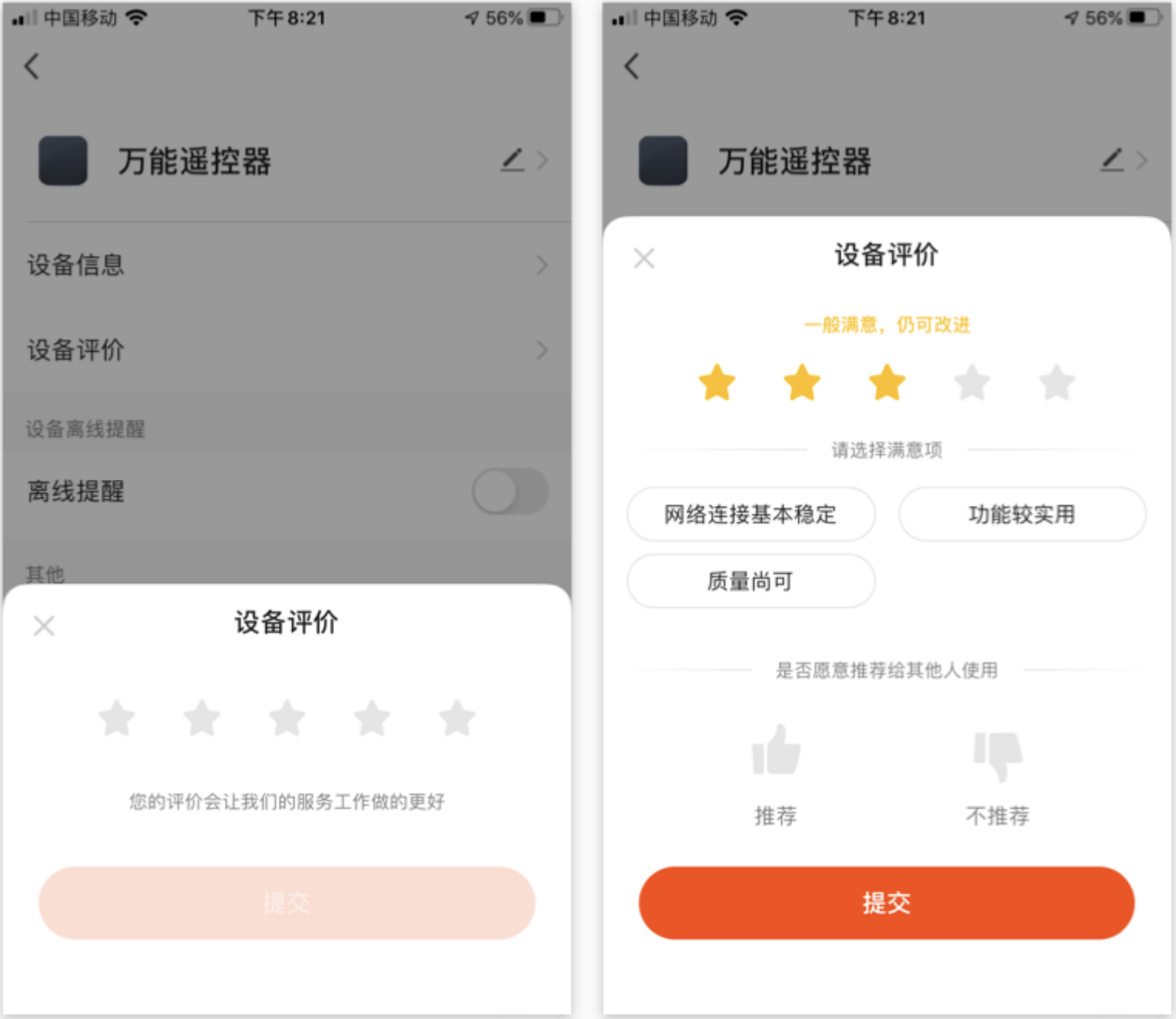
### 设备评价 <a href="#title-34-e8-ae-be-e5-a4-87-e8-af-84-e4-bb-b7" id="title-34-e8-ae-be-e5-a4-87-e8-af-84-e4-bb-b7"></a>

面板页增加设备评价功能，用户可对设备做满意度评分，并向涂鸦提出改进建议。目前仅对空气净化器等部分品类开放。

![使用智能生活 App](https://airtake-public-data-1254153901.cos.ap-shanghai.myqcloud.com/content-platform/hestia/162572544555007c00578.png)

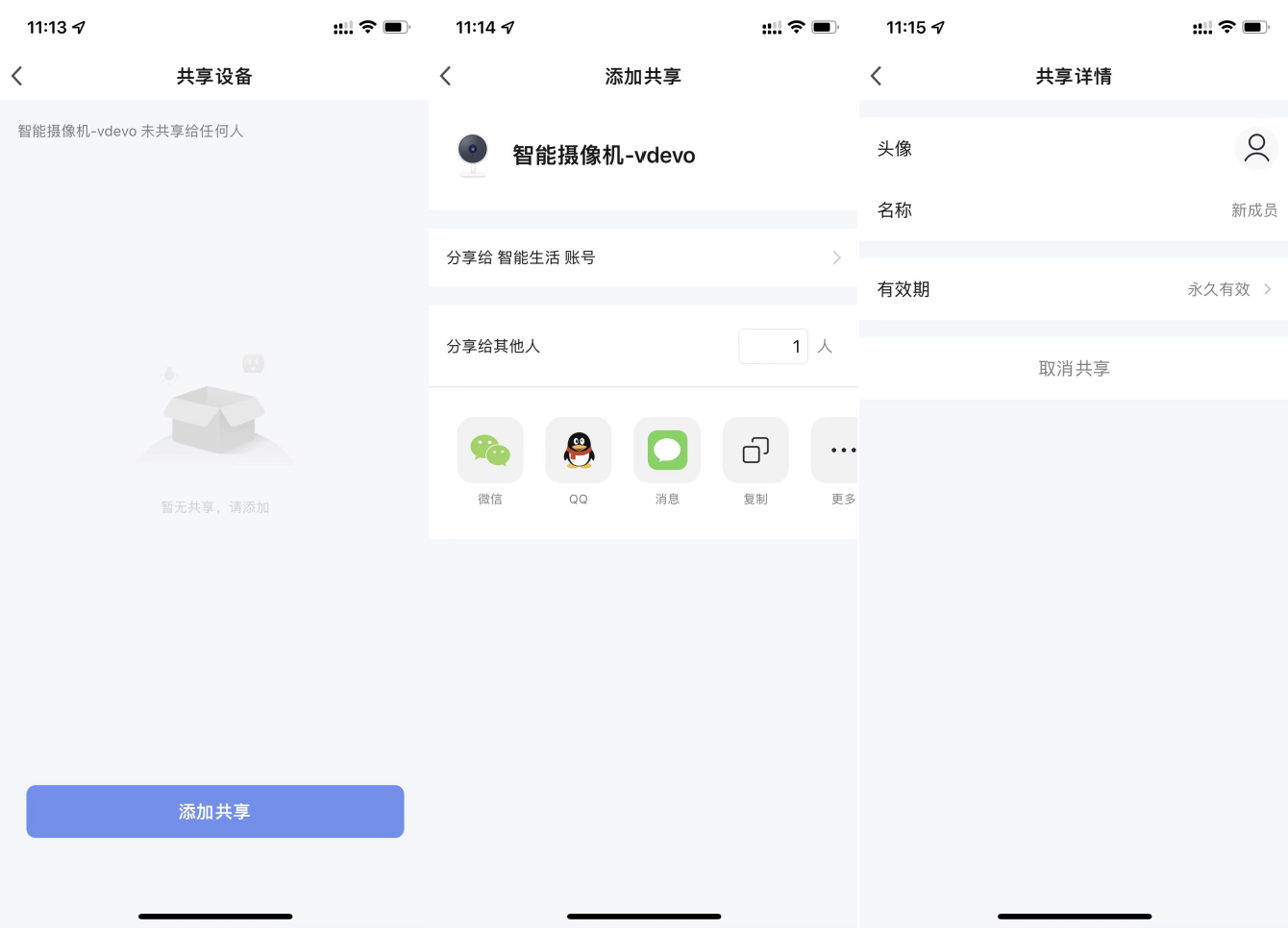
### 共享设备 <a href="#title-35-e5-85-b1-e4-ba-ab-e8-ae-be-e5-a4-87" id="title-35-e5-85-b1-e4-ba-ab-e8-ae-be-e5-a4-87"></a>

1. 在 **设备管理** 页面，单击 **设备共享**，即可进入设备共享页面。
2. 进入 **设备共享** 页面后，单击页面下方的 **添加共享** 按钮，然后输入要共享的账号，单击 **完成** 即可。设备分享支持多渠道（微信、LINE、WhatsApp 等），多形式（一次分享、多次分享），多时段（限定有效期、永久有效期）分享。满足用户在不同品类、不同场景下的设备分享需求。
3. 支持 NB-IoT 设备的分享。用户可以通过共享设备的形式，分享 NB-IoT 类设备给其他人使用，扩大用户设备分享范围。
4. 已经添加的共享账户，如果不想继续共享，安卓系统用户可以长按进行删除，苹果系统用户可以左滑进行删除。

   ![使用智能生活 App](https://airtake-public-data-1254153901.cos.ap-shanghai.myqcloud.com/content-platform/hestia/163642787885daf6c478d.png)

### 群组控制 <a href="#title-36-e7-be-a4-e7-bb-84-e6-8e-a7-e5-88-b6" id="title-36-e7-be-a4-e7-bb-84-e6-8e-a7-e5-88-b6"></a>

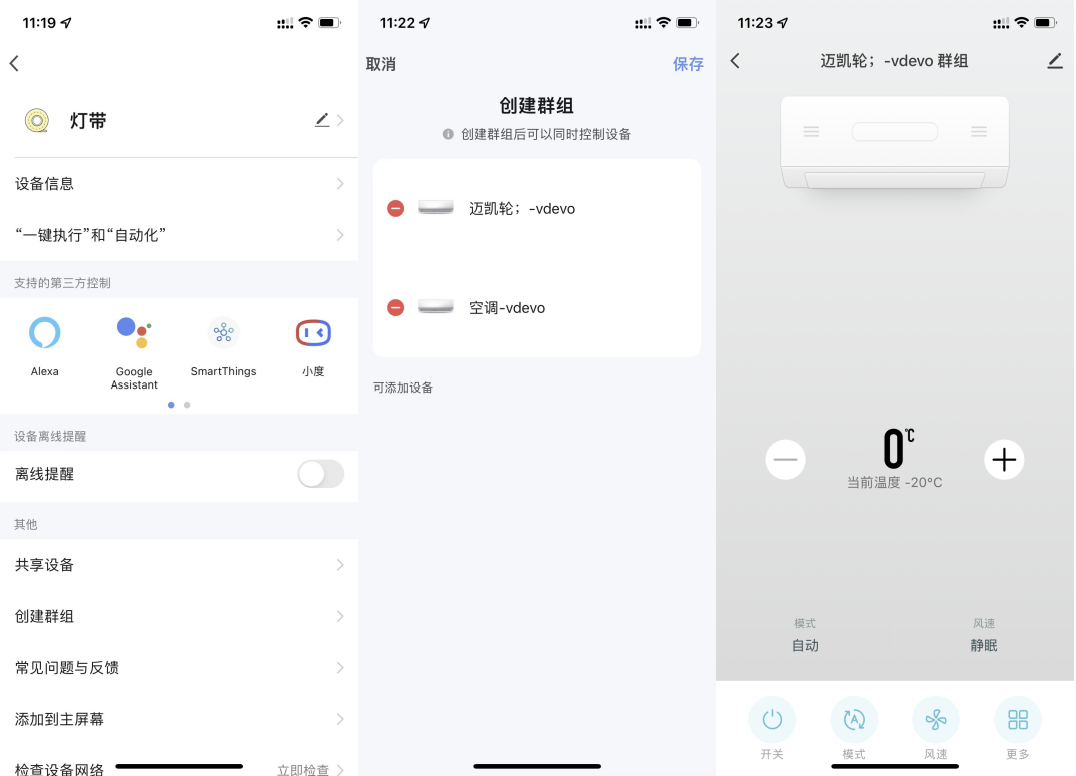
1. 单击单个设备 **更多** 页面的 **创建群组**。
2. 页面会显示出型号相同的可供创建群组的设备，选择设备后，单击 **保存**，输入群组名称，单击 **确认** 即可。
3. 群组创建成功后，自动跳转到设备的群组控制面板页。此时就可以实现对一个群组下的所有设备进行统一控制。
   ![使用智能生活 App](https://airtake-public-data-1254153901.cos.ap-shanghai.myqcloud.com/content-platform/hestia/1636428304e4393a028d3.png)
4. 群组创建后，可以在 **设备列表** 页面看到已创建的群组，支持快捷键控制。
5. 进入 **群组控制页面** 后，单击右上角的编辑图标，可以对群组信息进行编辑。也可以单击 **解散群组**，解散这个设备组群。

   ![使用智能生活 App](https://airtake-public-data-1254153901.cos.ap-shanghai.myqcloud.com/content-platform/hestia/1642470631b5a87e707dc.png)
6. 推出蓝牙 Mesh 协议的标准群组，使蓝牙 Mesh 群组有统一的控制体验。

   ![使用智能生活 App](https://airtake-public-data-1254153901.cos.ap-shanghai.myqcloud.com/content-platform/hestia/16357540415ba2debec0e.png)

### 流量充值增值服务 <a href="#title-37-e6-b5-81-e9-87-8f-e5-85-85-e5-80-bc-e5-a2-9e-e5-80-bc-e6-9c-8d-e5-8a-a1" id="title-37-e6-b5-81-e9-87-8f-e5-85-85-e5-80-bc-e5-a2-9e-e5-80-bc-e6-9c-8d-e5-8a-a1"></a>

针对 NB-IoT、LTE Cat.1、4G 摄像机等自带 SIM 卡的设备，新增 **物联网卡流量充值** 的增值服务，为用户提供流量的充值、查询、统计等便捷服务。

![使用智能生活 App](https://airtake-public-data-1254153901.cos.ap-shanghai.myqcloud.com/content-platform/hestia/16291672961ed4aaecfcd.png)

## 自动化和一键执行 <a href="#title-38-e8-87-aa-e5-8a-a8-e5-8c-96-e5-92-8c-e4-b8-80-e9-94-ae-e6-89-a7-e8-a1-8c" id="title-38-e8-87-aa-e5-8a-a8-e5-8c-96-e5-92-8c-e4-b8-80-e9-94-ae-e6-89-a7-e8-a1-8c"></a>

### 自动化 <a href="#title-39-e8-87-aa-e5-8a-a8-e5-8c-96" id="title-39-e8-87-aa-e5-8a-a8-e5-8c-96"></a>

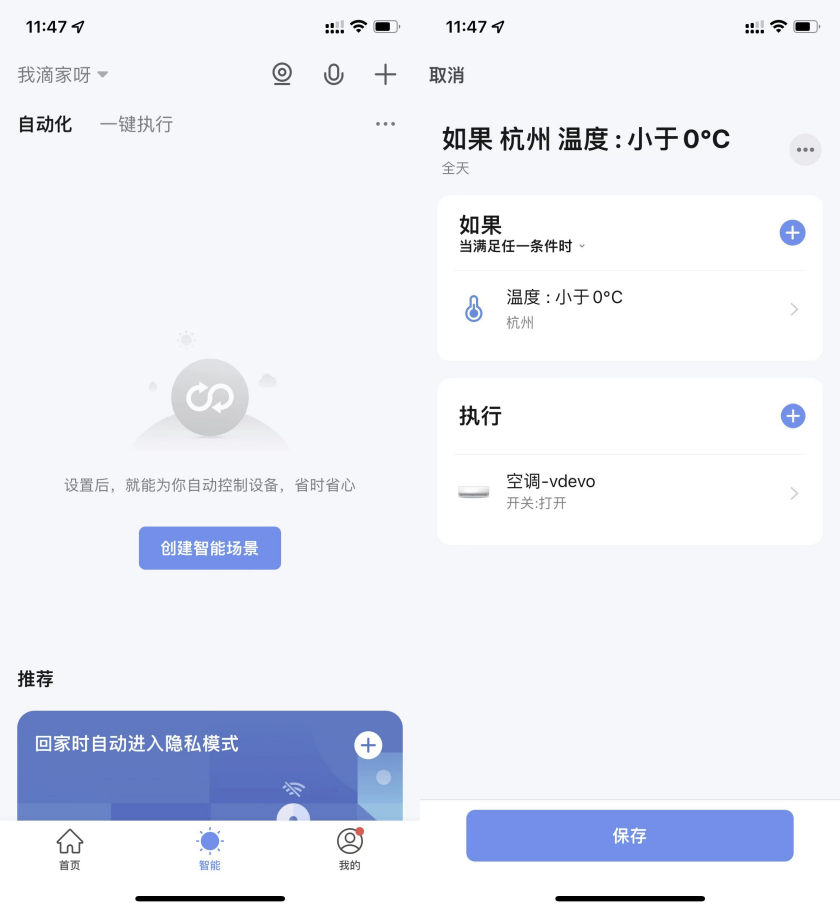
1. 在 **场景** 页面的 **自动化** 标签页，单击 **添加自动化** 或者右上角的 **+** 按钮，即可进入 **场景设置** 页面。
2. 单击 **添加条件**，可以添加多个条件。若选择单击执行，则只能添加这一个条件。也可以添加多个执行的任务，或选择多个已添加成功的 **一键执行** 或 **开关自动化**。接下来可以设置此 **自动化** 的名称。最后选择设置此 **自动化** 生效的时间段。
   ![使用智能生活 App](https://airtake-public-data-1254153901.cos.ap-shanghai.myqcloud.com/content-platform/hestia/16364429986610d9a579b.png)
3. 场景推荐服务。使用更明快的颜色，突出更相关的设备元素，简化推荐添加步骤，提升推荐场景的视觉效果，带来全新的场景体验。
4. 语音短信提醒推荐场景，可确保用户及时收到重要通知和短信提醒功能，为用户居家安全提供保障。
5. 导购类推荐场景，方便用户购买场景联动的其它设备。

   ![使用智能生活 App](https://airtake-public-data-1254153901.cos.ap-shanghai.myqcloud.com/content-platform/hestia/1636443925e01836050a3.png)

### 添加自动化 <a href="#title-40-e6-b7-bb-e5-8a-a0-e8-87-aa-e5-8a-a8-e5-8c-96" id="title-40-e6-b7-bb-e5-8a-a0-e8-87-aa-e5-8a-a8-e5-8c-96"></a>

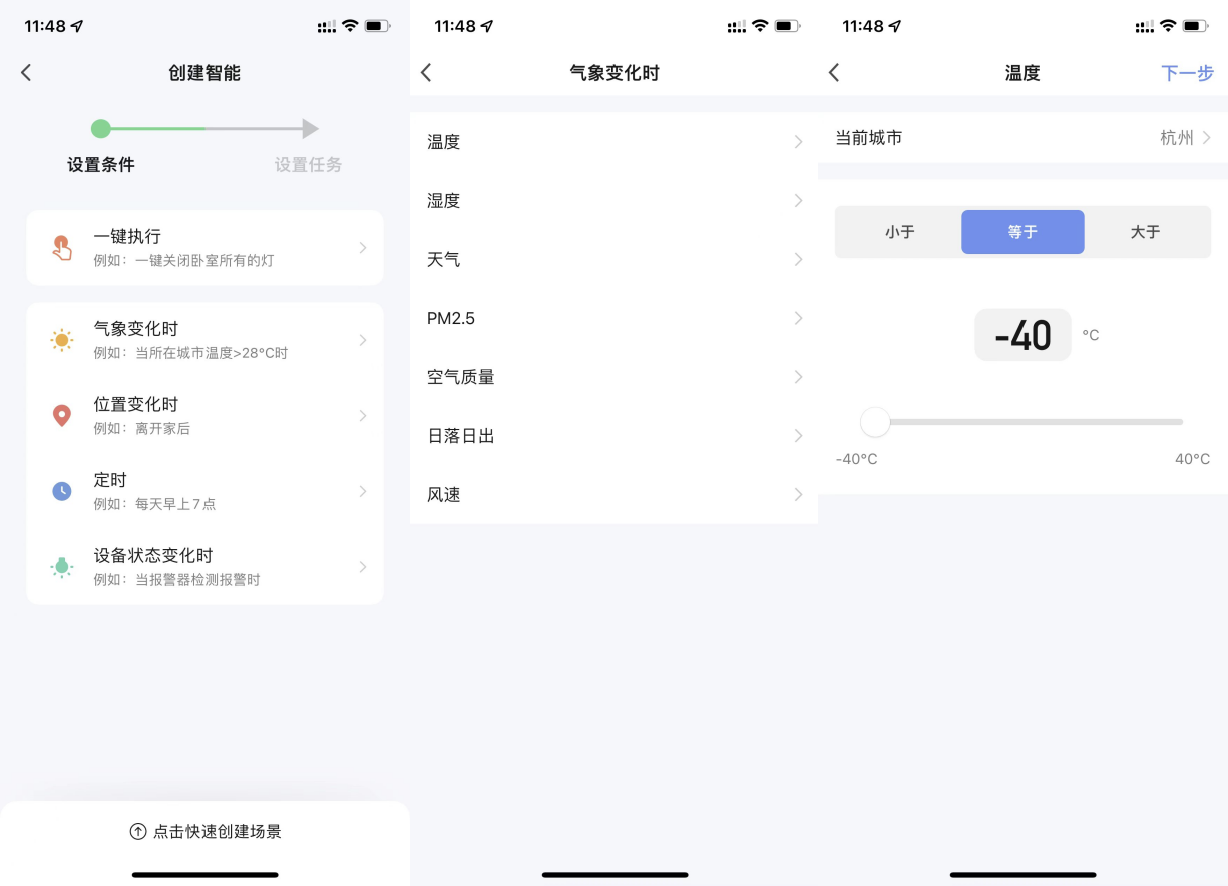
1. 单击添加 **自动化** 后，会进入 **创建场景** 的引导页面。
2. 先设置一个场景的触发条件，这里选择的是 **气象变化时**。
3. 在 **气象变化时** 中，需要再选择一个详细的条件，这里选择的是 **温度**。
4. 选择好温度条件后，单击 **下一步** 保存。

   ![使用智能生活 App](https://airtake-public-data-1254153901.cos.ap-shanghai.myqcloud.com/content-platform/hestia/1636450790d4c441aa756.png)
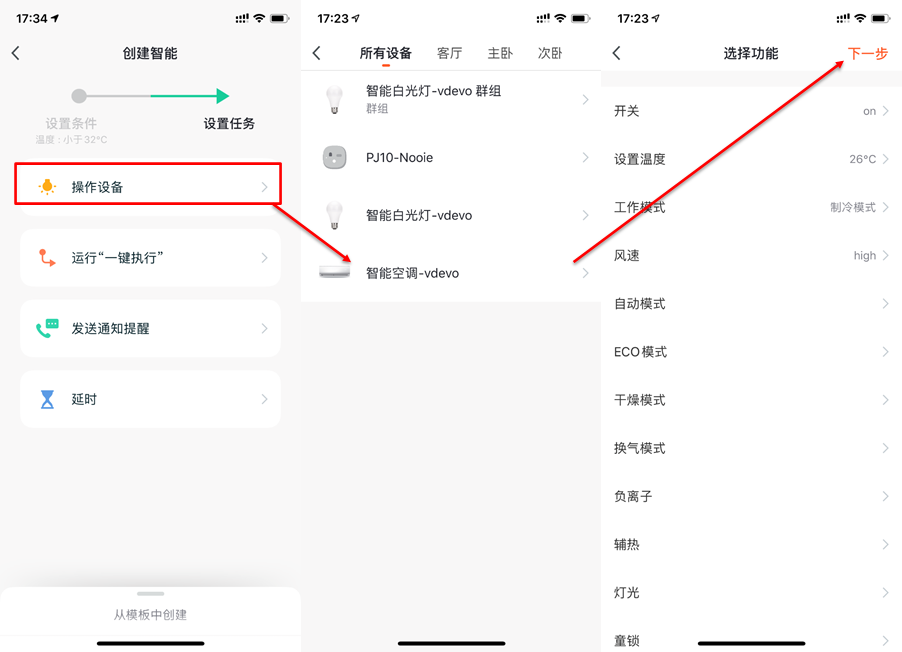
5. 设置完条件后，会自动跳转到设置任务的页面。
6. 这里选择的是 **操作设备**。
7. 选择一个想要操作的设备，这里选择的是 **空调**。
8. 选择好设备后，可以同时选择多个 **功能**。这里选择的是 **开关：开。温度：26℃。工作模式：制冷。风速：高**，单击 **下一步** 保存。

   ![使用智能生活 App](https://airtake-public-data-1254153901.cos.ap-shanghai.myqcloud.com/goat/20200619/1bc637bf8b4e4e5e9483278e4057c49d.png)
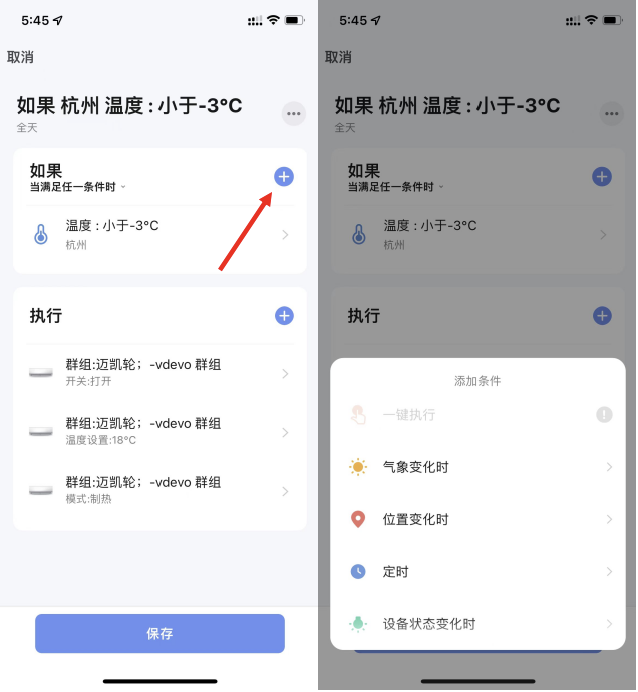
9. 设置完 **条件** 和 **任务** 后，会跳转到 **保存** 页面。
10. 单击条件栏右上角的 **+** 按钮，可以添加多个条件。
11. 添加条件中有：气象变化时、位置变化时、定时、设备状态变化时。

    ![使用智能生活 App](https://airtake-public-data-1254153901.cos.ap-shanghai.myqcloud.com/content-platform/hestia/1636451439843dd38e229.png)

### 设置条件：日出或日落 <a href="#title-41-e8-ae-be-e7-bd-ae-e6-9d-a1-e4-bb-b6-ef-bc-9a-e6-97-a5-e5-87-ba-e6-88-96-e6-97-a5-e8-90-bd" id="title-41-e8-ae-be-e7-bd-ae-e6-9d-a1-e4-bb-b6-ef-bc-9a-e6-97-a5-e5-87-ba-e6-88-96-e6-97-a5-e8-90-bd"></a>

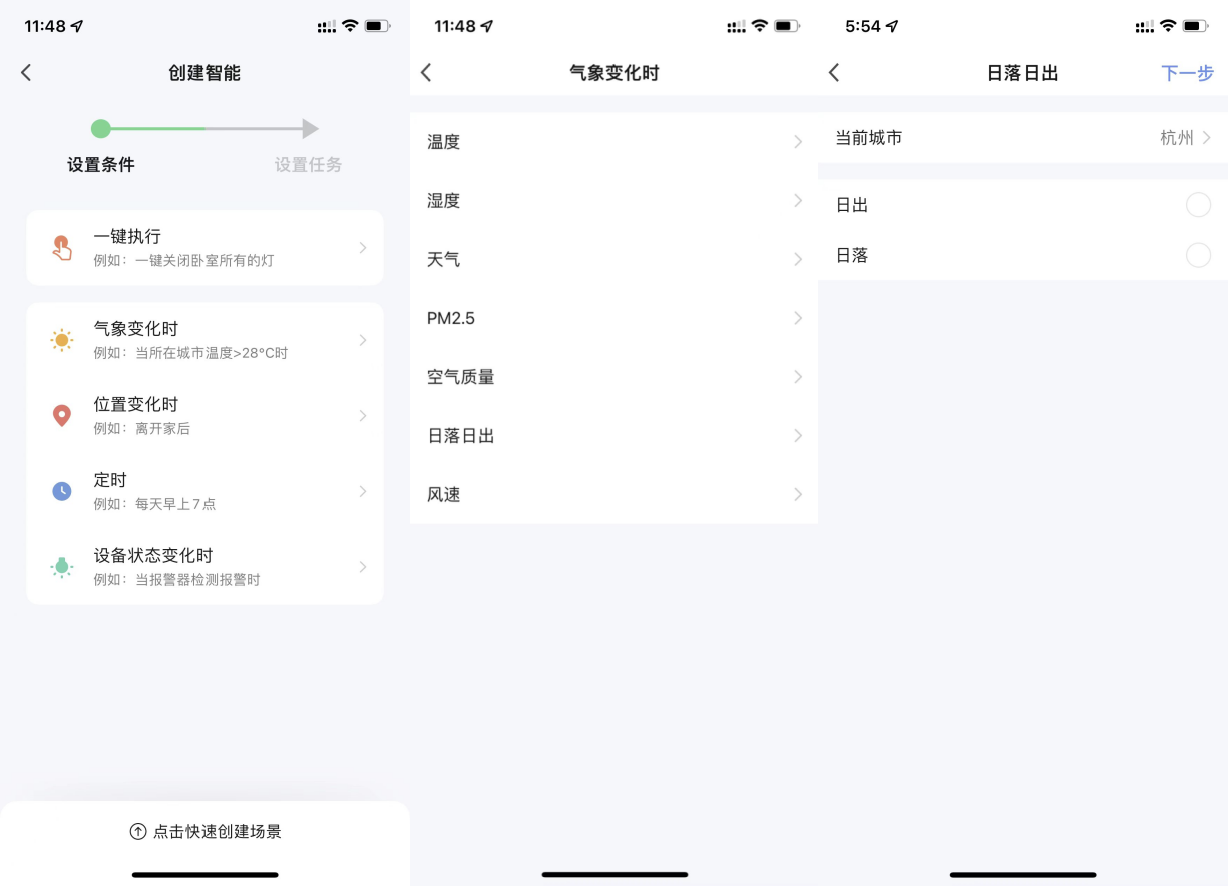
1. 单击添加 **自动化** 后，会进入 **创建场景** 的引导页面。
2. 先设置一个场景的触发条件，这里选择的是 **气象变化时**。
3. 在 **气象变化时** 中，需要再选择一个详细的条件，这里选择的是 **日出日落**。
4. 执行条件可选择日出或日落，也可以选择日出或日落的前后的时间段，选择好执行时间后，单击 **下一步** 保存。

   ![使用智能生活 App](https://airtake-public-data-1254153901.cos.ap-shanghai.myqcloud.com/content-platform/hestia/16364517305c487405d24.png)
5. 设置完条件后，会自动跳转到设置任务的页面。

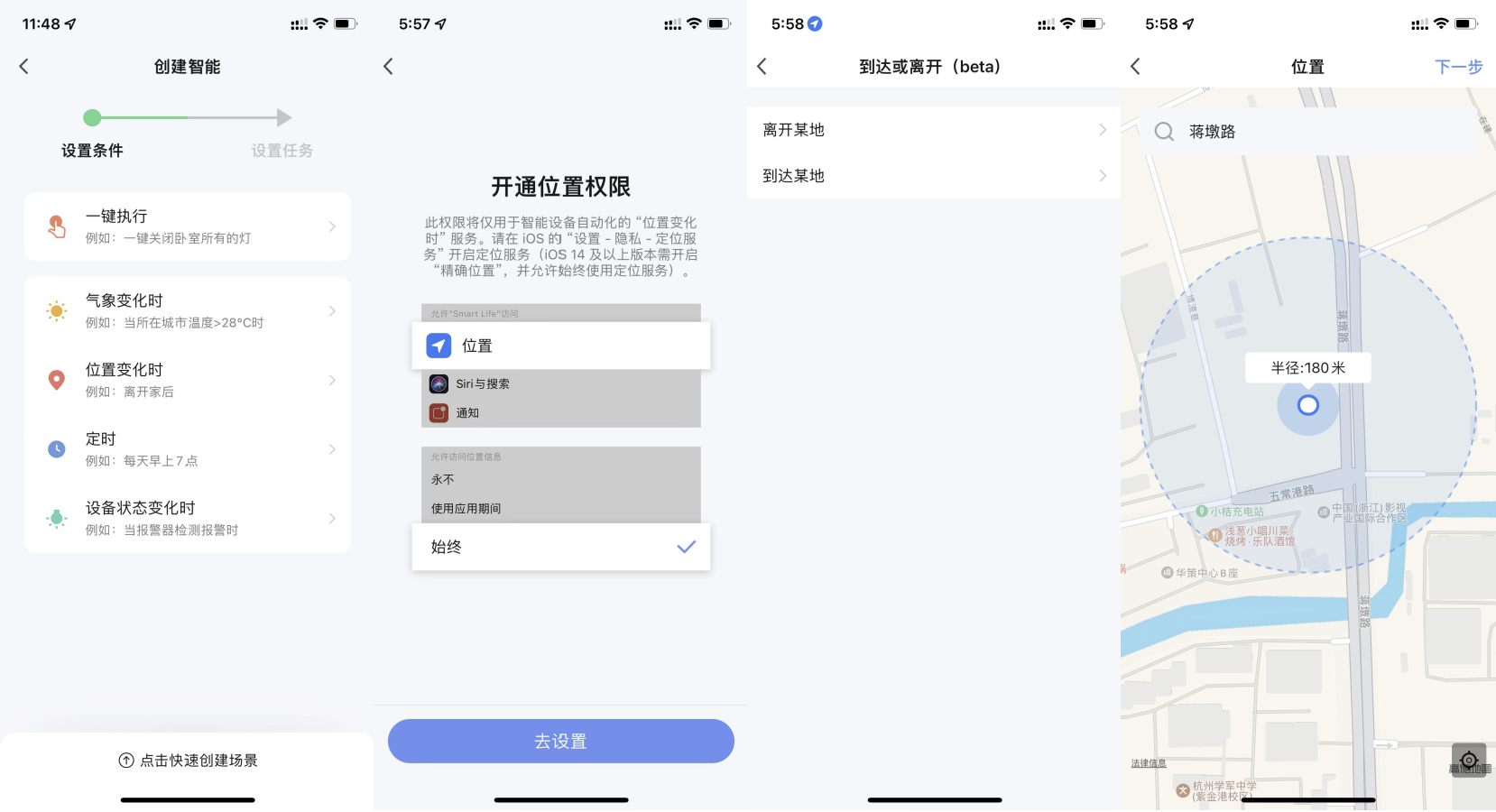
### 设置条件：位置变化时 <a href="#title-42-e8-ae-be-e7-bd-ae-e6-9d-a1-e4-bb-b6-ef-bc-9a-e4-bd-8d-e7-bd-ae-e5-8f-98-e5-8c-96-e6-97-b6" id="title-42-e8-ae-be-e7-bd-ae-e6-9d-a1-e4-bb-b6-ef-bc-9a-e4-bd-8d-e7-bd-ae-e5-8f-98-e5-8c-96-e6-97-b6"></a>

1. 设置 **位置变化时** 的条件，用于在离开或者到底某地时，触发某些动作。使用此功能需要在手机设置中允许 App 获取地理位置。安卓版无此功能。
2. 选择到达或离开，然后设置离开某地条件，单击 **下一步**，添加条件完成。这个功能可以帮助您在距离当前位置的 110 米至 1023 米内，控制您的设备执行您预设的任务。

   ![使用智能生活 App](https://airtake-public-data-1254153901.cos.ap-shanghai.myqcloud.com/content-platform/hestia/1636452148cd07f1a9254.png)

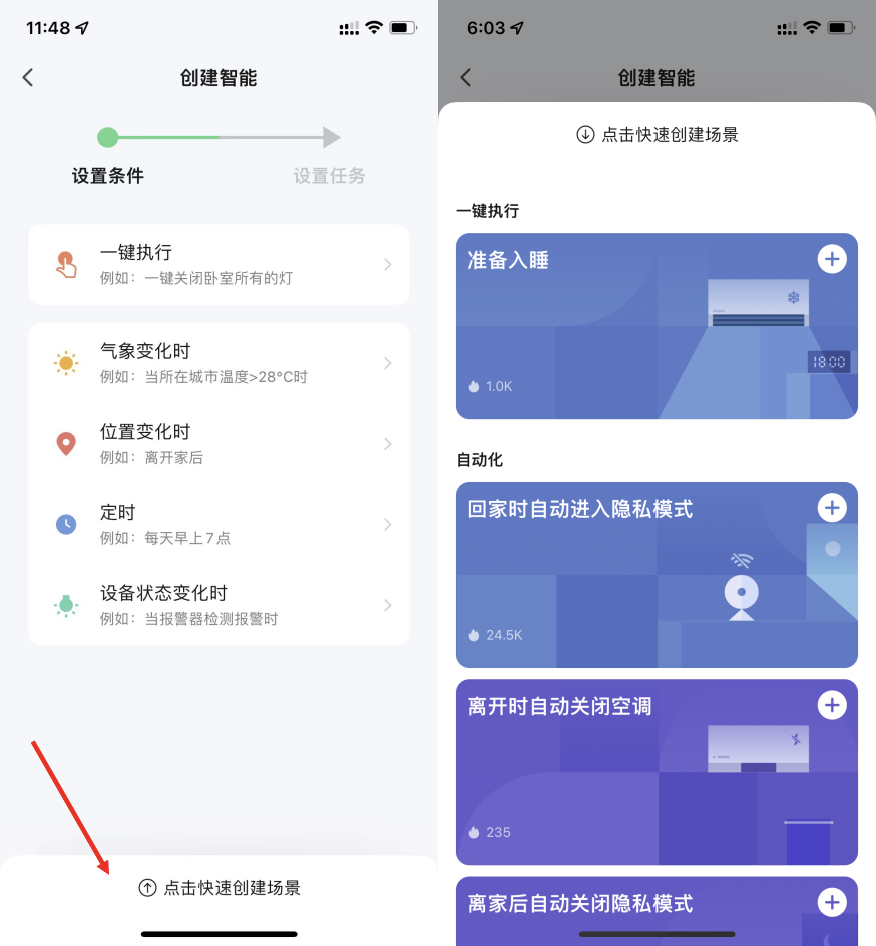
### 设置条件：快速创建场景 <a href="#title-43-e8-ae-be-e7-bd-ae-e6-9d-a1-e4-bb-b6-ef-bc-9a-e5-bf-ab-e9-80-9f-e5-88-9b-e5-bb-ba-e5-9c-ba-e" id="title-43-e8-ae-be-e7-bd-ae-e6-9d-a1-e4-bb-b6-ef-bc-9a-e5-bf-ab-e9-80-9f-e5-88-9b-e5-bb-ba-e5-9c-ba-e"></a>

1. App 会根据您绑定的设备，智能地为您推荐一些现成的 **自动化** 和 **一键执行**，以方便您可以快速使用。
2. 在 **创建场景** 页面，单击屏幕下方的 **单击快速创建场景**，会弹出一些系统推荐的 **自动化** 设置。

   ![使用智能生活 App](https://airtake-public-data-1254153901.cos.ap-shanghai.myqcloud.com/content-platform/hestia/16364523677589d4723ae.png)

### 添加任务 <a href="#title-44-e6-b7-bb-e5-8a-a0-e4-bb-bb-e5-8a-a1" id="title-44-e6-b7-bb-e5-8a-a0-e4-bb-bb-e5-8a-a1"></a>

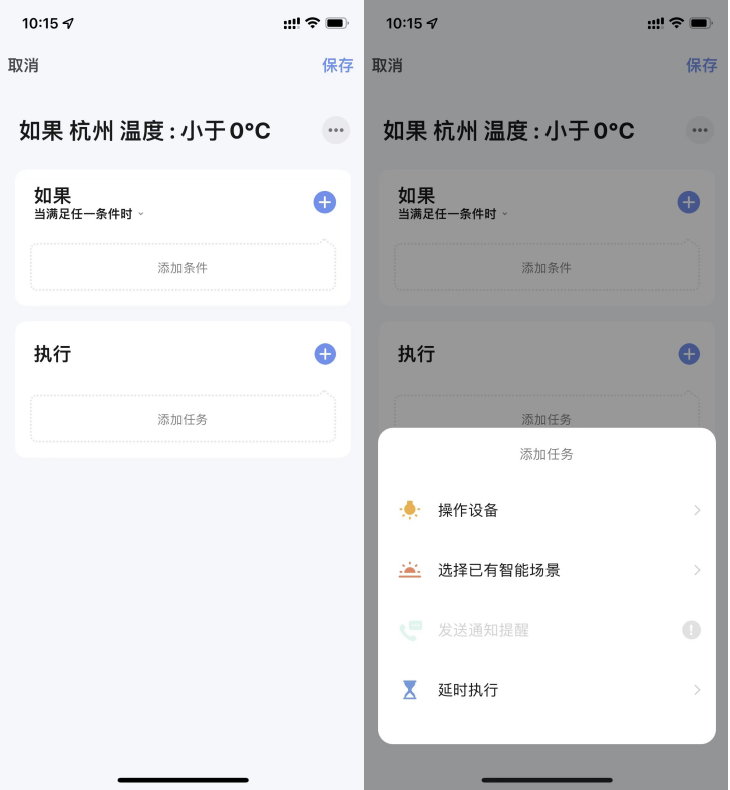
1. 单击 **添加任务** 或者右上角的 **+** 按钮，均会进入 **选择任务** 的页面。
2. 这个任务可以是某种条件下某个设备的开关，也可以是执行某个自动化。
3. 动作分为四种：**操作设备**、**选择已有智能场景**、**发送通知提醒**、**延时执行**。
   ![使用智能生活 App](https://airtake-public-data-1254153901.cos.ap-shanghai.myqcloud.com/content-platform/hestia/16375475024311f71ecac.png)

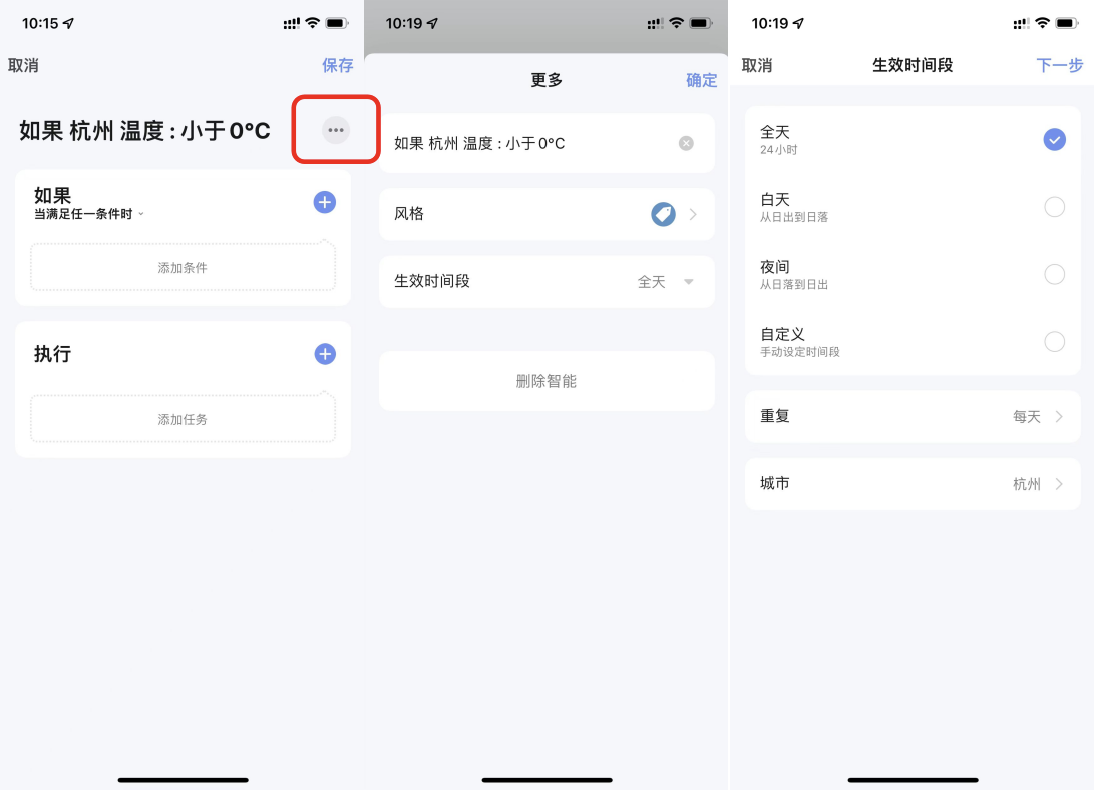
### 设置生效时间段 <a href="#title-45-e8-ae-be-e7-bd-ae-e7-94-9f-e6-95-88-e6-97-b6-e9-97-b4-e6-ae-b5" id="title-45-e8-ae-be-e7-bd-ae-e7-94-9f-e6-95-88-e6-97-b6-e9-97-b4-e6-ae-b5"></a>

您可以对您创建的自动化自定义生效的时间段。

例如，您设置的人体运动传感器检测到人经过时，小夜灯自动打开的自动化场景。可以选择执行时间是 **夜间**，这样就不会在白天的时候自动亮灯。

![使用智能生活 App](https://airtake-public-data-1254153901.cos.ap-shanghai.myqcloud.com/content-platform/hestia/163754766457a4beb4204.png)

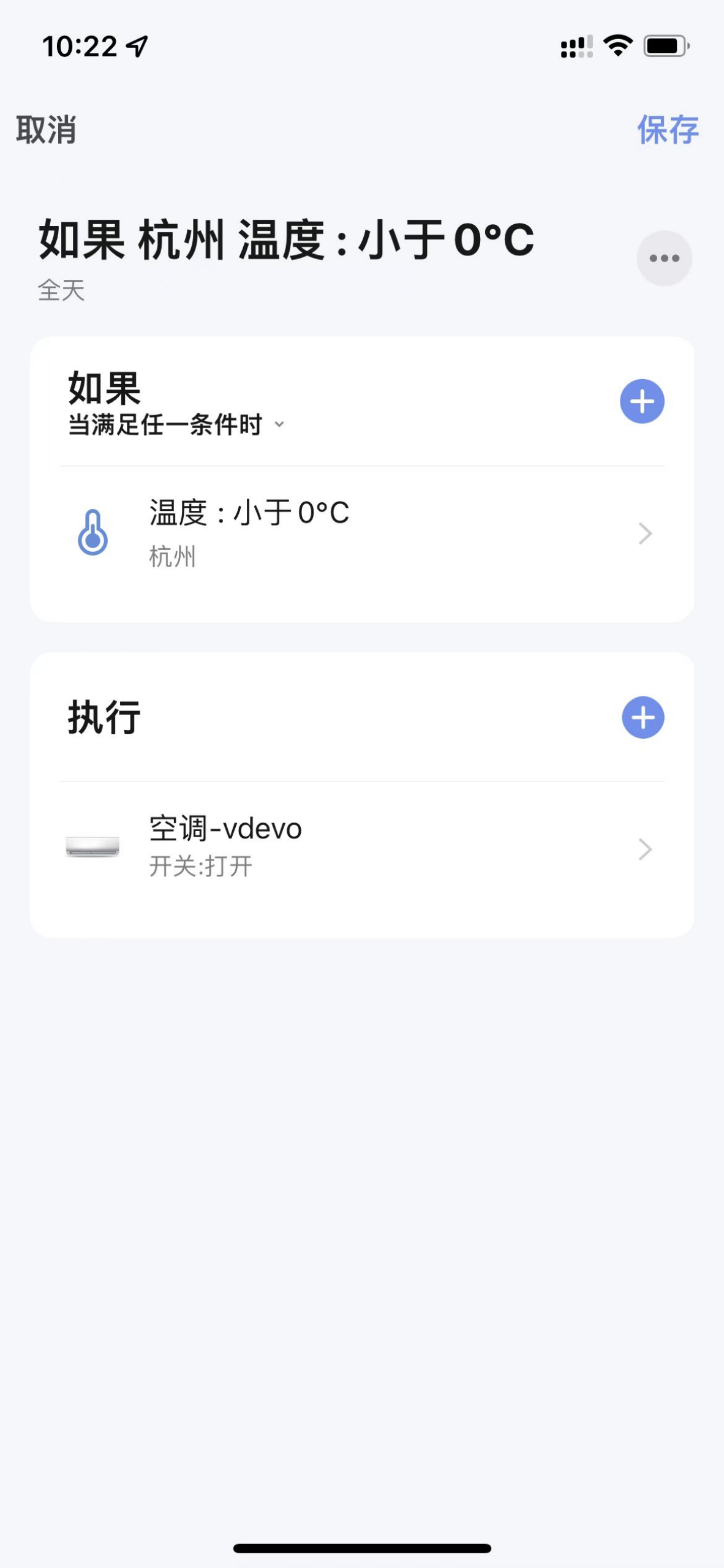
### 自动化：实现 <a href="#title-46-e8-87-aa-e5-8a-a8-e5-8c-96-ef-bc-9a-e5-ae-9e-e7-8e-b0" id="title-46-e8-87-aa-e5-8a-a8-e5-8c-96-ef-bc-9a-e5-ae-9e-e7-8e-b0"></a>

自动化的条件和动作都设置完成后，效果如图所示。

主要可以实现 4 种类型的自动化：

* 设备与设备之间的联动：例如，可以设置空调开启后，香薰机和空气净化器也自动开启。
* 外界环境与设备的联动：例如，可以设置温度高于 29℃ 时，自动开启空调。
* 定时操作：例如，设置每天早上 8 点，窗帘自动打开。
* 地理围栏：支持到达或者离开某地执行具体的动作，例如，进入家附近时，自动打开空调和热水器。

  ![使用智能生活 App](https://airtake-public-data-1254153901.cos.ap-shanghai.myqcloud.com/content-platform/hestia/1637547791a4e5c6fac4f.png)

### 自动化：消息推送支持多选 <a href="#title-47-e8-87-aa-e5-8a-a8-e5-8c-96-ef-bc-9a-e6-b6-88-e6-81-af-e6-8e-a8-e9-80-81-e6-94-af-e6-8c-81-e" id="title-47-e8-87-aa-e5-8a-a8-e5-8c-96-ef-bc-9a-e6-b6-88-e6-81-af-e6-8e-a8-e9-80-81-e6-94-af-e6-8c-81-e"></a>

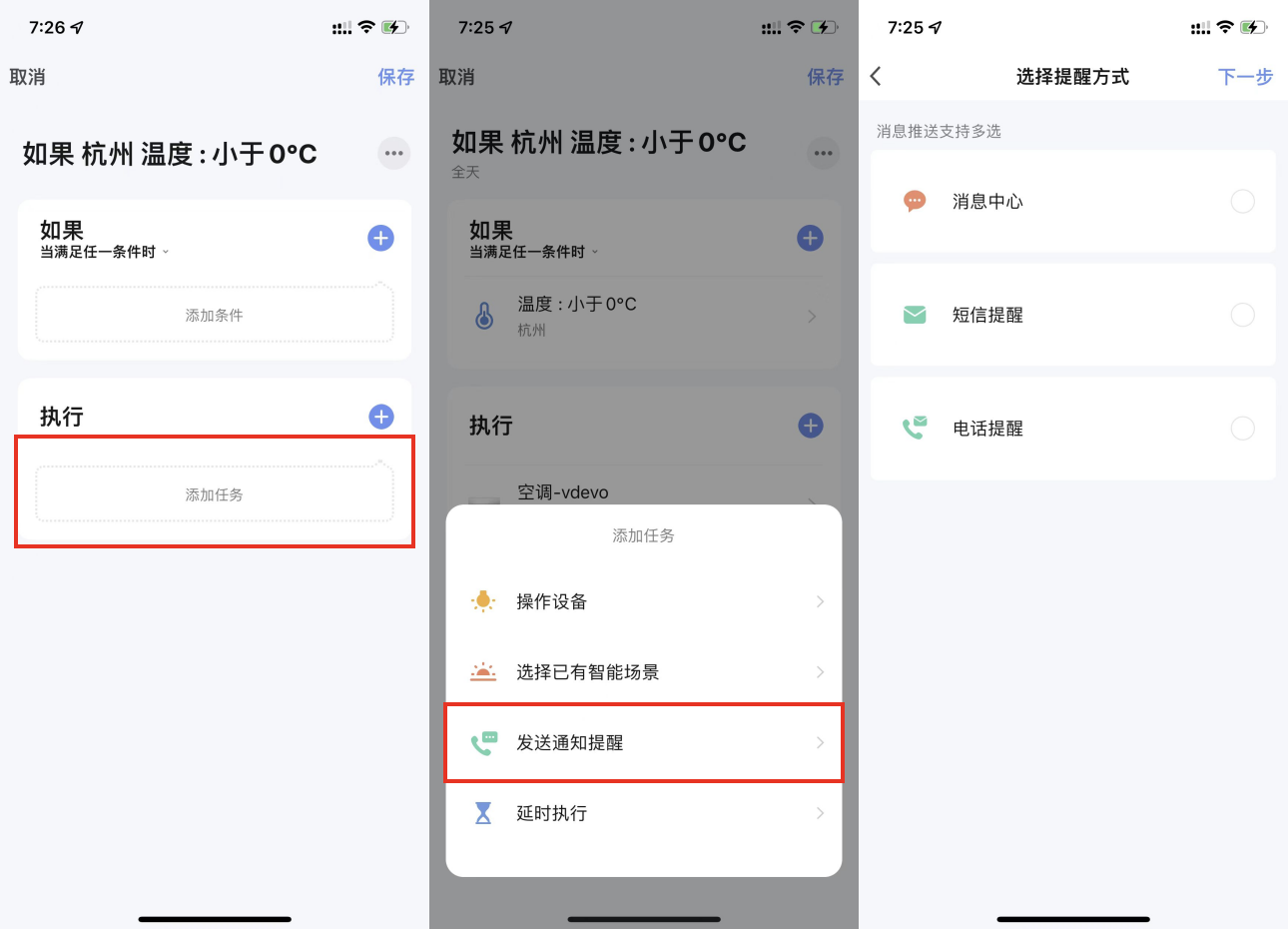
1. 单击 **创建新帐户**，会弹出单击 **场景** > **添加** > **发送通知提醒**，进入 **选择提醒方式** 页面。此页面功能支持多选（最少选 1 个，最多选 3 个）。若电话通知和短信提醒都没购买，则只能选择 **消息中心**。
2. 完成配置后，返回 **自动化** 首页，根据选择推送方式可组合显示。

   ![使用智能生活 App](https://airtake-public-data-1254153901.cos.ap-shanghai.myqcloud.com/content-platform/hestia/1636457561ebe3aa9bc68.png)

### 自动化：网关本地场景一键执行 <a href="#title-48-e8-87-aa-e5-8a-a8-e5-8c-96-ef-bc-9a-e7-bd-91-e5-85-b3-e6-9c-ac-e5-9c-b0-e5-9c-ba-e6-99-af-e" id="title-48-e8-87-aa-e5-8a-a8-e5-8c-96-ef-bc-9a-e7-bd-91-e5-85-b3-e6-9c-ac-e5-9c-b0-e5-9c-ba-e6-99-af-e"></a>

新版 Zigbee 网关支持 **自动化** 本地场景一键执行。如果一个 **自动化** 下所有任务及设备都在新版 Zigbee 网关下的话，则可以在无外网情况下正常执行。这意味着即使家中断网，绑定在新版 Zigbee 网关下的各类设备和任务仍会按照之前 App 上设置好的规则，执行设备的自动化。

### 一键执行 <a href="#title-49-e4-b8-80-e9-94-ae-e6-89-a7-e8-a1-8c" id="title-49-e4-b8-80-e9-94-ae-e6-89-a7-e8-a1-8c"></a>

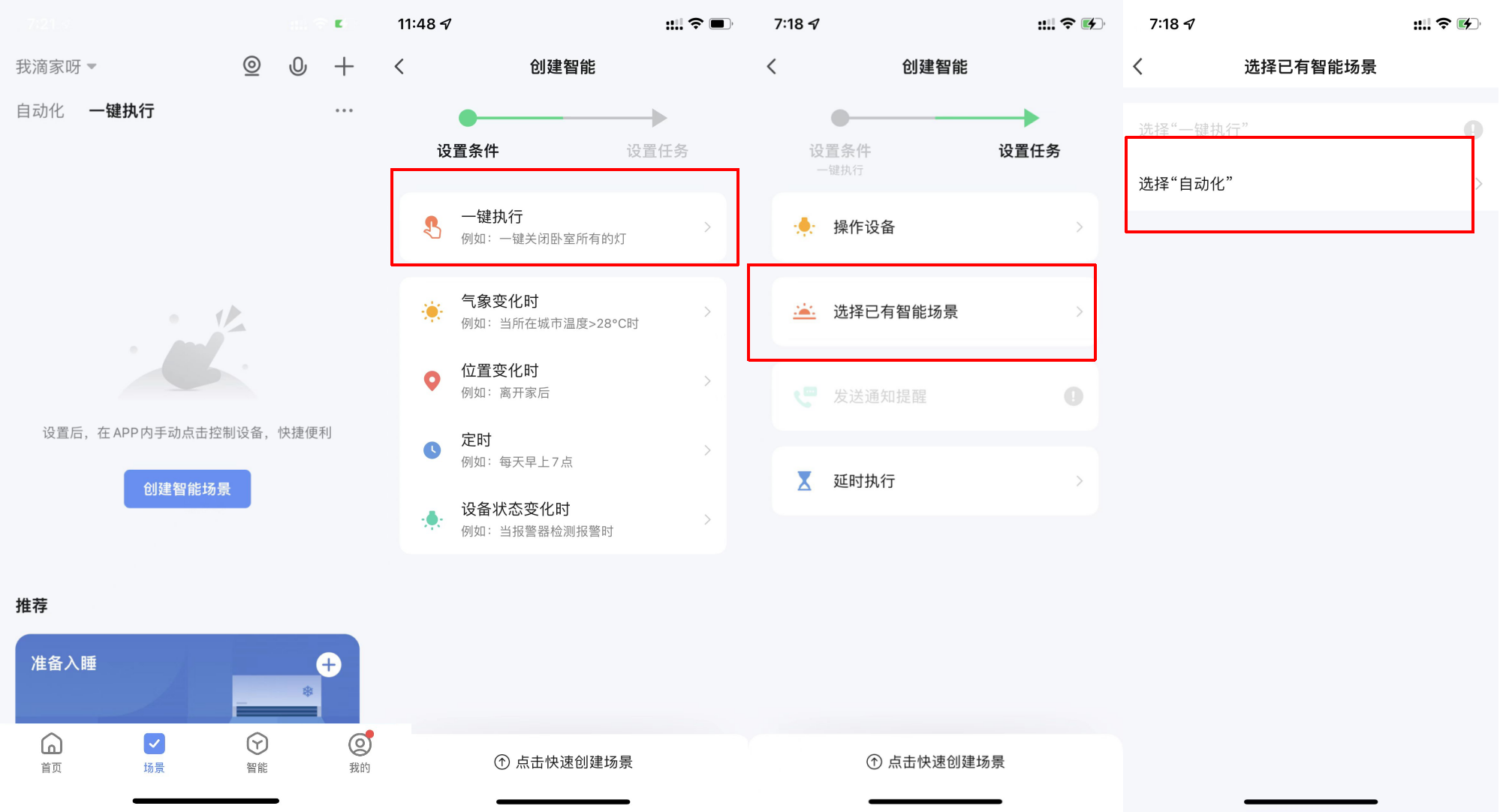
1. 选择 **一键执行** 标签页，单击 **添加一键执行** 或者右上角的 **+** 按钮，即可进入设置页面。
2. 若要设置为 **一键执行**，在设置条件时必须选择为 **一键执行**。
3. **一键执行** 不支持在任务中添加 **一键执行** 和 **发送提醒**。
   ![使用智能生活 App](https://airtake-public-data-1254153901.cos.ap-shanghai.myqcloud.com/content-platform/hestia/164247074220c32e963c6.png)
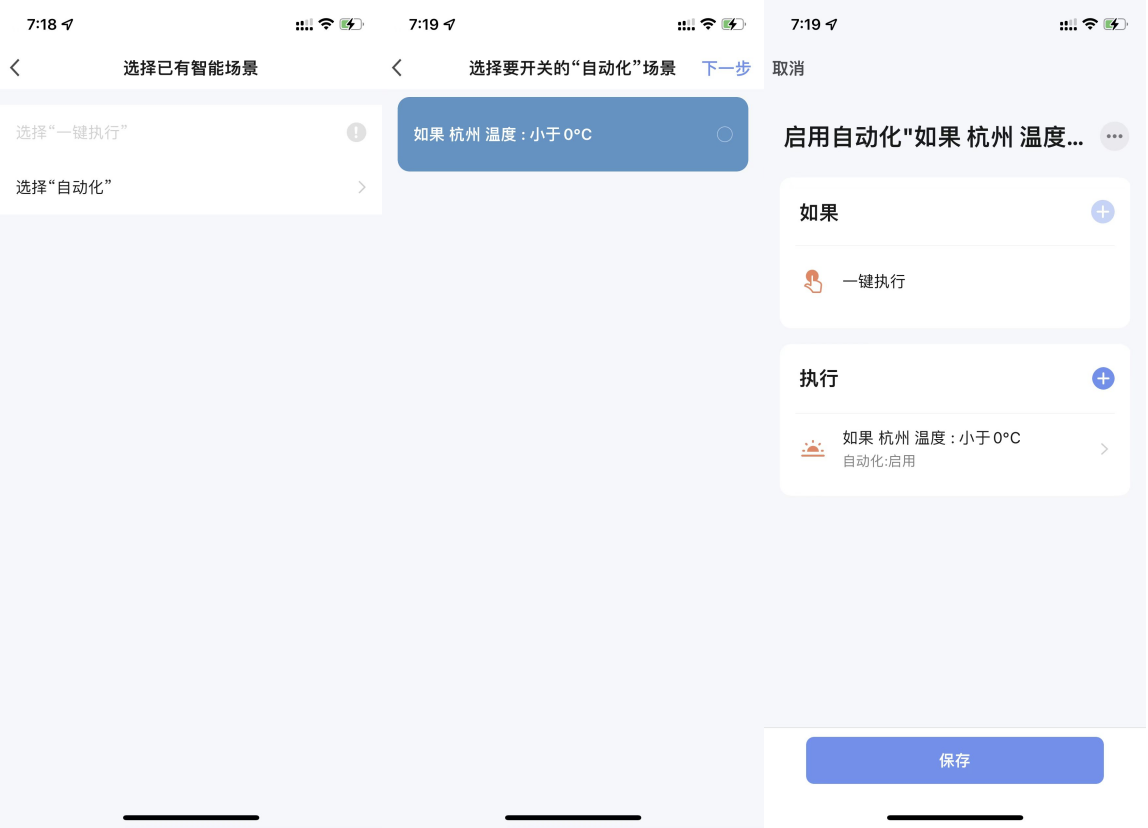
4. 在设置场景的时候，如果选择的任务是 **开关自动化**，那就需要有至少一个预设好的 **自动化**。
5. 单击 **开关自动化** 后，会显示已有的 **自动化** 选项，单击后会弹出 **启用** 或者 **停用** 的选项，接着单击 **下一步**，输入场景名称，最后单击屏幕下方的 **保存**，即可设置完成。**一键执行** 不支持设置 **生效时间段**。更多详情，请参考 [帮助中心](https://support.tuya.com/zh/help/_detail/K9hutfnqcnby1)。
   ![使用智能生活 App](https://airtake-public-data-1254153901.cos.ap-shanghai.myqcloud.com/content-platform/hestia/1636457387f9329ec39e7.png)

### 场景：Zigbee 网关联动数据备份与恢复 <a href="#title-50-e5-9c-ba-e6-99-af-ef-bc-9azigbee-20-e7-bd-91-e5-85-b3-e8-81-94-e5-8a-a8-e6-95-b0-e6-8d-ae-e" id="title-50-e5-9c-ba-e6-99-af-ef-bc-9azigbee-20-e7-bd-91-e5-85-b3-e8-81-94-e5-8a-a8-e6-95-b0-e6-8d-ae-e"></a>

App 中现在支持 **Zigbee 网关联动数据备份与恢复** 功能。这就意味着即使用户家中 Zigbee 网关被移除时，也会自动保留前一份联动场景信息。当该设备在用户家中被重新配网后（正常配网、自动发现配网），将会恢复联动场景信息。

### 场景：添加/修改/删除 <a href="#title-51-e5-9c-ba-e6-99-af-ef-bc-9a-e6-b7-bb-e5-8a-a0-2f-e4-bf-ae-e6-94-b9-2f-e5-88-a0-e9-99-a4" id="title-51-e5-9c-ba-e6-99-af-ef-bc-9a-e6-b7-bb-e5-8a-a0-2f-e4-bf-ae-e6-94-b9-2f-e5-88-a0-e9-99-a4"></a>

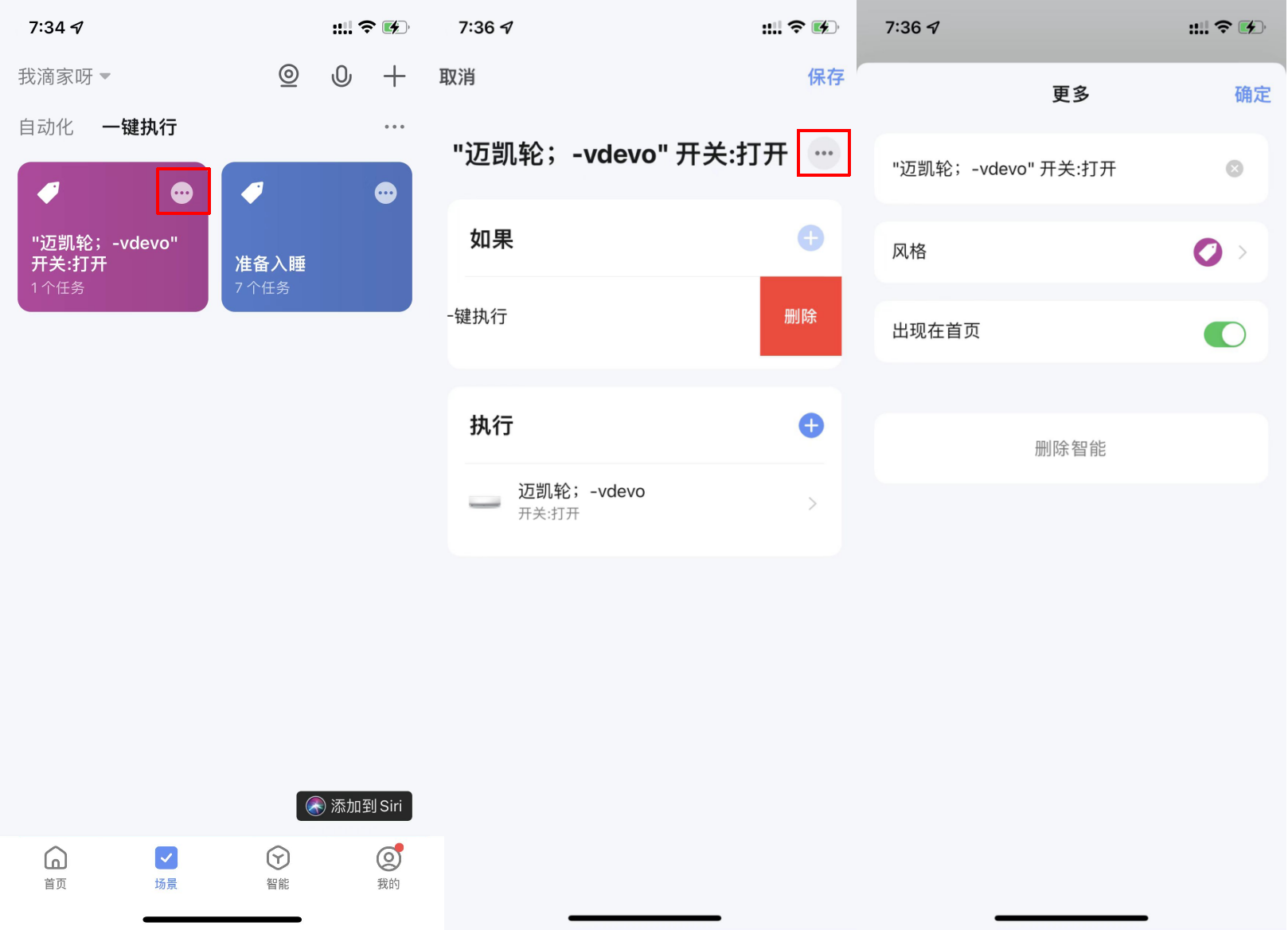
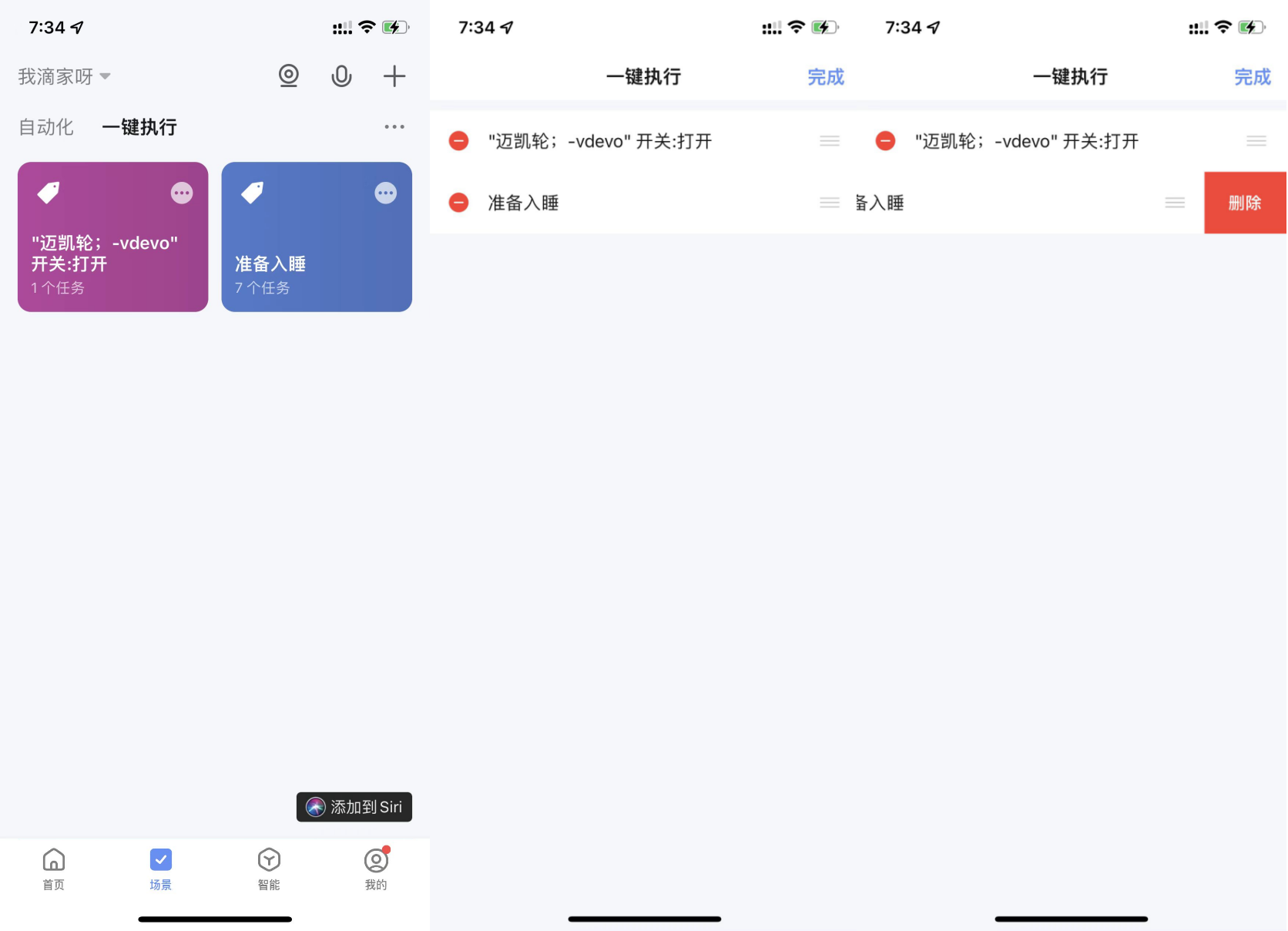
1. 已设置的 **一键执行** 和 **自动化** 会在 **场景** 页面展示。单击页面右上角的 **…** 按钮，可以对已添加的 **一键执行** 和 **自动化** 进行编辑和排序。
2. 单击后会跳转到 **编辑** 页面，这里可以对场景或自动化的顺序进行调整。左滑可以删除场景或自动化。苹果系统用户单击场景名称左边 **-** 按钮可删除。
   ![使用智能生活 App](https://airtake-public-data-1254153901.cos.ap-shanghai.myqcloud.com/content-platform/hestia/1642470792fb07d7d6da7.png)
3. 单击已有的 **一键执行** 和 **自动化** 模块右上角的 **…** 按钮，即可进入与其对应的编辑页面。
4. 进入编辑页面后，左滑屏幕即可对已添加的 **条件** 和 **任务** 进行删除。
5. 通过单击 **+** 按钮，则可以新增 **条件** 和 **任务**。
6. 单击页面末尾的 **删除场景** 选项，可以对这个 **场景** 整个删除。
7. 单击 **自动化** 模块本身，可弹出一个快速编辑窗口，可以对 **自动化** 模块进行编辑和删除。

   ![使用智能生活 App](https://airtake-public-data-1254153901.cos.ap-shanghai.myqcloud.com/content-platform/hestia/16424710104e56b1a6093.png)

### 添加一键执行到 Siri <a href="#title-52-e6-b7-bb-e5-8a-a0-e4-b8-80-e9-94-ae-e6-89-a7-e8-a1-8c-e5-88-b0-20siri" id="title-52-e6-b7-bb-e5-8a-a0-e4-b8-80-e9-94-ae-e6-89-a7-e8-a1-8c-e5-88-b0-20siri"></a>

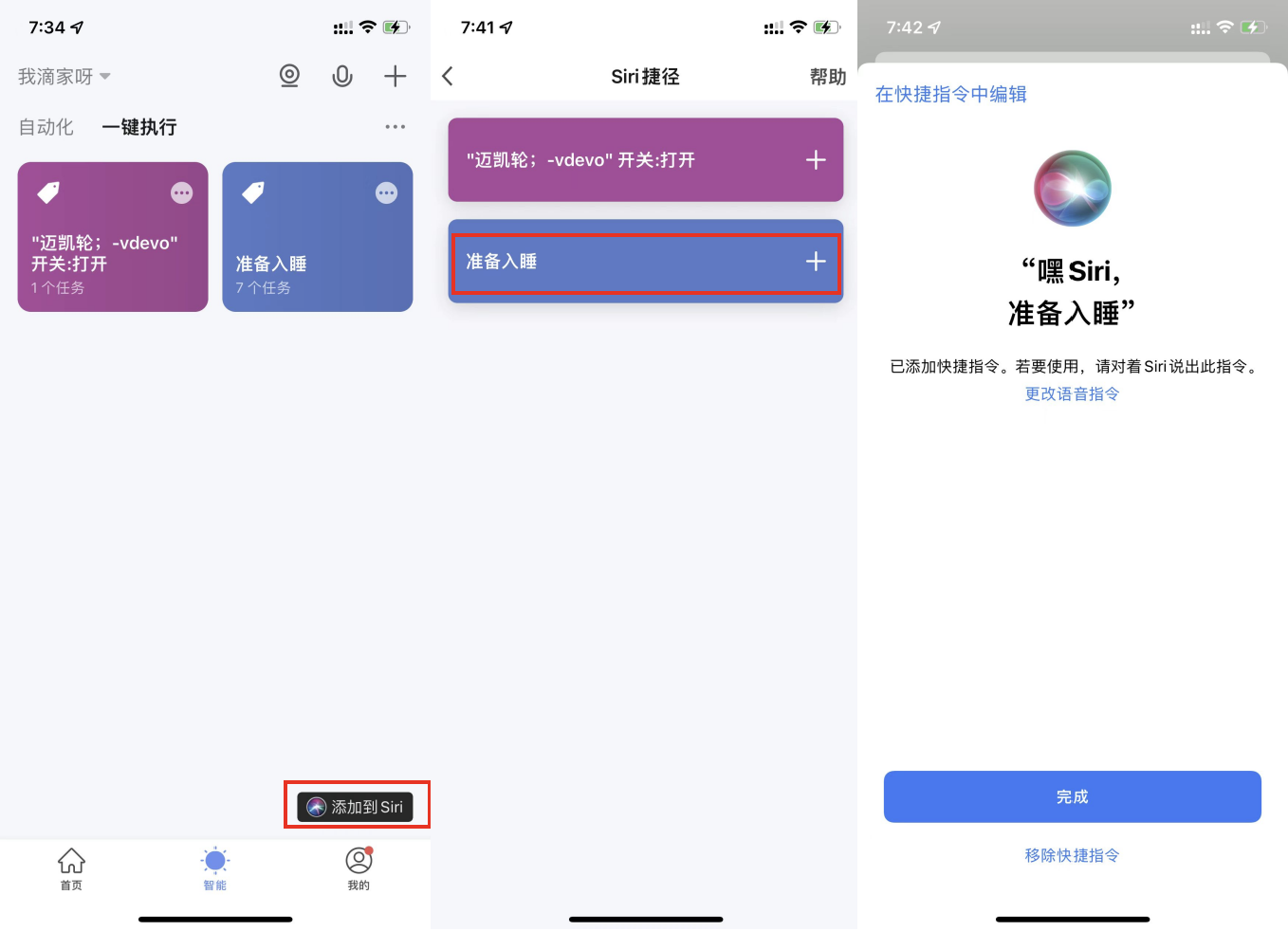
1. 在 **场景** 页面单击右下角 **添加到 Siri**，会跳转到 Siri 捷径页面，并展示所有的 **一键执行**。
2. 您可以选择需要添加至 Siri 控制的 **一键执行**。
3. 跳转到 **添加到 Siri** 的设置页面后，可以设置 **语音触发词**。当您对 Siri 说这个 **语音触发词** 时，Siri 就会去控制 App 执行这个添加至 Siri 的 **一键执行**。此功能仅支持 iOS 系统，且 iOS 版本需要 ≥12.0。

   ![使用智能生活 App](https://airtake-public-data-1254153901.cos.ap-shanghai.myqcloud.com/content-platform/hestia/1636458227d8f69dbb20e.png)

### 场景日志 <a href="#title-53-e5-9c-ba-e6-99-af-e6-97-a5-e5-bf-97" id="title-53-e5-9c-ba-e6-99-af-e6-97-a5-e5-bf-97"></a>

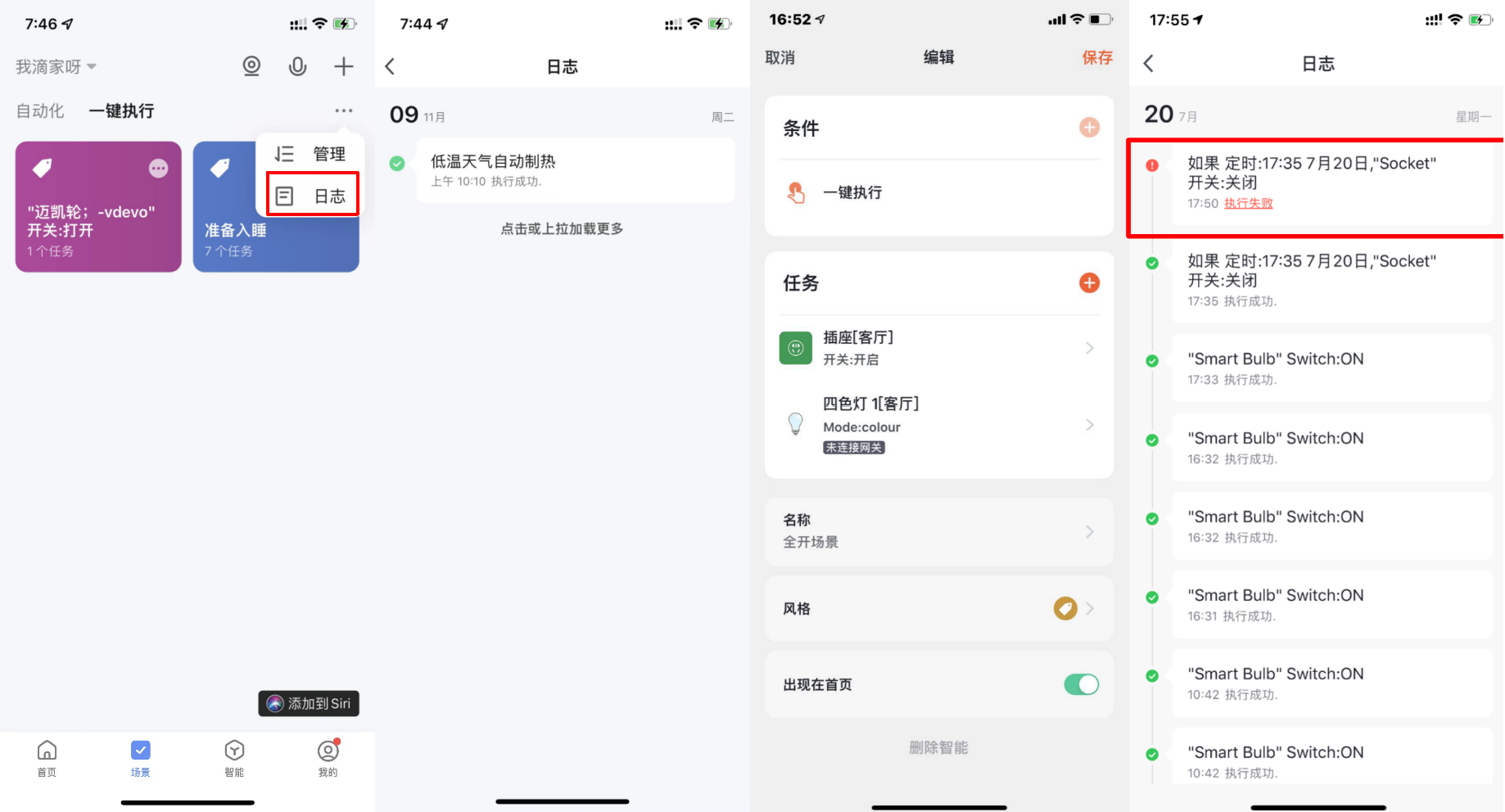
1. 单击日志展示界面，可按倒序时间顺序查看场景日志。
2. 系统最多存储最近 7 天的场景日志信息。
3. 单击具体某一条日志，可跳转到相应的场景编辑页面。
4. 自动化执行时，如果有设备执行失败，则会在通知中心推送告警信息，并保留执行失败日志。通过该日志，可查看具体执行失败设备。

   ![使用智能生活 App](https://airtake-public-data-1254153901.cos.ap-shanghai.myqcloud.com/content-platform/hestia/1642471074e10b578c843.png)

### 局域网内场景执行 <a href="#title-54-e5-b1-80-e5-9f-9f-e7-bd-91-e5-86-85-e5-9c-ba-e6-99-af-e6-89-a7-e8-a1-8c" id="title-54-e5-b1-80-e5-9f-9f-e7-bd-91-e5-86-85-e5-9c-ba-e6-99-af-e6-89-a7-e8-a1-8c"></a>

App 中新增 **局域网内进行场景执行** 功能。在没有公共网络连接但是有局域网的情况下，针对所有符合条件的场景，只要在局域网内有任务可以执行，就会执行该任务。按照场景中动作的顺序，对动作设备依次进行局域网控制。

## 首页 <a href="#title-55-e9-a6-96-e9-a1-b5" id="title-55-e9-a6-96-e9-a1-b5"></a>

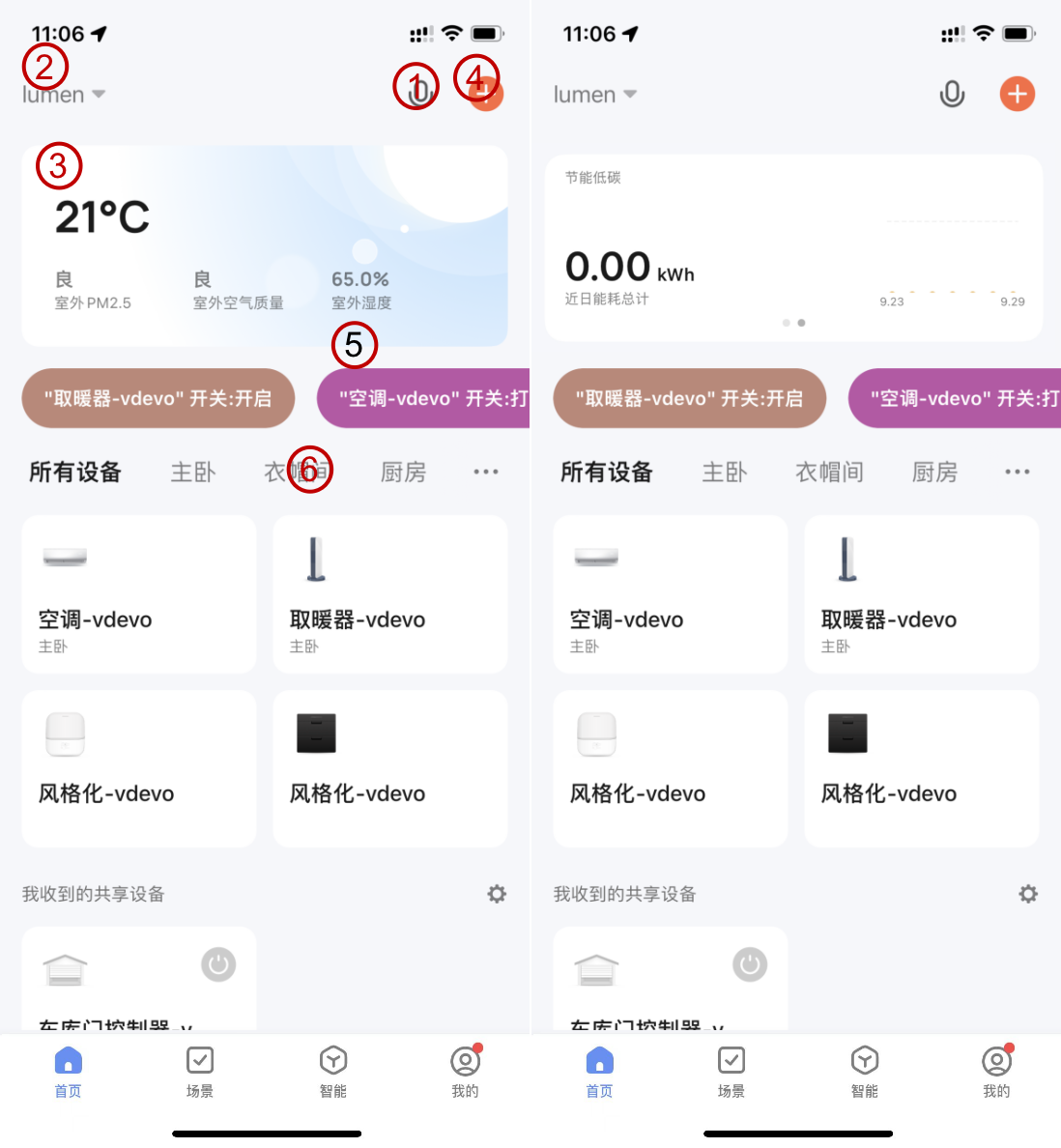
1. 支持语音控制设备。
2. 拥有多个家庭的用户，可选择切换/添加家庭。
3. 单击进入天气因素页面，可拖动来调整排列顺序，首页显示前三项。
4. 添加各种类型的智能设备。
5. 支持 **一键执行**，灵活转换家内生活场景。
6. 在同个家庭内切换不同房间，查看各房间内智能设备状态。
7. 能源安防入口整合到首页卡片位置，用户可以更直观的看到使用情况。

   ![使用智能生活 App](https://airtake-public-data-1254153901.cos.ap-shanghai.myqcloud.com/content-platform/hestia/16424711765a52cf51f02.png)
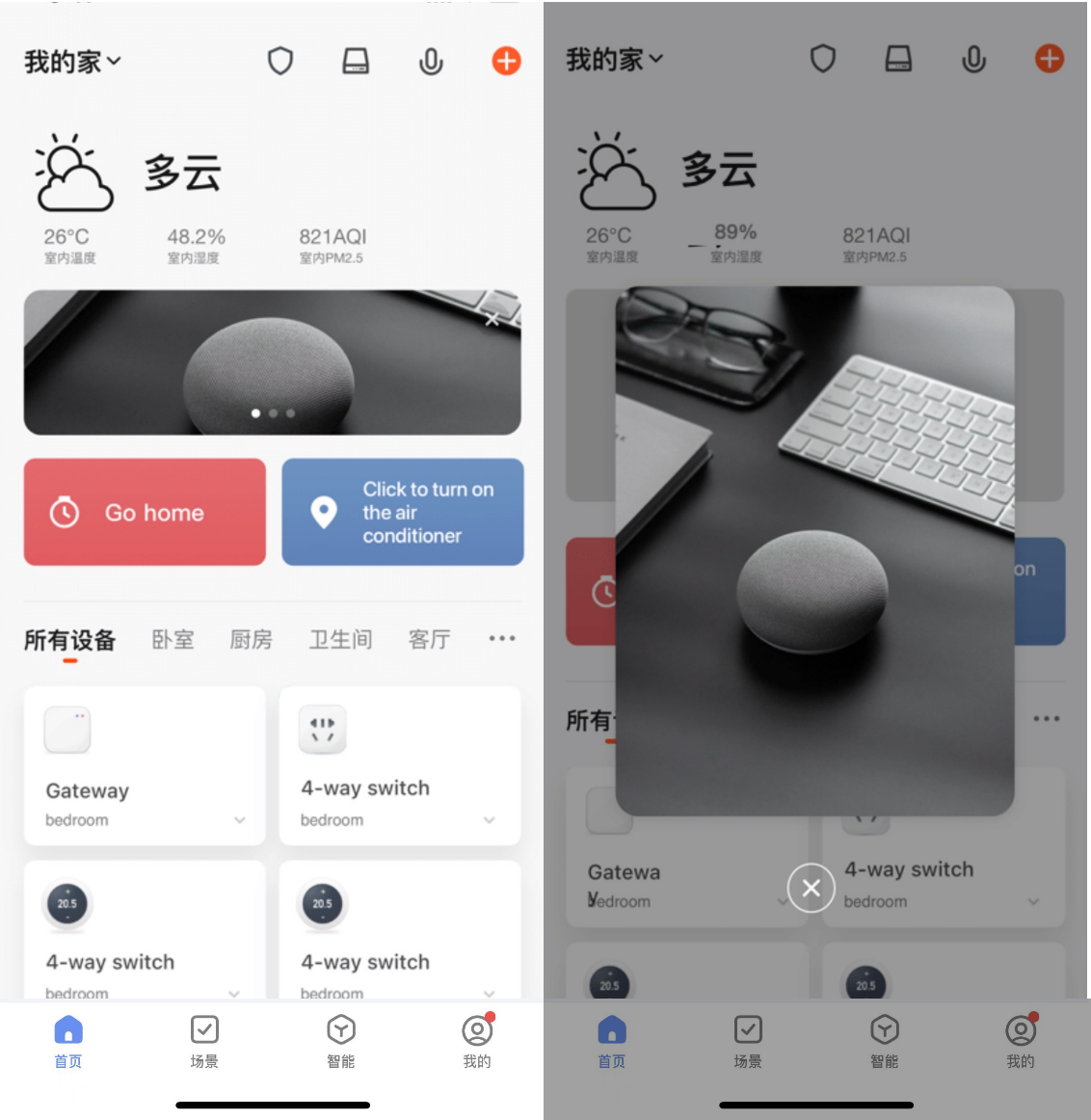
8. 首页的插屏弹窗、banner 等运营位。运营位上的数据可自动跟踪。可针对用户不同诉求展示不同的内容，提升用户触达的精准性。

   ![使用智能生活 App](https://airtake-public-data-1254153901.cos.ap-shanghai.myqcloud.com/content-platform/hestia/164247128928e415054c2.png)

## 智能 <a href="#title-56-e6-99-ba-e8-83-bd" id="title-56-e6-99-ba-e8-83-bd"></a>

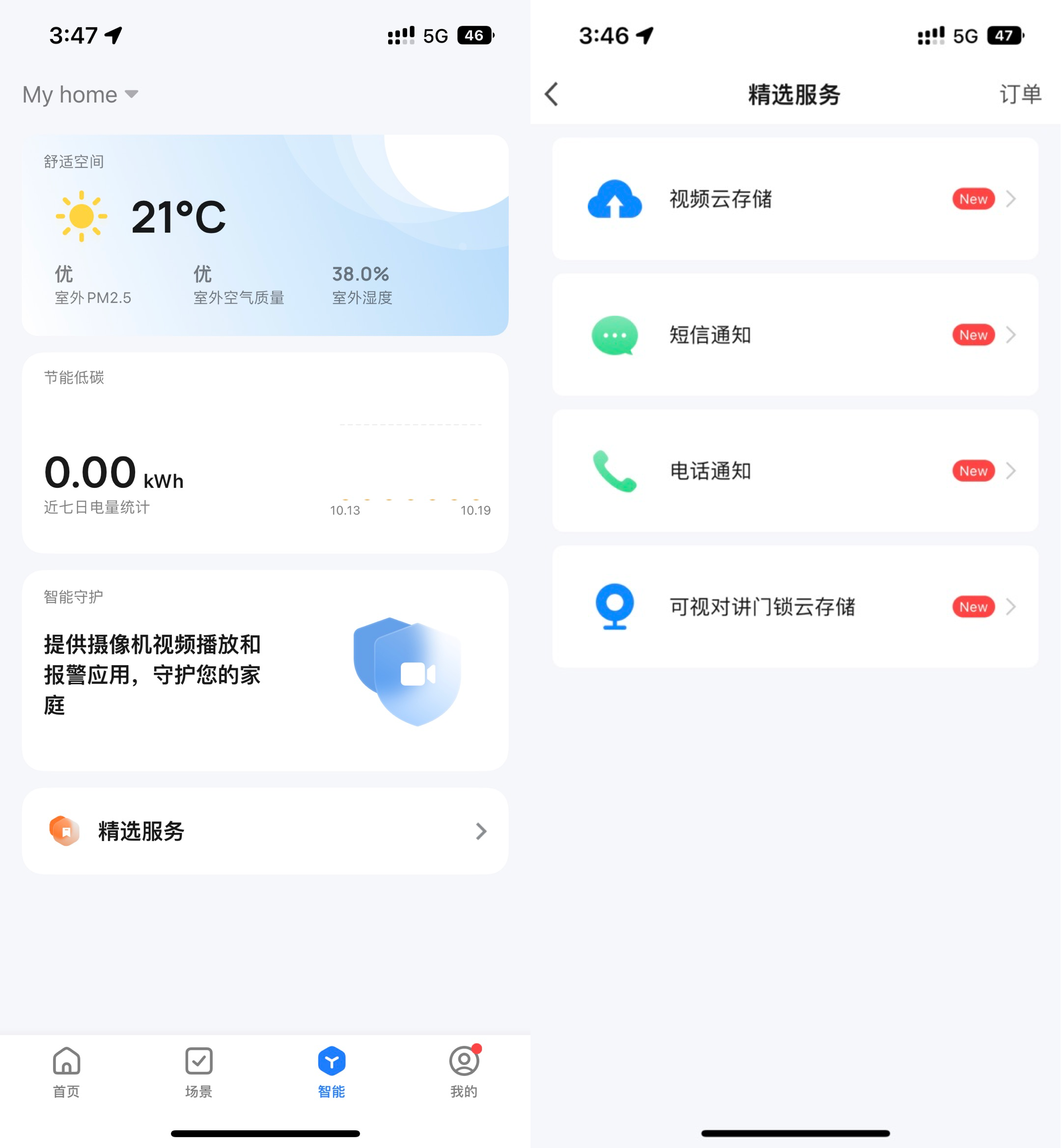
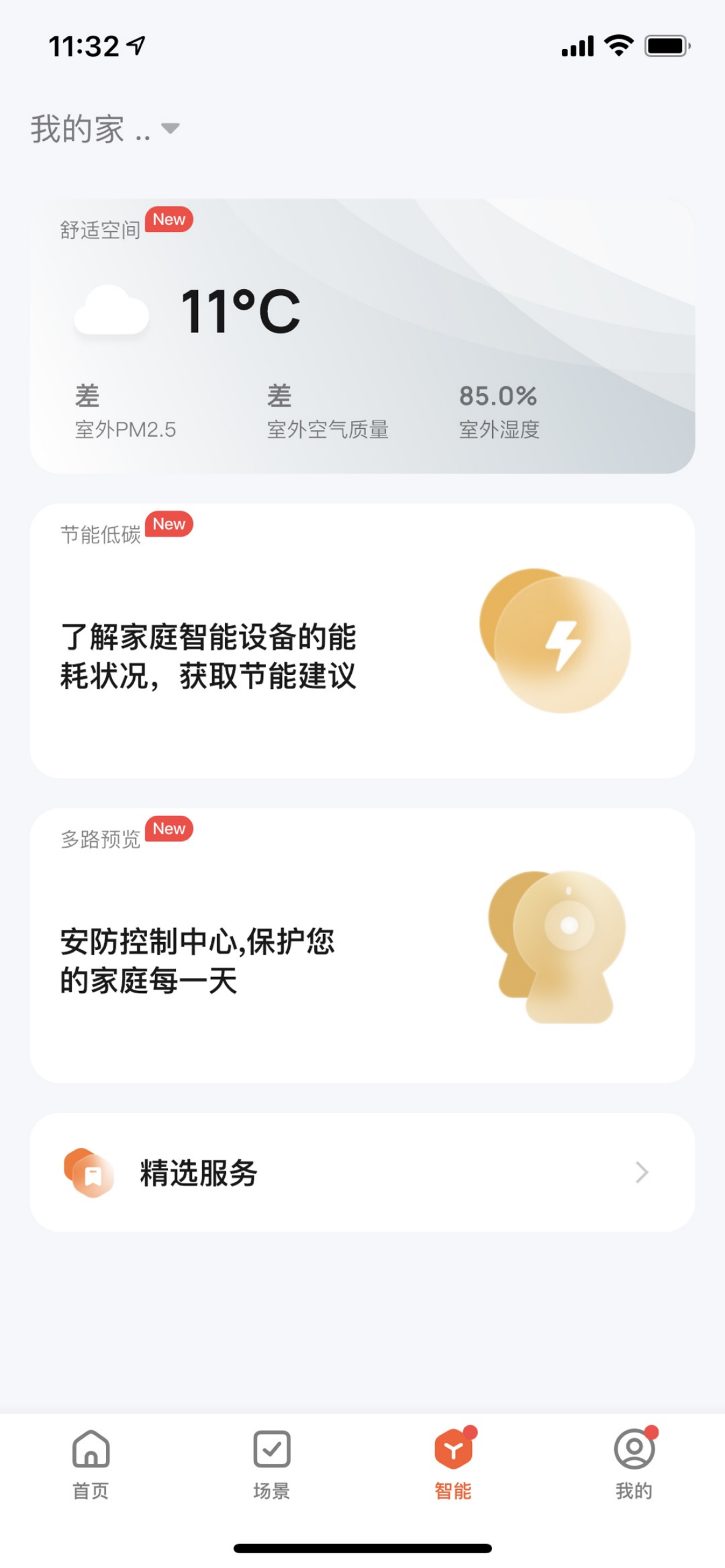
智能服务包括能源管理的 **节能低碳**、空间环境管理的 **舒适空间**、安防智能的 **智能守护** 和 **精选服务** 等服务。
![使用智能生活 App](https://airtake-public-data-1254153901.cos.ap-shanghai.myqcloud.com/content-platform/hestia/1642410322deb7e03a787.png)

### 精选服务 <a href="#title-57-e7-b2-be-e9-80-89-e6-9c-8d-e5-8a-a1" id="title-57-e7-b2-be-e9-80-89-e6-9c-8d-e5-8a-a1"></a>

**精选服务** 主要分为以下 3 种增值服务：

* **视频云存储**：购买开通该服务后，设备可将录像数据加密上传至服务器。用户可在 App 上随时查看历史录像。需要您的 App 中添加有智能摄像头设备，同时历史录像不提供下载服务。
* **短信通知**：开通该服务后，设备触发通知条件时自动短信通知，随时随地守护家庭成员的安全。

  仅支持注册账号时使用的手机号来接收通知。如使用的是邮箱注册的账号，则需要重新提供一个手机号用以接收通知。
* 电话通知：开通该服务后，设备触发通知条件时自动电话通知，随时随地守护家庭成员的安全。

  仅支持注册账号时使用的手机号来接收通知。如使用的是邮箱注册的账号，则需要重新提供一个手机号用以接收通知。

  ![使用智能生活 App](https://images.tuyacn.com/content-platform/hestia/1666165949b6ee0bb53d4.png)

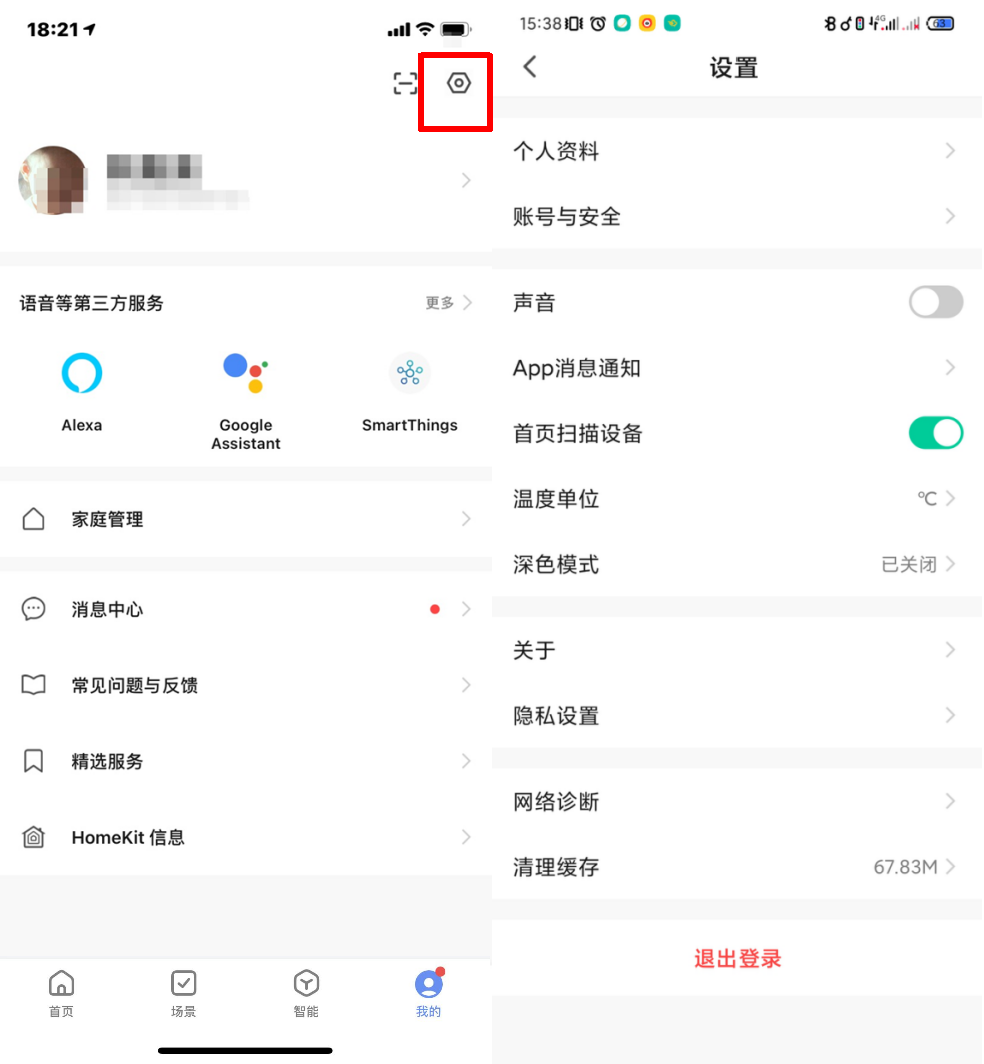
## 我的（账号信息） <a href="#title-58-e6-88-91-e7-9a-84-ef-bc-88-e8-b4-a6-e5-8f-b7-e4-bf-a1-e6-81-af-ef-bc-89" id="title-58-e6-88-91-e7-9a-84-ef-bc-88-e8-b4-a6-e5-8f-b7-e4-bf-a1-e6-81-af-ef-bc-89"></a>

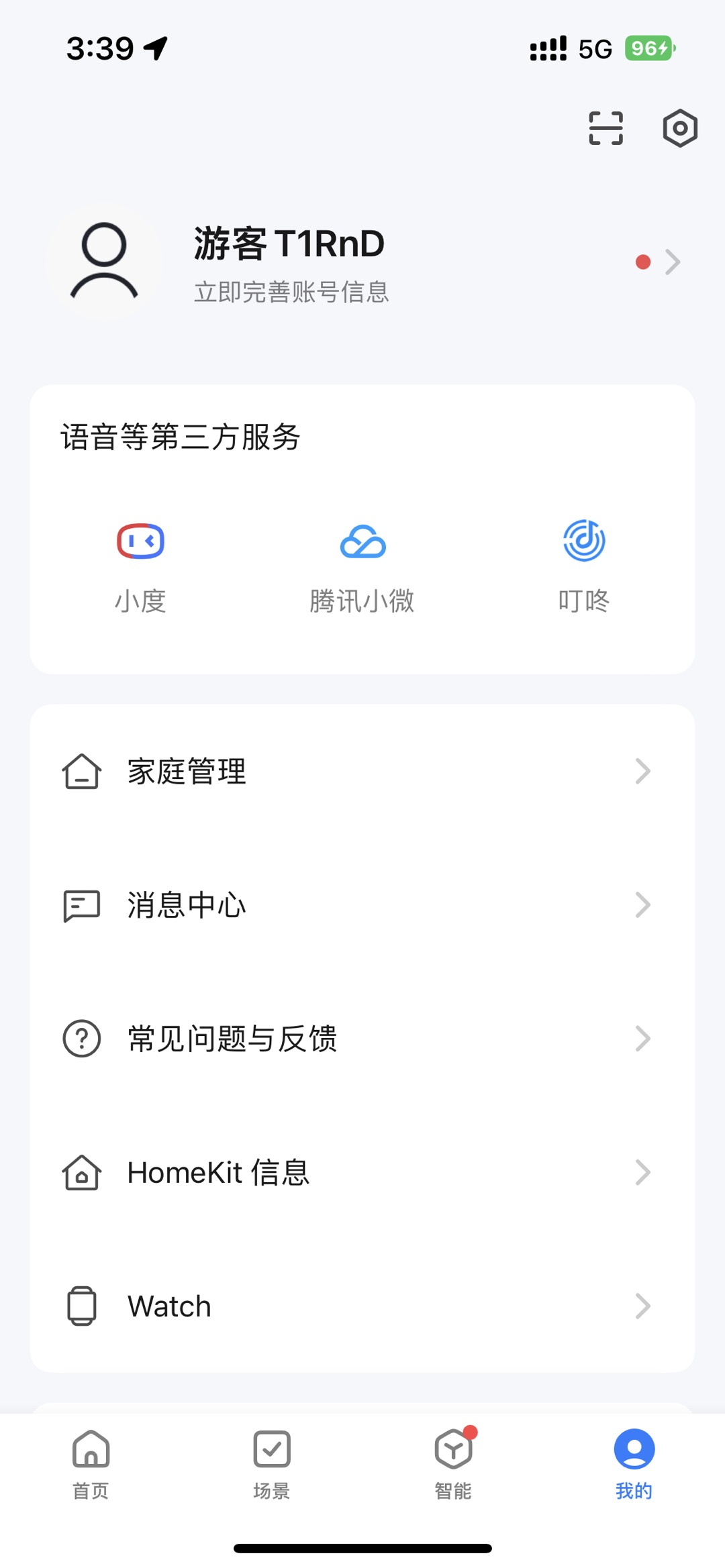
1. 语音等第三方服务：包含 3 个第三方语音产品接入服务。
2. 家庭管理：可以对您的家庭及成员进行管理。
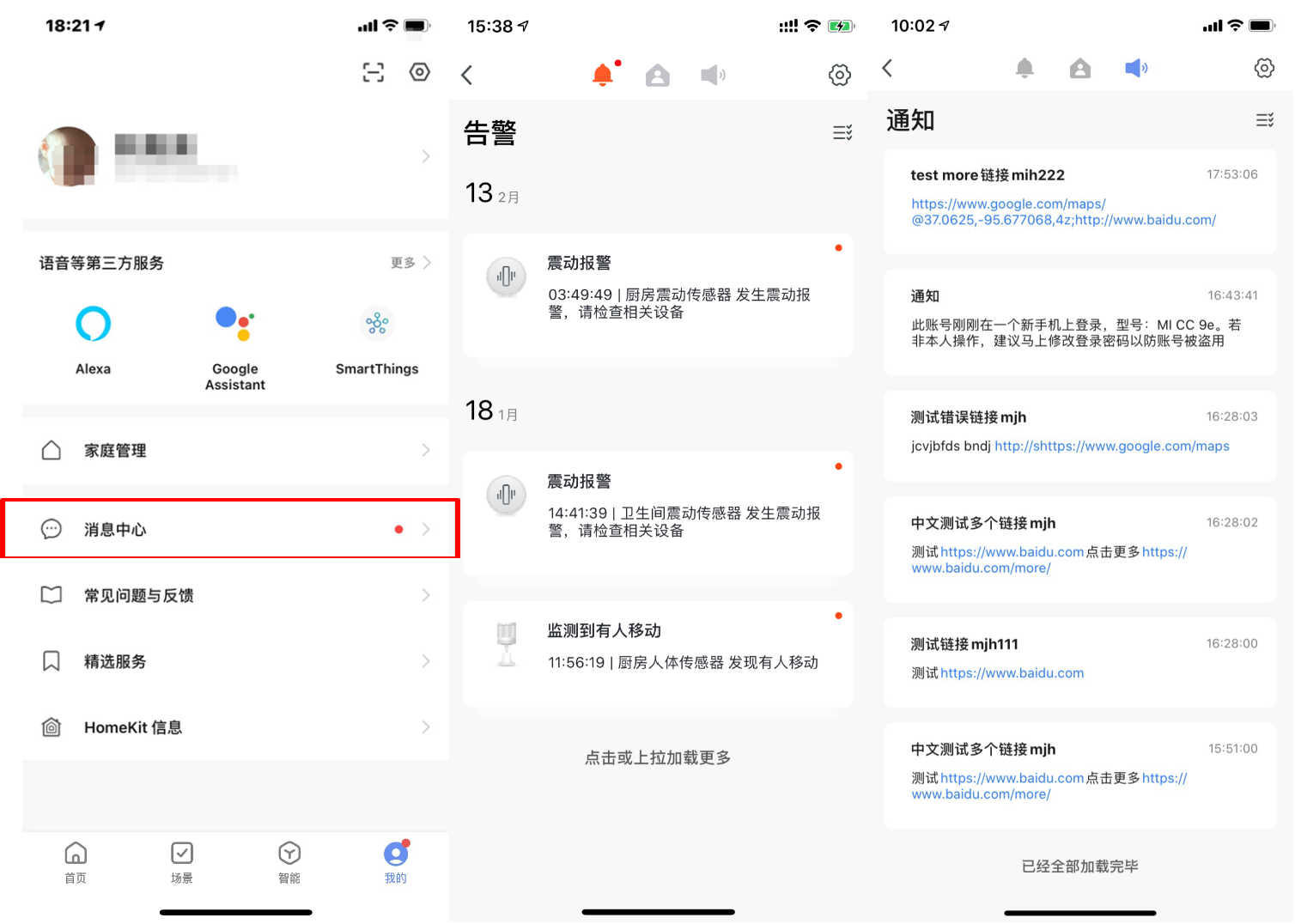
3. 消息中心：消息分为告警、家庭、通知三个大类。用户可对消息的通知设置免打扰时间段。
4. 常见问题与反馈：包含热门分类、常见问题、智能助手、我的反馈等 5 个模块。
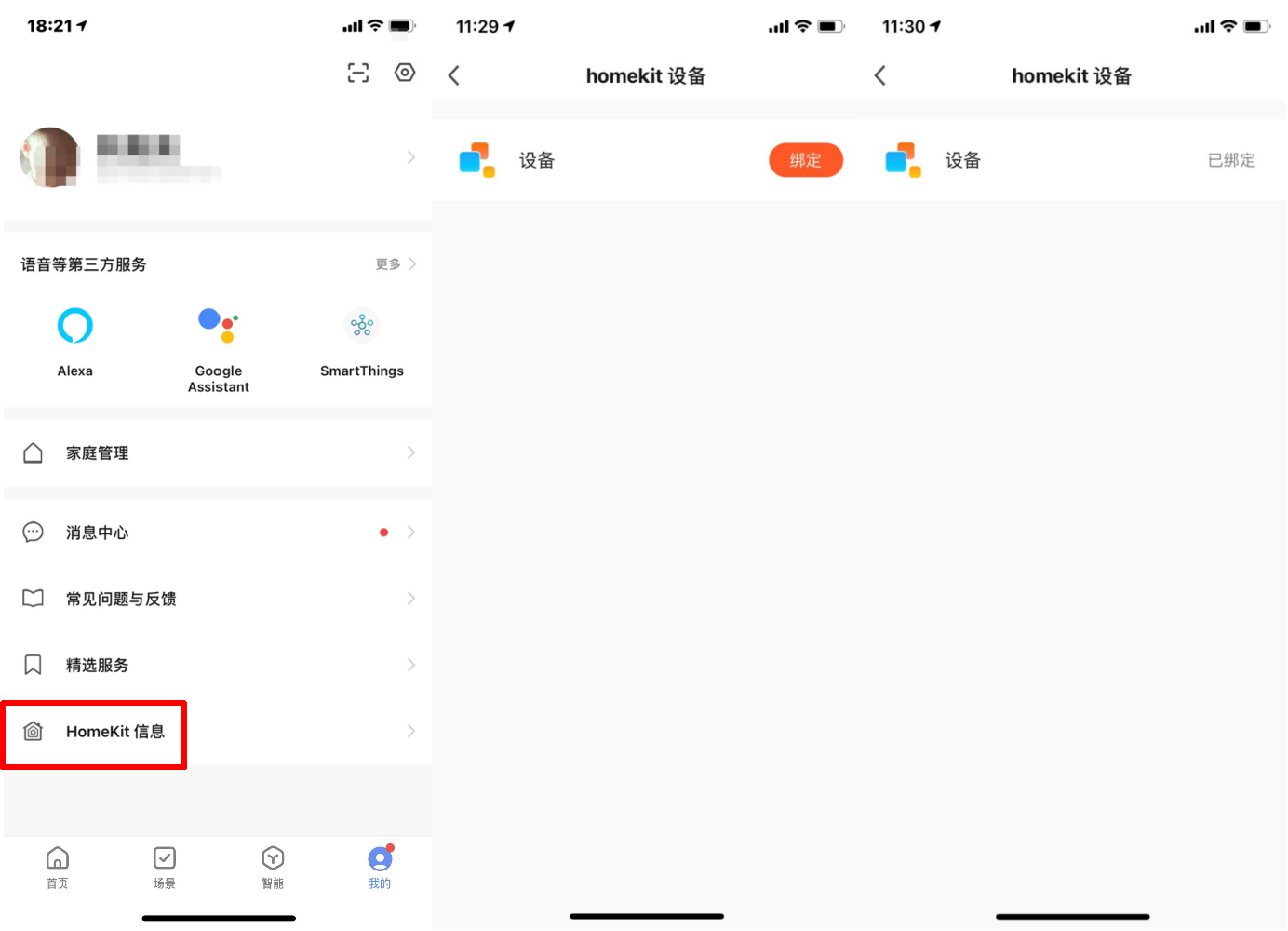
5. HomeKit 信息：控制管理 HomeKit 设备。
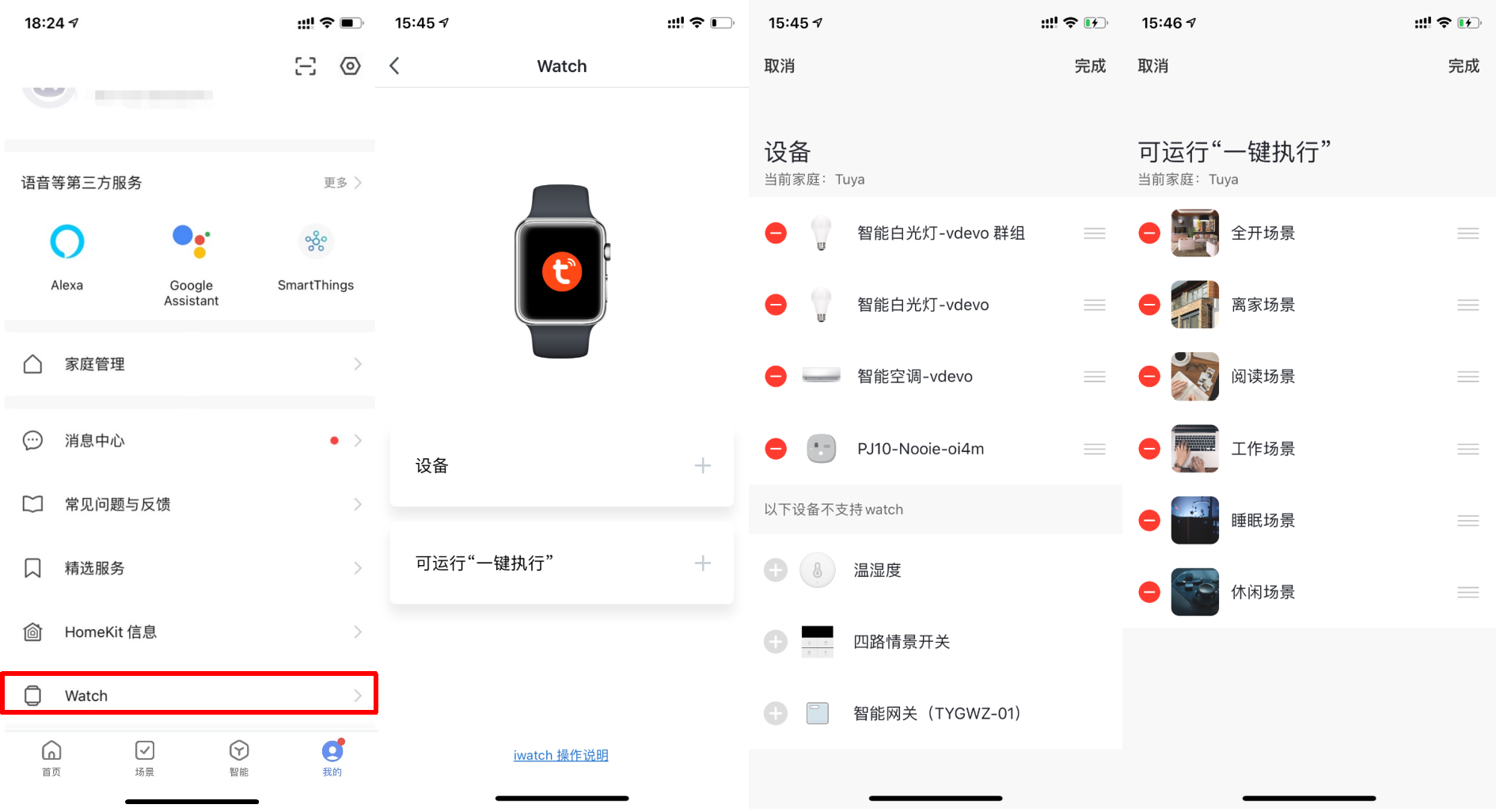
6. Watch：苹果手机必须已绑定 Apple Watch，App 才会展示此入口。若没绑定，则不展示。进入 Watch 可以看到可操作设备，可执行 **一键操作**。
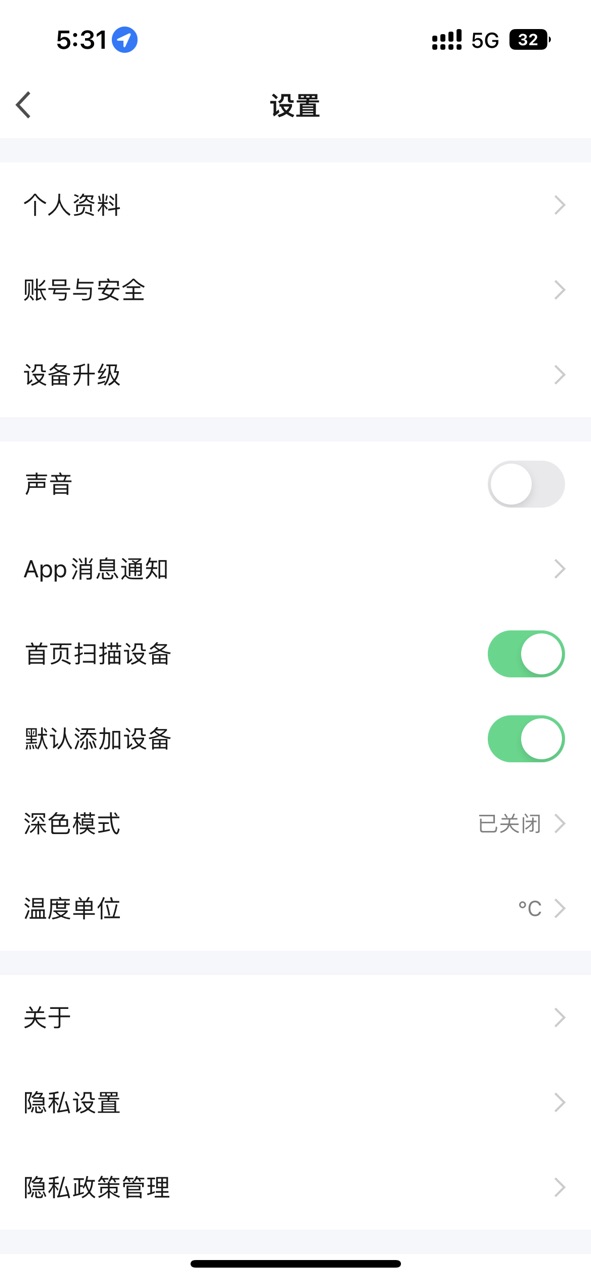
7. 设置：包含 个人资料、账号与安全、设备升级、声音、App 消息通知、首页扫描设备、默认添加设备、深色模式、温度单位、关于、隐私设置、隐私政策管理、网络诊断、清理缓存、退出登录 等模块。
   ![使用智能生活 App](https://images.tuyacn.com/content-platform/hestia/1666171936196bfae9fc7.jpeg)

### 语音等第三方服务 <a href="#title-59-e8-af-a-d-e9-9f-b3-e7-ad-89-e7-ac-ac-e4-b8-89-e6-96-b9-e6-9c-8d-e5-8a-a1" id="title-59-e8-af-a-d-e9-9f-b3-e7-ad-89-e7-ac-ac-e4-b8-89-e6-96-b9-e6-9c-8d-e5-8a-a1"></a>

单击 **语音等第三方服务**，可绑定、连接第三方音箱。

![使用智能生活 App](https://images.tuyacn.com/content-platform/hestia/1666171750b32fe00ce98.jpeg)

### 消息中心 <a href="#title-60-e6-b6-88-e6-81-af-e4-b8-a-d-e5-bf-83" id="title-60-e6-b6-88-e6-81-af-e4-b8-a-d-e5-bf-83"></a>

1. **告警** 消息包含：设备报警、自动化消息通知、报警器报警、设备定时执行失败等。
2. **家庭** 消息包含：添加家庭成员、移除家庭成员、解散家庭、设置家庭成员为管理员、添加设备、设备分享等。
3. **通知** 消息包含：用户反馈状态更新、官方消息推送等。IoT 后台运营板块的 App 消息支持 H5 链接，消息会在 App 消息中心高亮显示。用户单击链接可查看更多内容。

   ![使用智能生活 App](https://airtake-public-data-1254153901.cos.ap-shanghai.myqcloud.com/content-platform/hestia/1642471695cb3b8b466ce.png)
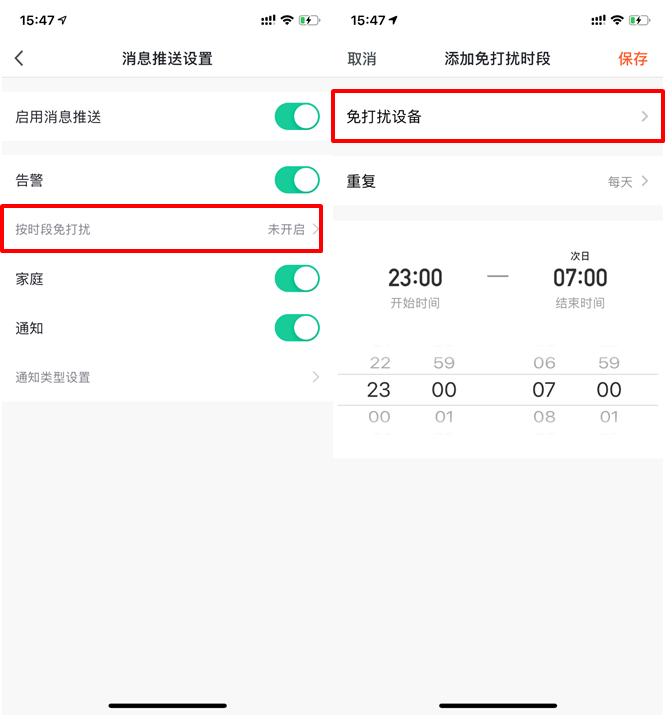
4. 消息中心支持设置在某时段内免打扰：
   1. 单击 **按时段免打扰** 选项，首次使用时，需要先选择 **免打扰设备**。

      ![使用智能生活 App](https://airtake-public-data-1254153901.cos.ap-shanghai.myqcloud.com/goat/20200619/68689a1e9a0d4d1aa8b6d688eecea129.png)
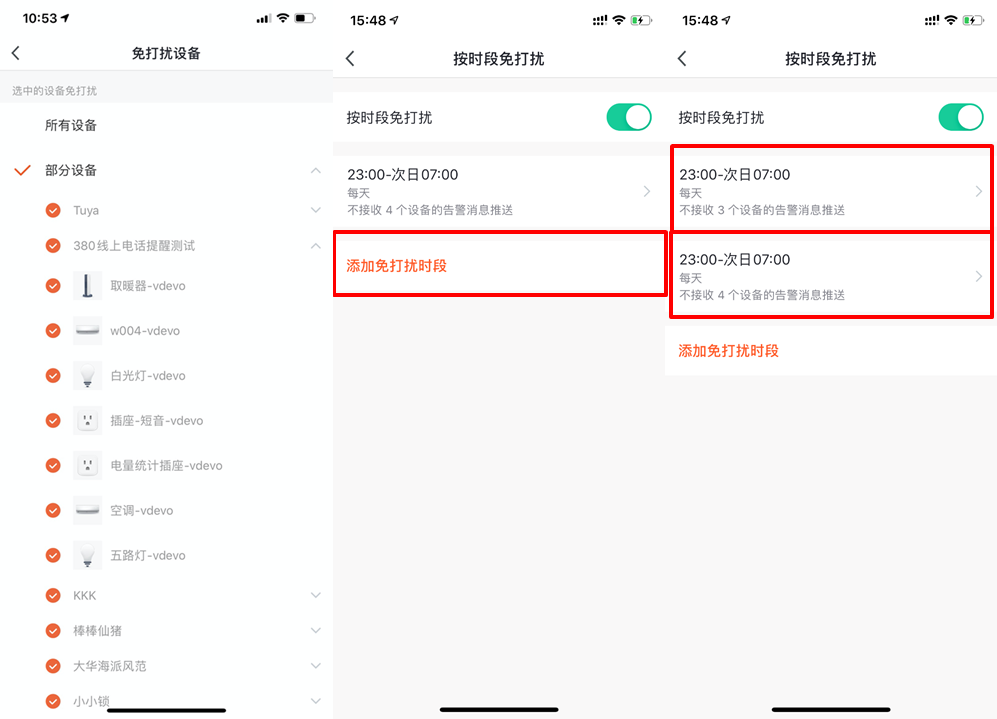
   2. 选择需要免打扰的设备后，单击左上角 **<** 按钮，返回 **按时段免打扰** 页面，即可完成设置。
   3. 若需要添加新的 **免打扰设备及免打扰时段**，可以单击 **添加免打扰时段** 选项，再次添加一组新的 **免打扰设备及免打扰时段**。

      ![使用智能生活 App](https://airtake-public-data-1254153901.cos.ap-shanghai.myqcloud.com/goat/20200922/7ea2cb06403c466aa01f30f35278b85e.png)

### 消息推送设置 <a href="#title-61-e6-b6-88-e6-81-af-e6-8e-a8-e9-80-81-e8-ae-be-e7-bd-ae" id="title-61-e6-b6-88-e6-81-af-e6-8e-a8-e9-80-81-e8-ae-be-e7-bd-ae"></a>

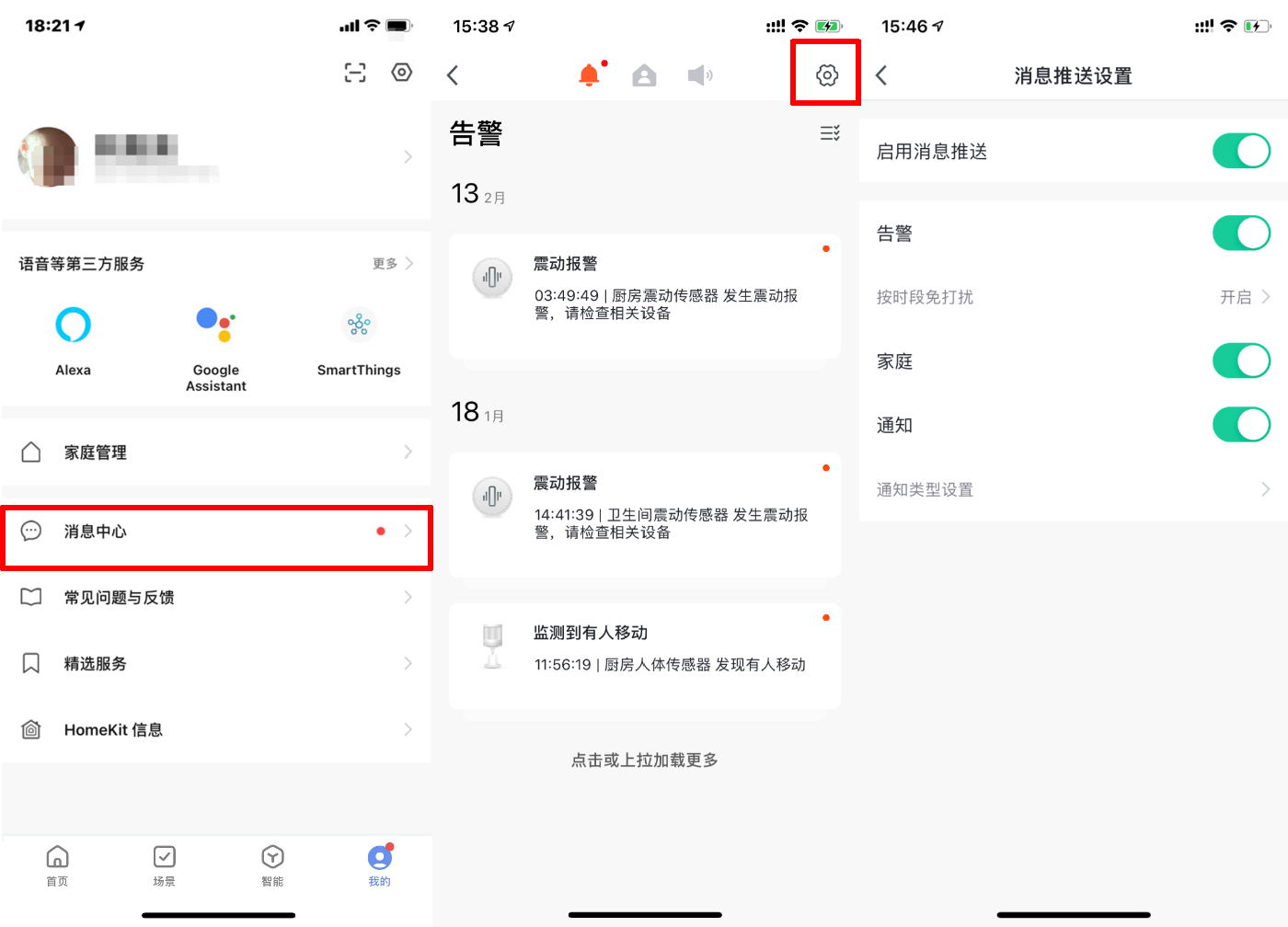
1. 消息推送设置，支持以下 2 种入口方式：
   * 方式 1：**我** > **设置** > **App 消息通知**。

     ![使用智能生活 App](https://airtake-public-data-1254153901.cos.ap-shanghai.myqcloud.com/content-platform/hestia/16424719955c8dabd7ca0.png)
   * 方式 2：**我** > **消息中心**。进入 **消息中心** 后，单击右上角 **设置** 图标。

     ![使用智能生活 App](https://airtake-public-data-1254153901.cos.ap-shanghai.myqcloud.com/content-platform/hestia/1642472034d2eebb74ff3.png)
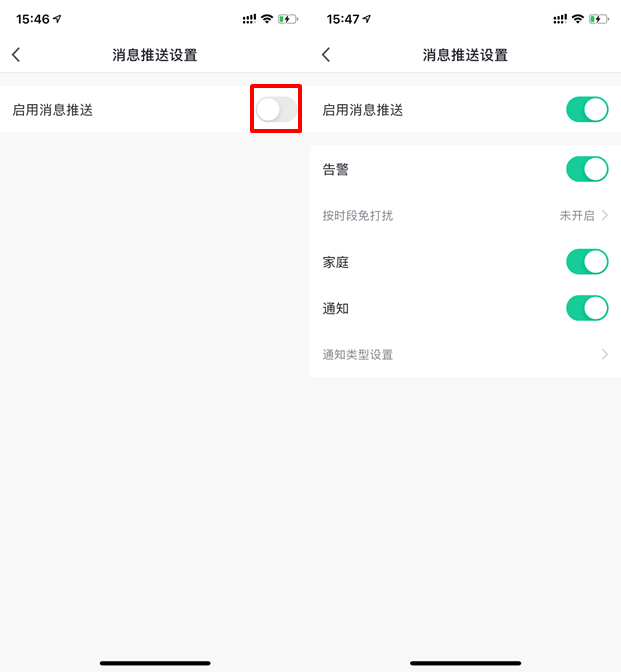
2. 消息推送按钮关闭时，**告警、家庭、通知** 三类消息都不接收。消息推送按钮打开时，则可以分别对 **告警、家庭、通知** 三类消息进行单独设置，以选择是否接收推送消息。

   ![使用智能生活 App](https://airtake-public-data-1254153901.cos.ap-shanghai.myqcloud.com/goat/20200619/41bf554b7e9c4373a166f9c81417b727.png)
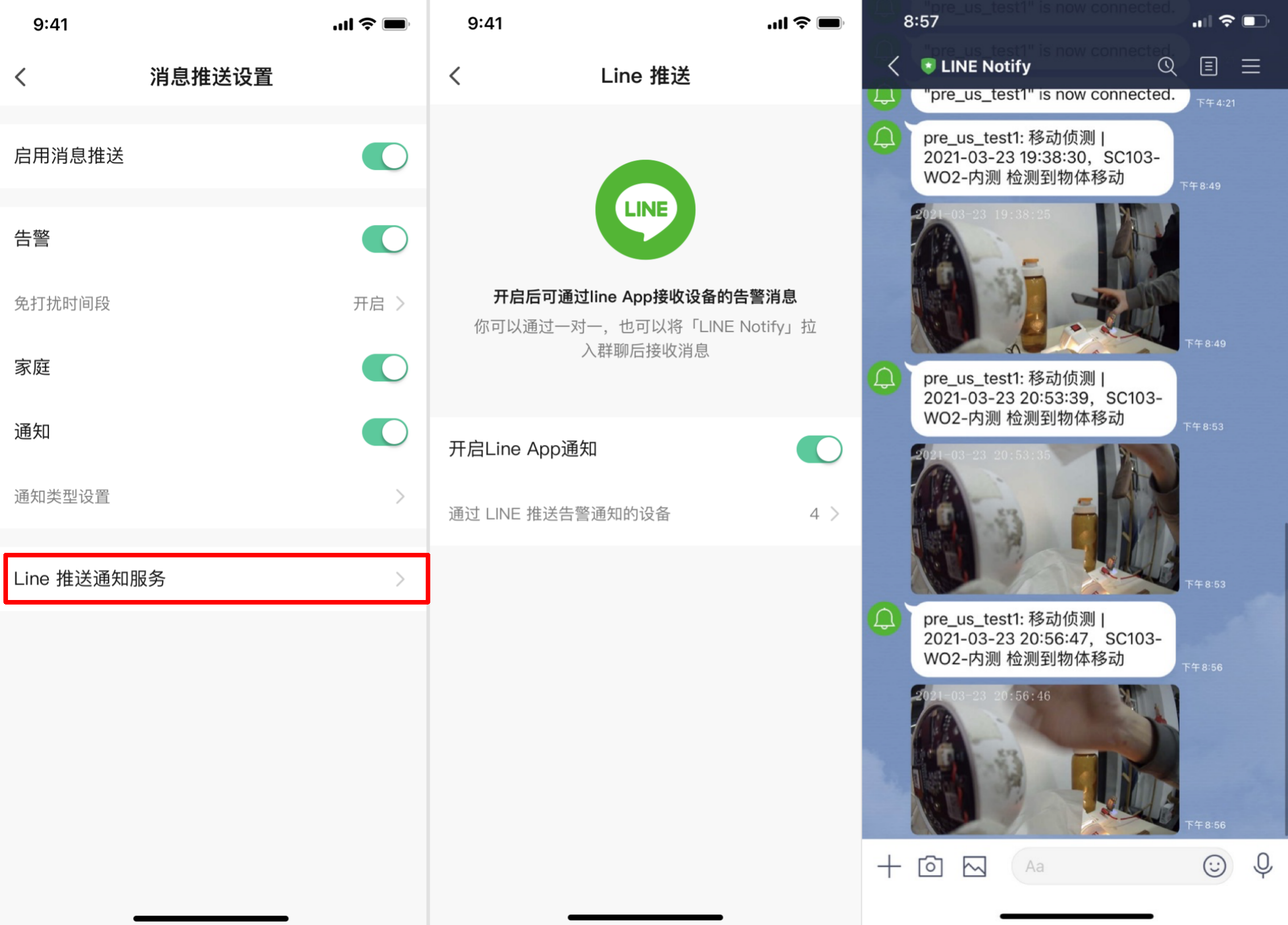
3. 新增 LINE 推送通知服务。用户重要设备的告警消息可同步至 LINE，通过 LINE 推送聊天式的消息界面，完善友好的用户体验。

   ![使用智能生活 App](https://airtake-public-data-1254153901.cos.ap-shanghai.myqcloud.com/content-platform/hestia/162573163030e504eb0dc.png)

### 健康中心 <a href="#title-62-e5-81-a5-e5-ba-b7-e4-b8-a-d-e5-bf-83" id="title-62-e5-81-a5-e5-ba-b7-e4-b8-a-d-e5-bf-83"></a>

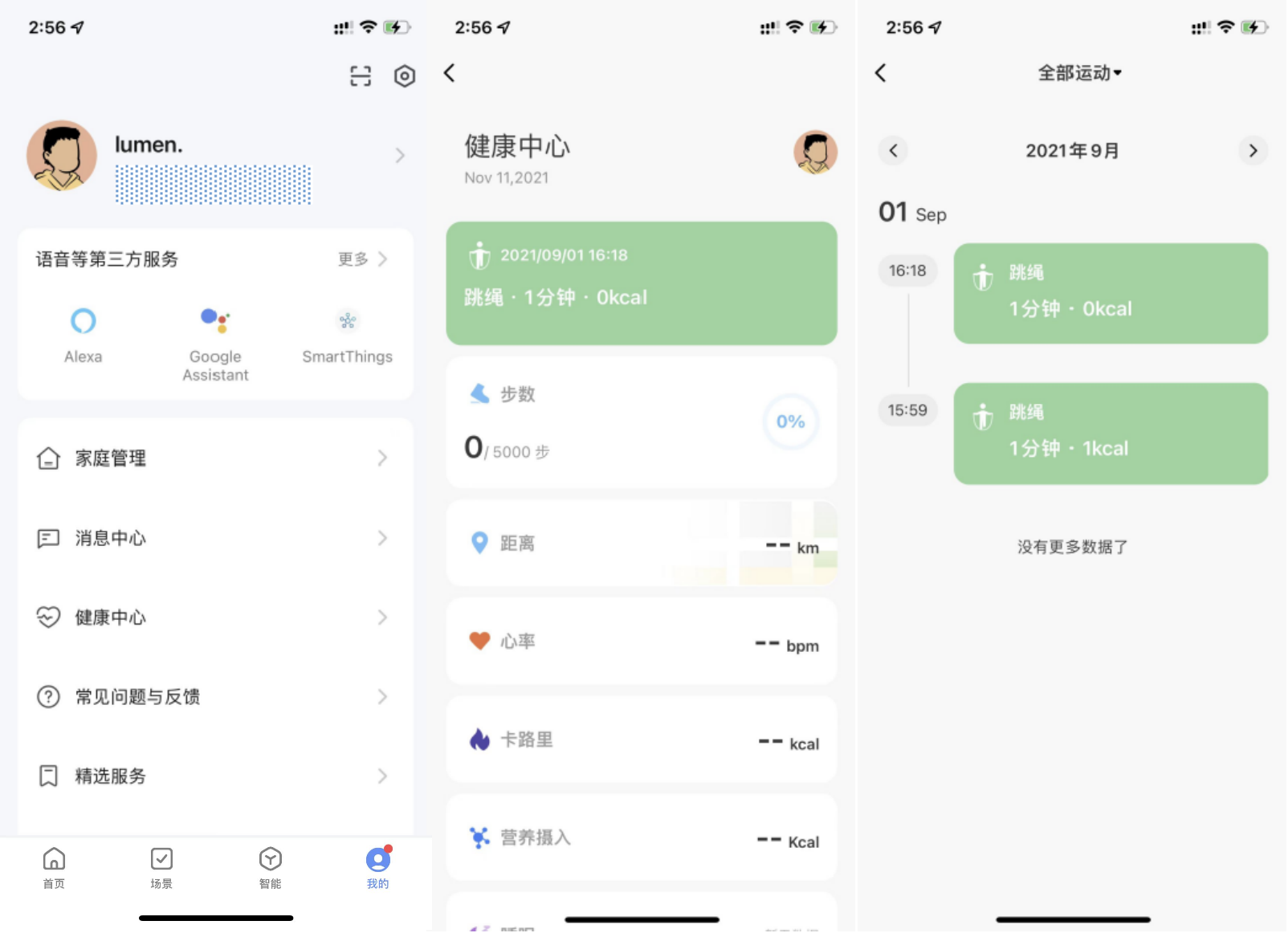
健康中心模块，方便用户查看自己的健康数据。

![使用智能生活 App](https://airtake-public-data-1254153901.cos.ap-shanghai.myqcloud.com/content-platform/hestia/1642472073b9a0b74ec2b.png)

### 常见问题与反馈 <a href="#title-63-e5-b8-b8-e8-a7-81-e9-97-ae-e9-a2-98-e4-b8-8e-e5-8f-8d-e9-a6-88" id="title-63-e5-b8-b8-e8-a7-81-e9-97-ae-e9-a2-98-e4-b8-8e-e5-8f-8d-e9-a6-88"></a>

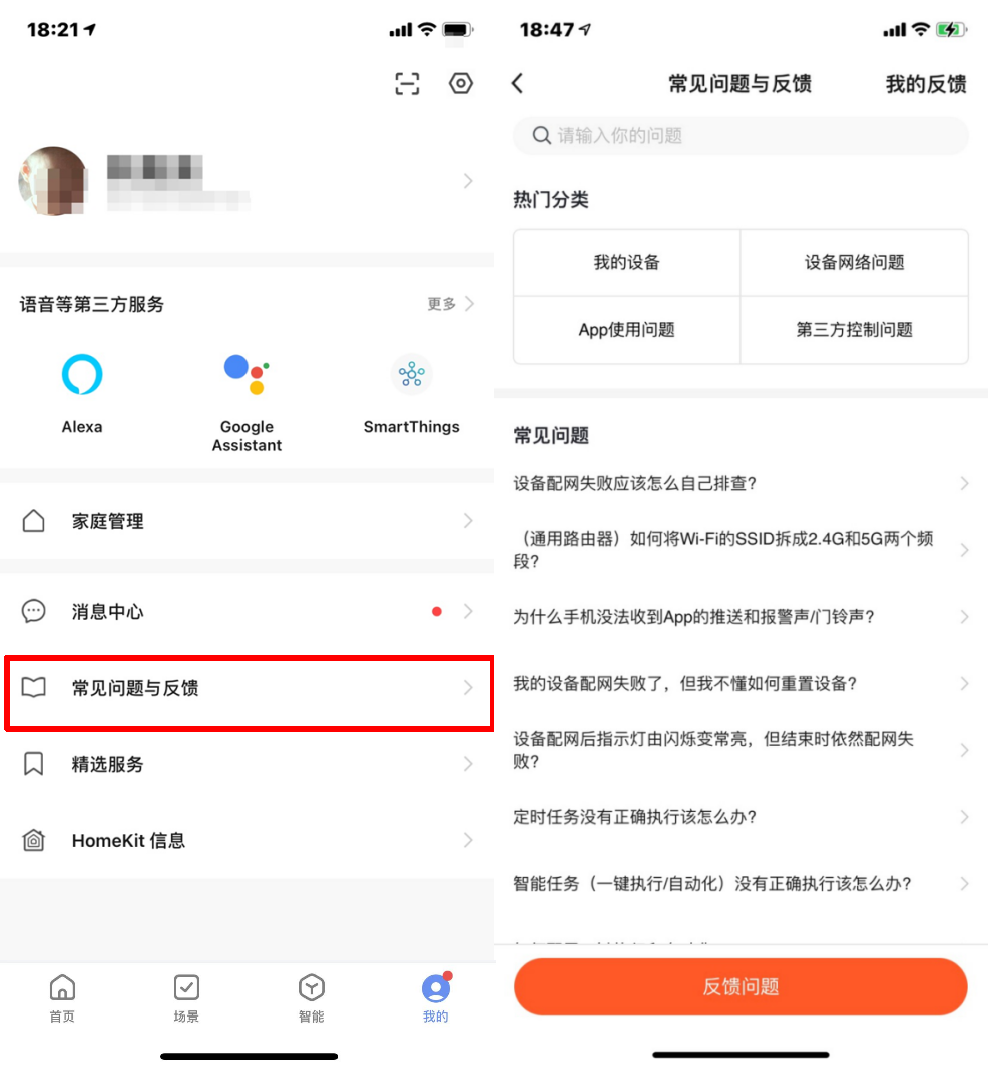
1. 单击 **我的** > **常见问题与反馈**，即可进入帮助中心，查找所需要的的常见问题，也可以在此进行反馈。
2. 我的反馈：查看您反馈的意见的处理结果。
3. 常见问题：在这里可以找到一些在使用过程中遇到的常见问题。
4. 热门问题：可以通过下方的四个选项：**我的设备**、**设备网络问题**、**App 使用问题**、**第三方控制问题** 来查找所遇到的问题。
5. 反馈问题：提交使用的过程中遇到的设备问题，包括联系方式、发生时间，并上传图片。
6. 搜索问题：可以在页面上的搜索框中输入关键词，来搜索遇到的问题。

   ![使用智能生活 App](https://airtake-public-data-1254153901.cos.ap-shanghai.myqcloud.com/content-platform/hestia/164247211060e18a3dfaf.png)

### HomeKit 信息 <a href="#title-64-homekit-20-e4-bf-a1-e6-81-af" id="title-64-homekit-20-e4-bf-a1-e6-81-af"></a>

1. 该功能并不能使设备支持 Apple HomeKit。设备并非都支持 Apple HomeKit，支持的设备会在商品包装上印上 HomeKit 的图标。
2. 该功能帮助使用 **智能生活** App 添加支持 Apple HomeKit 的设备，进而与 App 中的设备一同使用以及设置场景联动。
3. 在 **智能生活** App 上添加支持 HomeKit 的设备后，用户依然可以在 iOS 上 的 **家庭** App 中再次进行添加该设备。
4. 在 **智能生活** App 中移除支持 HomeKit 的设备后，并不会在 iOS 上的 **家庭** App 中将该设备移除。
5. 只有通过物理手段（设备的重置键）重置该设备后，该设备才会在 **智能生活** App 和 iOS 上的 **家庭** App 中移除。
6. 如果该 HomeKit 设备已在 iOS 的 **家庭** App 中添加，则该设备将无法被安卓手机上 **智能生活** App 搜索到，也无法完成配网。
7. iOS HomeKit 支持蓝牙设备接入，您在 **智能生活** App 中绑定设备后可添加到 **家庭** App，在 **家庭** App 中绑定设备后也可以绑定到 **智能生活** App。\
   ![使用智能生活 App](https://airtake-public-data-1254153901.cos.ap-shanghai.myqcloud.com/content-platform/hestia/164247229825ed1231206.png)

### Watch <a href="#title-65-watch" id="title-65-watch"></a>

1. 在 **我的** 中，单击 **Watch** 选项，进入到 **Watch** 的操作页面。
2. 单击 **设备** 选项，展示 App 下所有的智能设备。可添加的设备前方有 **+** 按钮，表示可以通过穿戴设备进行操作。不支持穿戴设备操作的设备，会放在 **以下设备不支持 Watch** 的标签中。
3. 单击 **一键执行** 选项，展示所有可运行的 **一键执行**。单击 **+** 按钮添加即可。
4. App 中 **消息中心** 里的所有推送消息也会在穿戴设备上收到。
   ![使用智能生活 App](https://airtake-public-data-1254153901.cos.ap-shanghai.myqcloud.com/content-platform/hestia/1642472347f393a0eb3f5.png)

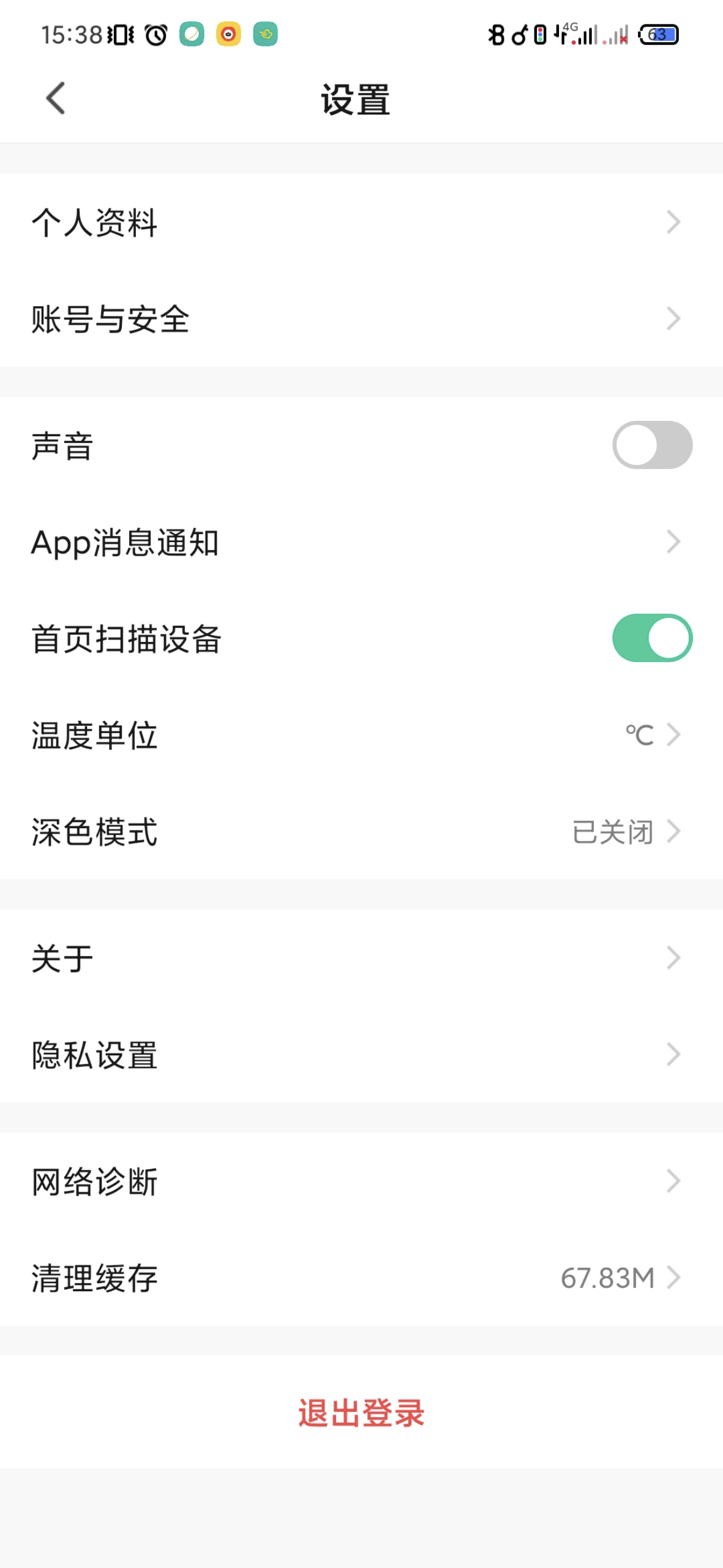
### 设置 <a href="#title-66-e8-ae-be-e7-bd-ae" id="title-66-e8-ae-be-e7-bd-ae"></a>

此页面包含 个人资料、账号与安全、声音、App 消息通知、首页扫描设备、温度单位、深色模式、关于、隐私设置、网络诊断、上传日志、清理缓存、退出登录 等模块。其中，**上传日志** 选项仅在 iOS 系统存在。

![使用智能生活 App](https://airtake-public-data-1254153901.cos.ap-shanghai.myqcloud.com/content-platform/hestia/16424723965fbfff51f49.png)

### 个人资料 <a href="#title-67-e4-b8-aa-e4-ba-ba-e8-b5-84-e6-96-99" id="title-67-e4-b8-aa-e4-ba-ba-e8-b5-84-e6-96-99"></a>

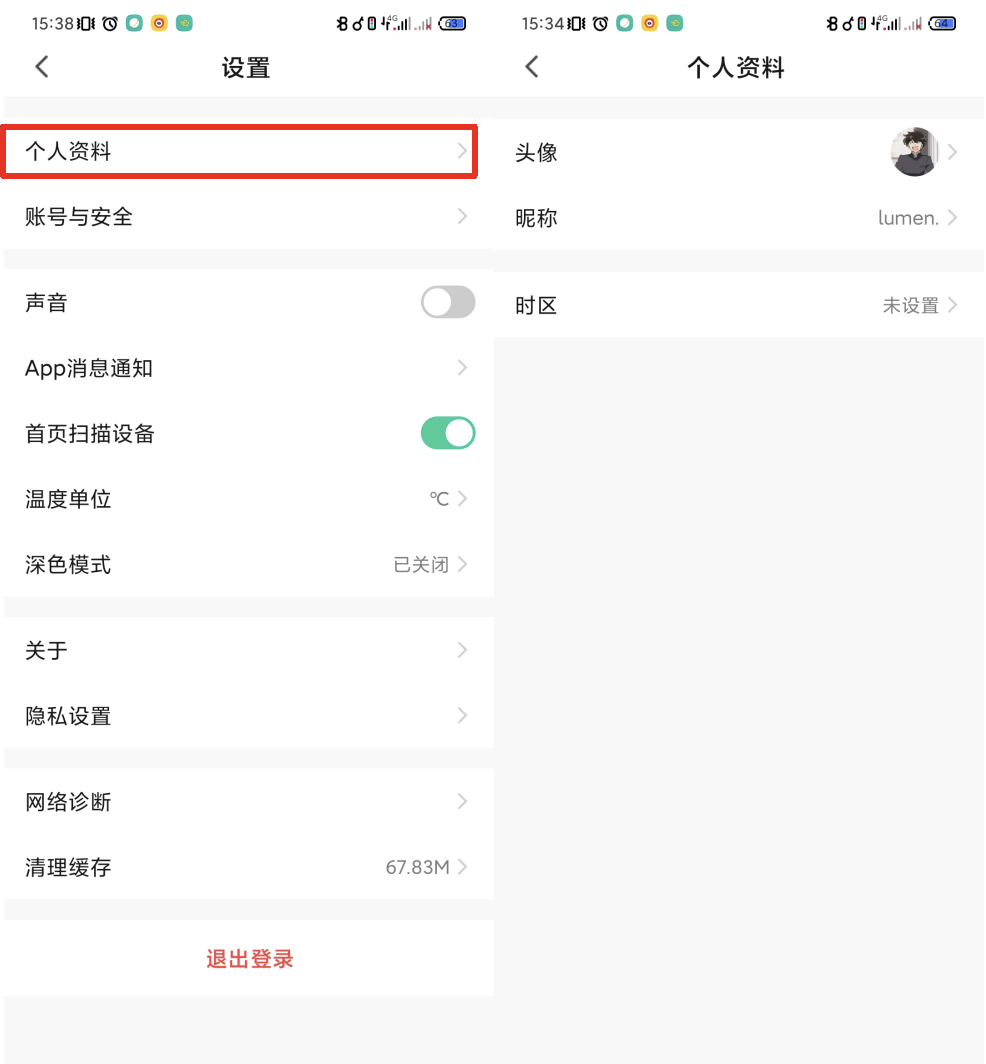
1. 单击 **我的** > **设置** > **个人资料**，进入 **个人资料** 的列表页。
2. **个人资料** 页面用于显示个人账号信息。您可以在这里修改头像、昵称、时区。
   ![使用智能生活 App](https://airtake-public-data-1254153901.cos.ap-shanghai.myqcloud.com/content-platform/hestia/1625736713440d90e6e1f.png)

### 账号与安全 <a href="#title-68-e8-b4-a6-e5-8f-b7-e4-b8-8e-e5-ae-89-e5-85-a8" id="title-68-e8-b4-a6-e5-8f-b7-e4-b8-8e-e5-ae-89-e5-85-a8"></a>

1. 单击 **我的** > **设置** > **账号与安全**，即可进入 **账号与安全** 的列表页。
2. **账号与安全** 页面用于显示账号所在地，绑定的手机号码、邮箱、第三方绑定（支持用户绑定微信账号）。可以在这里完成修改绑定、登录密码、手势解锁、注销账号。

   ![使用智能生活 App](https://airtake-public-data-1254153901.cos.ap-shanghai.myqcloud.com/content-platform/hestia/16257383408f52a3e9bab.png)

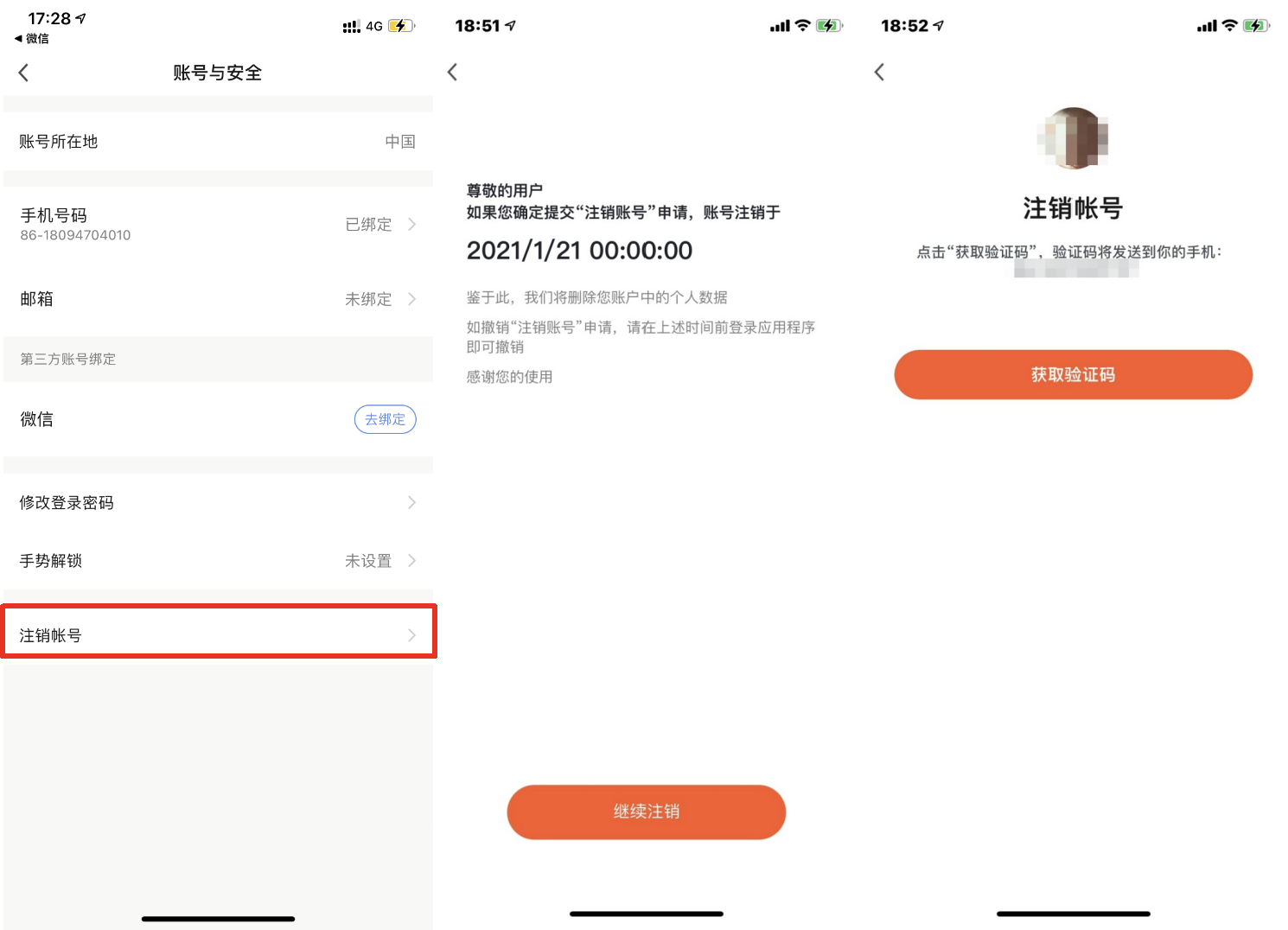
### 账号与安全：注销账号 <a href="#title-69-e8-b4-a6-e5-8f-b7-e4-b8-8e-e5-ae-89-e5-85-a8-ef-bc-9a-e6-b3-a8-e9-94-80-e8-b4-a6-e5-8f-b7" id="title-69-e8-b4-a6-e5-8f-b7-e4-b8-8e-e5-ae-89-e5-85-a8-ef-bc-9a-e6-b3-a8-e9-94-80-e8-b4-a6-e5-8f-b7"></a>

1. 单击 **我的** > **设置** > **账号与安全**，即可进入 **账号与安全** 列表页。
2. 单击最下方的 **注销账号** 选项，会弹出警告页面。单击下方 **继续注销**，获取验证码，并正确输入验证码。系统会在 7 天后永久停用您的账号，并删除和账号相关的数据。
3. 若在停用的 7 天中，重新登录账号，则会终止 **注销账号** 的这一过程。

   ![使用智能生活 App](https://airtake-public-data-1254153901.cos.ap-shanghai.myqcloud.com/content-platform/hestia/162573845452c161795ae.png)

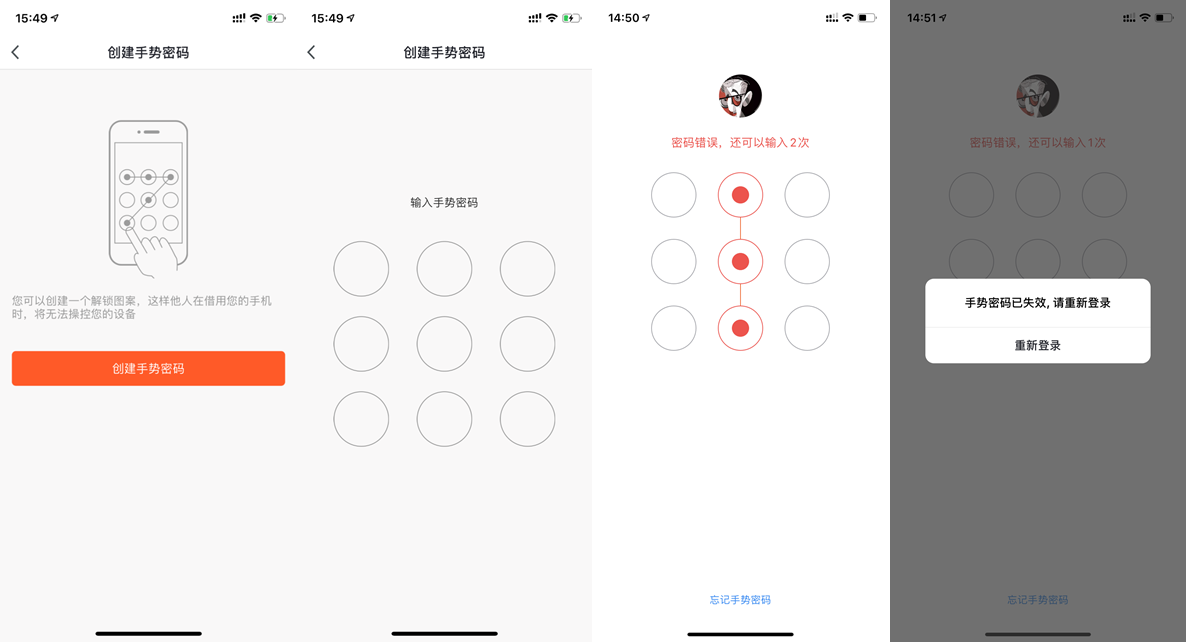
### 账号与安全：手势解锁 <a href="#title-70-e8-b4-a6-e5-8f-b7-e4-b8-8e-e5-ae-89-e5-85-a8-ef-bc-9a-e6-89-8b-e5-8a-bf-e8-a7-a3-e9-94-81" id="title-70-e8-b4-a6-e5-8f-b7-e4-b8-8e-e5-ae-89-e5-85-a8-ef-bc-9a-e6-89-8b-e5-8a-bf-e8-a7-a3-e9-94-81"></a>

1. 单击 **手势解锁** 选项后，您可以设置手势密码，开启手势密码后。此后，每次登录都需要输入手势密码才能进入 App。
2. 如果忘记手势密码，单击下方的 **忘记手势密码** 后，App 会给您的登录手机发送验证码，输入验证码后即可输入新的手势密码。
3. 如果连续输错 5 次手势密码，系统会退出当前登录账号。您需要通过账号密码验证身份后，重新设置手势密码。

   ![使用智能生活 App](https://airtake-public-data-1254153901.cos.ap-shanghai.myqcloud.com/goat/20200922/b3f06cb5fc264dd3a5bb4f1beef57bb3.png)

### 设置：关于 <a href="#title-71-e8-ae-be-e7-bd-ae-ef-bc-9a-e5-85-b3-e4-ba-8e" id="title-71-e8-ae-be-e7-bd-ae-ef-bc-9a-e5-85-b3-e4-ba-8e"></a>

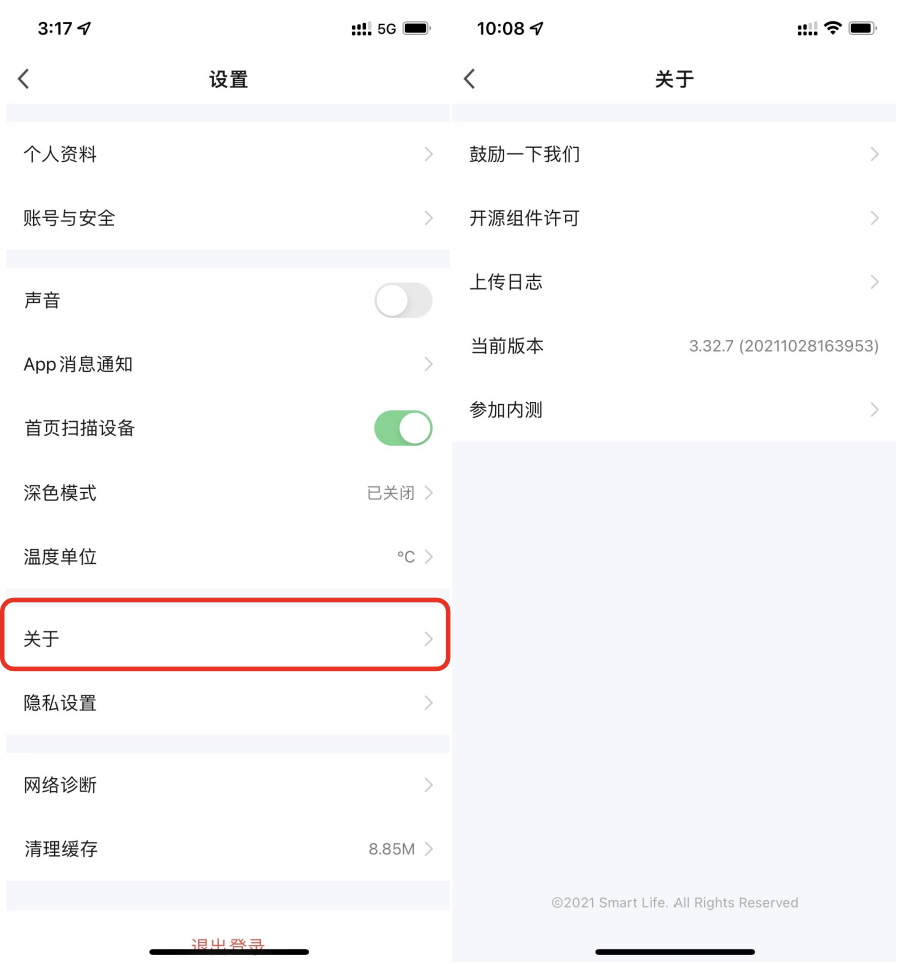
1. 单击 **我** > **设置** > **关于**，将进入 **关于** 页面。此页面将展示 App 的相关信息。
2. 单击 **鼓励一下涂鸦**，跳转至应用市场，可对应用进行评分。
3. 单击 **开源组件许可** 将进入 **开源组件许可** 列表页，方便您进行随时查看。
4. 单击 **上传日志**，弹出 **上传日志** 的弹窗，帮助涂鸦更好地定位和解决您 App 发生的异常或闪退等问题。仅在 iOS 系统支持此功能。
5. **当前版本** 表示此 App 当前的版本号。
6. 单击 **参加内测**，可以体验智能生活 App 的内测版本。

   ![使用智能生活 App](https://airtake-public-data-1254153901.cos.ap-shanghai.myqcloud.com/content-platform/hestia/163651028540f798360fd.png)

### 设置：隐私设置 <a href="#title-72-e8-ae-be-e7-bd-ae-ef-bc-9a-e9-9a-90-e7-a7-81-e8-ae-be-e7-bd-ae" id="title-72-e8-ae-be-e7-bd-ae-ef-bc-9a-e9-9a-90-e7-a7-81-e8-ae-be-e7-bd-ae"></a>

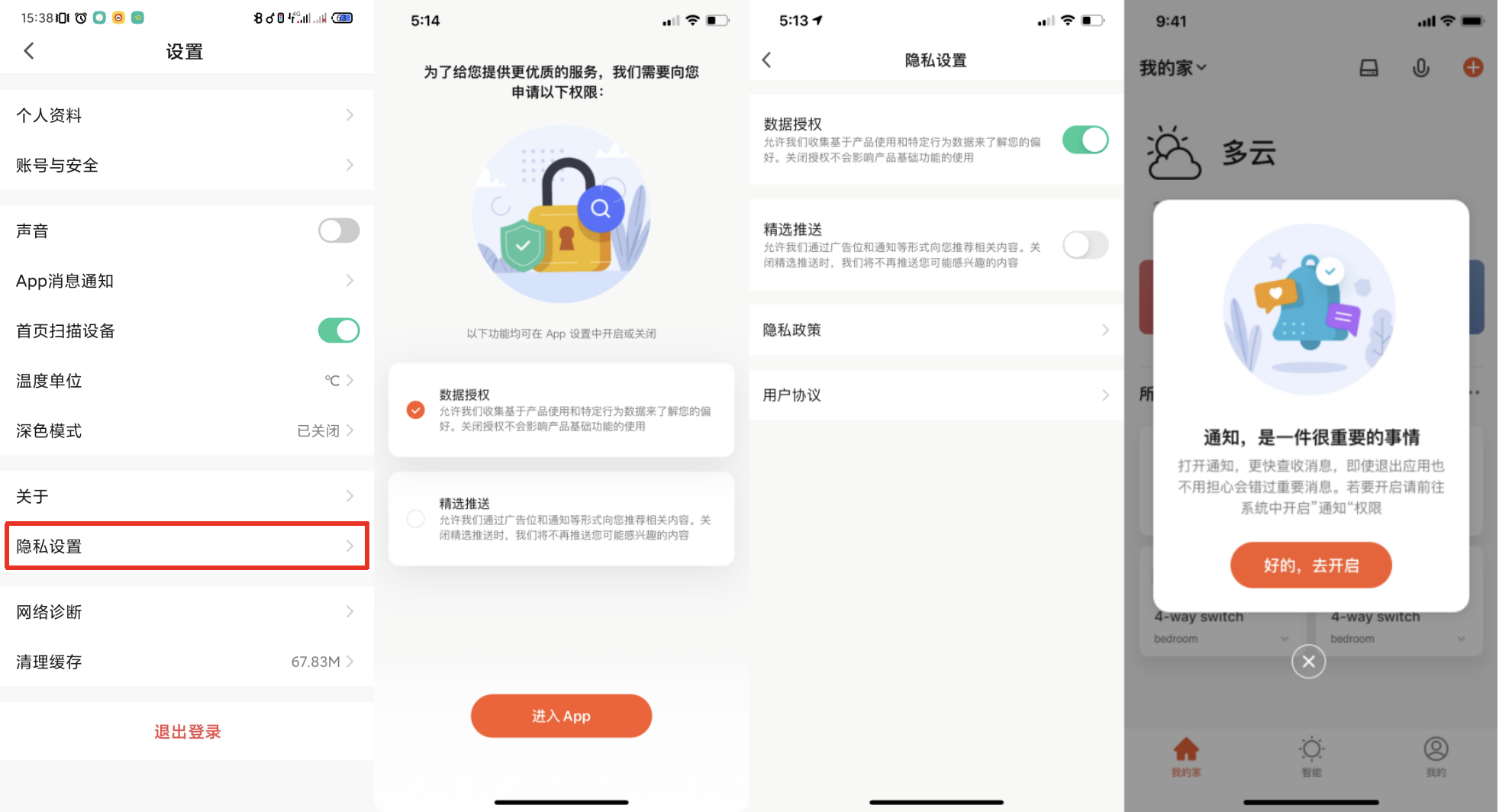
1. 单击 **我** > **头像**，即可进入 **个人中心**。**个人中心** 页面用于显示个人账号信息。您可以在这里完成修改头像、昵称、温度单位、时区。
2. 增加用户授权的功能页，方便用户管理自己的各项授权，并查看隐私政策和用户协议等详细内容。

   ![使用智能生活 App](https://airtake-public-data-1254153901.cos.ap-shanghai.myqcloud.com/content-platform/hestia/162574639786d0a021629.png)

## App Pad 版本 <a href="#title-73-app-20pad-20-e7-89-88-e6-9c-ac" id="title-73-app-20pad-20-e7-89-88-e6-9c-ac"></a>

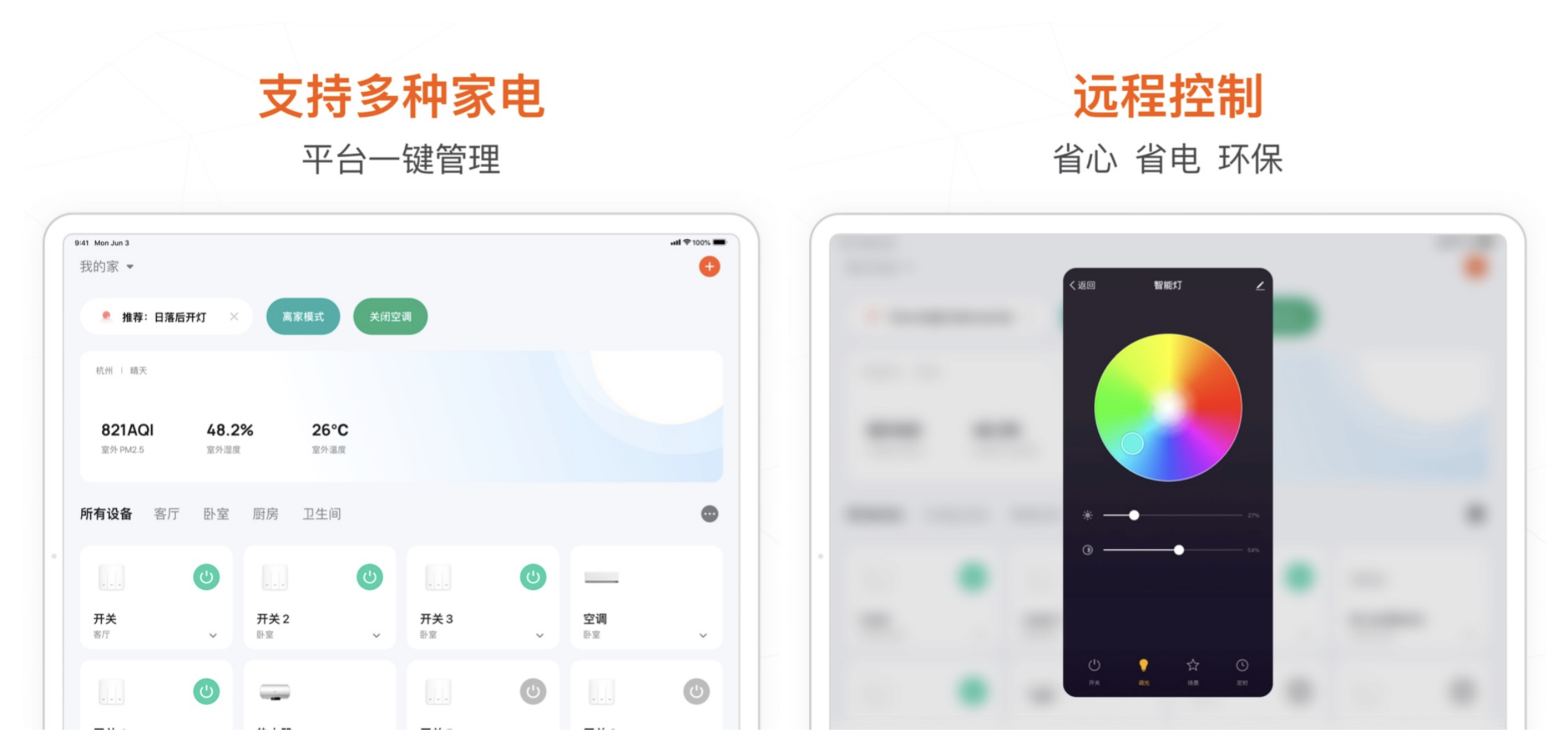
扩展支持终端，新增公版对 Pad 端的适配兼容。

![使用智能生活 App](https://airtake-public-data-1254153901.cos.ap-shanghai.myqcloud.com/content-platform/hestia/1635756771716730e9928.png)