# 中文说明书

此页面提供中文说明书

## GM 系列通断器

***

### Wi-Fi 系列

<details>

<summary>零火开关模组</summary>

* GML-01WB
* GML-01WB-ES
* GML-01WB-16A
* GML-01WB-ES-16A
* GML-02WB
* GML-02WB-ES
* GML-03WB
* GML-03WB-ES
* GML-04WB

</details>

<details>

<summary>单火开关模组</summary>

* GML-01WB-L
* GML-02WB-L
* GML-03WB-L
* GML-04WB-L

</details>

<details>

<summary>窗帘控制模组</summary>

* GMC-01WB
* GMC-01WB-RF
* GMC-02WB
* GMC-02WB-RF

</details>

<details>

<summary>调光器模组</summary>

* GMD-01WB
* GMD-02WB

</details>

<details>

<summary>车库门模组</summary>

* [GMG-01WB](/gm/wi-fi/garage/gmg-01wb)

</details>

<details>

<summary>单相电流夹</summary>

* GMS-01WB
* GMS-01WB Pro
* GMS-02WB
* GMS-02WB Lite

</details>

***

### Zigbee 系列

<details>

<summary>零火开关模组</summary>

* GML-01Z
* GML-01Z-ES
* GML-01Z-16A
* GML-01Z-ES-16A
* GML-02Z
* GML-02Z-ES
* GML-03Z
* GML-03Z-ES
* GML-04Z

</details>

<details>

<summary>单火开关模组</summary>

* GML-01Z-L
* GML-02Z-L
* GML-03Z-L

</details>

<details>

<summary>窗帘控制模组</summary>

* GMC-01Z
* GMC-01Z-RF
* GMC-02Z
* GMC-02Z-RF

</details>

<details>

<summary>调光器模组</summary>

* GMD-01Z
* GMD-02Z

</details>

<details>

<summary>车库门模组</summary>

* GMG-01Z

</details>

<details>

<summary>单相电流夹</summary>

* GMS-01Z
* GMS-01Z Pro
* GMS-02Z
* GMS-02Z Lite

</details>

***


# SM 系列通断器


# Wi-Fi 系列


# Page


# SML-01WB

尺寸图尺寸图SML-01WB

SML-01WB 1CH Wi-Fi 开关模块用户手册

***

### 外观 <a href="#appearance" id="appearance"></a>

<figure><img src="https://en.idocs.wiki/~gitbook/image?url=https%3A%2F%2F3898863868-files.gitbook.io%2F%7E%2Ffiles%2Fv0%2Fb%2Fgitbook-x-prod.appspot.com%2Fo%2Fspaces%252F-MDHxt7lj9funy2SIeFB%252Fuploads%252F8JHmLDNyVjL6HlwM7dkc%252Fsml-01wb-1000px.jpg%3Falt%3Dmedia%26token%3D7023d6a6-640c-405d-88fb-ea5d046d7b91&#x26;width=768&#x26;dpr=4&#x26;quality=100&#x26;sign=7ca22114&#x26;sv=1" alt="" width="375"><figcaption><p>SML-01WB</p></figcaption></figure>

***

### 介绍 <a href="#a7ulc" id="a7ulc"></a>

#### 简短描述 <a href="#shellyplus1-snsw-001x16eu-shortdescription" id="shellyplus1-snsw-001x16eu-shortdescription"></a>

* SML-01WB 是一款小型智能开关，可以通过手机、平板电脑和家庭自动化系统远程控制电器。
* 只要设备连接到 Wi-Fi 路由器和互联网，用户就可以从任何有互联网连接的地方远程访问、控制和监控 SML-01WB。
* 它可以安装到标准电气墙箱中、电源插座和电灯开关后面或其他空间有限的地方。

#### 特征 <a href="#h4js5" id="h4js5"></a>

* 无需网关 - 您无需为此设备购买网关，该设备可直接连接到您家中的 Wi-Fi
* Wi-Fi+蓝牙双模——更快连接网络，网络配置速度比纯Wi-Fi设备快2倍
* App远程控制-通过手机App随时随地控制设备
* 智能联动-智能场景模式下，可设置联动报警，手机APP还会收到车库门开关状态、超时通知、隔夜通知等提示，提醒您关闭车库门。
* 语音控制-与 Amazon Echo、Google Home、Yandex、天猫精灵一起使用
* 历史记录 - 您可以查看车库门开关的历史记录
* 离线功能-当设备离线时，App会提醒设备30分钟后离线
* 家庭共享 - 与家人共同打造智能家居
* 设置时间表-在指定时间打开和关闭连接的设备
* 共享功能-与家人共享，共同控制
* 支持 Siri - 此设备与 HomeKit 不兼容。但您可以在智能生活应用中将点击运行的场景添加到 Siri 快捷方式中

{% hint style="success" %}
蓝牙仅用于网络信号连接，无法单独用于控制设备。Wi-Fi+蓝牙配网速度更快
{% endhint %}

***

### 安全咨询及注意事项 <a href="#safety-consultation-and-precautions" id="safety-consultation-and-precautions"></a>

1. 本产品安装过程涉及强电，必须由专业人员按照电气规范及产品说明书进行安装；
2. 本产品仅供室内使用，请勿在潮湿环境或室外使用；
3. 本产品仅适合海拔2000米以下地区安全使用；
4. 注意防潮，请勿将水或其他液体洒在本产品上；
5. 请勿将本产品放置在靠近热源的地方；
6. 请勿尝试自行修理本产品，此项工作应由授权的专业人员完成；
7. 请勿超负荷使用，通电前请确保本产品正面的10A过流保护断路器正常工作，建议端子连接线剥线长度为6-8mm；
8. 本产品不应安装或固定在墙外等人手能触及的地方，应安装在电器内或隐蔽的箱体中；
9. 固定天线的位置应尽量远离金属、电线及模块本身。（适用于外置天线型号）。

***

### 主要应用 <a href="#shellyplus1-snsw-001x16eu-mainapplications" id="shellyplus1-snsw-001x16eu-mainapplications"></a>

* 住宅
* MDU（多住宅单元 - 公寓、住宅小区、酒店等）
* 轻型商业（小型办公楼、小型零售店/餐厅/加油站等）
* 政府/市政
* 大学/学院

***

### 集成 <a href="#shellyplus1-snsw-001x16eu-integrations" id="shellyplus1-snsw-001x16eu-integrations"></a>

* Google Assistant
* 亚马逊 Alexa
* Yandex Alice
* 百度小度
* 天猫精灵

***

### 支持的负载类型 <a href="#shellyplus1-snsw-001x16eu-supportedloadtypes" id="shellyplus1-snsw-001x16eu-supportedloadtypes"></a>

* 电阻式（白炽灯、加热装置）
* 电容（电容器组、电子设备、电动机启动电容器）
* 带 RC 缓冲器的电感（LED 灯驱动器、变压器、风扇、冰箱、空调）

### 安装 <a href="#installation" id="installation"></a>

安装前请确保主电源开关已关闭

1. 按照接线图连接电线；
2. 将模块插入接线盒；
3. 打开主电源开关，按照快捷设置添加设备。

<figure><img src="https://en.idocs.wiki/~gitbook/image?url=https%3A%2F%2F3898863868-files.gitbook.io%2F%7E%2Ffiles%2Fv0%2Fb%2Fgitbook-x-prod.appspot.com%2Fo%2Fspaces%252F-MDHxt7lj9funy2SIeFB%252Fuploads%252FvdFcwHNV6jJoOXKSA6mC%252Finstall%2520to%2520the%2520wall%2520-%25201.png%3Falt%3Dmedia%26token%3D62270ef7-55d4-47ab-bd75-8ef523921b11&#x26;width=768&#x26;dpr=4&#x26;quality=100&#x26;sign=742d1720&#x26;sv=1" alt=""><figcaption><p>放入暗盒</p></figcaption></figure>

### 接线图 <a href="#wiring-schematic" id="wiring-schematic"></a>

<figure><img src="https://en.idocs.wiki/~gitbook/image?url=https%3A%2F%2F3898863868-files.gitbook.io%2F%7E%2Ffiles%2Fv0%2Fb%2Fgitbook-x-prod.appspot.com%2Fo%2Fspaces%252F-MDHxt7lj9funy2SIeFB%252Fuploads%252FXQFuKcIyUseqvp14ZhbZ%252F1ch%2520-%2520without%2520switch.png%3Falt%3Dmedia%26token%3Ddbb0acb8-84a5-44e4-8127-432f175fe4ff&#x26;width=768&#x26;dpr=4&#x26;quality=100&#x26;sign=aec17d8c&#x26;sv=1" alt=""><figcaption><p>无开关接入</p></figcaption></figure>

<figure><img src="https://en.idocs.wiki/~gitbook/image?url=https%3A%2F%2F3898863868-files.gitbook.io%2F%7E%2Ffiles%2Fv0%2Fb%2Fgitbook-x-prod.appspot.com%2Fo%2Fspaces%252F-MDHxt7lj9funy2SIeFB%252Fuploads%252FVnMQAjf36JSYWatleh0z%252F1ch%2520-%25201%2520switch.png%3Falt%3Dmedia%26token%3Dddebd351-10a6-4c5b-b991-f6d74a8e7a98&#x26;width=768&#x26;dpr=4&#x26;quality=100&#x26;sign=2a3d2720&#x26;sv=1" alt=""><figcaption><p>接入一个开关</p></figcaption></figure>

<figure><img src="https://en.idocs.wiki/~gitbook/image?url=https%3A%2F%2F3898863868-files.gitbook.io%2F%7E%2Ffiles%2Fv0%2Fb%2Fgitbook-x-prod.appspot.com%2Fo%2Fspaces%252F-MDHxt7lj9funy2SIeFB%252Fuploads%252F4zGE93NkO6ue7iYH58jc%252F1ch%2520-%25202%2520switch.png%3Falt%3Dmedia%26token%3D0912a5eb-93e7-4300-9df9-673a637e7a8e&#x26;width=768&#x26;dpr=4&#x26;quality=100&#x26;sign=b3385d5&#x26;sv=1" alt=""><figcaption><p>接入两个开关</p></figcaption></figure>

机械开关仅可用于AC100 - 240V。

***

### 技术规格 <a href="#s4dtx" id="s4dtx"></a>

* 电压：AC100 - 240V | 50/60Hz
* 尺寸：39.2 x 39.2 x 18mm（不含安装夹）| 43 x 39.2 x 22.3mm（含安装夹）
* 无线标准：Wi-Fi - 2.4GHz + 蓝牙
* 最大负载：LED 250W | 10A

<figure><img src="https://en.idocs.wiki/~gitbook/image?url=https%3A%2F%2F3898863868-files.gitbook.io%2F%7E%2Ffiles%2Fv0%2Fb%2Fgitbook-x-prod.appspot.com%2Fo%2Fspaces%252F-MDHxt7lj9funy2SIeFB%252Fuploads%252FBldcfXsEWy89au2EJTd6%252Fx2000px.png%3Falt%3Dmedia%26token%3D2b65f422-155d-48cf-9880-7903b97df1bd&#x26;width=768&#x26;dpr=4&#x26;quality=100&#x26;sign=181bc7c0&#x26;sv=1" alt=""><figcaption></figcaption></figure>

***

### 快速设置 <a href="#quick-setup" id="quick-setup"></a>

#### 1. 注册账户 <a href="#izkpz" id="izkpz"></a>

<details>

<summary>使用“智能生活”应用程序</summary>

</details>

#### 2. 添加设备 <a href="#pxw57" id="pxw57"></a>

打开智能生活App，点击首页右上角‘+’，进入添加设备（配件）页面，选择后按提示操作即可

**将模块置于网络配对模式的 2 种方法**

* 长按复位键约10秒
* 按传统开关5次，直到指示灯快速闪烁

<figure><img src="https://en.idocs.wiki/~gitbook/image?url=https%3A%2F%2F3898863868-files.gitbook.io%2F%7E%2Ffiles%2Fv0%2Fb%2Fgitbook-x-prod.appspot.com%2Fo%2Fspaces%252F-MDHxt7lj9funy2SIeFB%252Fuploads%252FZNdw6MwnWZiHwEEkzCOr%252F2%2520methods%2520to%2520network%2520pairing.png%3Falt%3Dmedia%26token%3D0ea66942-0c61-4bac-a806-be01581ab4b3&#x26;width=300&#x26;dpr=4&#x26;quality=100&#x26;sign=e2f5925b&#x26;sv=1" alt=""><figcaption></figcaption></figure>

若添加失败，请再次按住网络配置按钮再尝试。

#### 3.控制设备 <a href="#kjvoo" id="kjvoo"></a>

使用App进行控制，如果可以正常控制设备，说明设备运行正常。

***

### 指示灯状态说明 <a href="#indicator-light-status-description" id="indicator-light-status-description"></a>

| **指示灯状态** | **描述**    |
| --------- | --------- |
| 蓝色快速闪烁    | 连接网络      |
| 蓝色始终亮着    | 网络连接正常    |
| 指示灯熄灭     | 设备离线/断开连接 |

***

### 有毒有害物质声明 <a href="#toxic-and-hazardous-substances-statement" id="toxic-and-hazardous-substances-statement"></a>

| 部件名称  | 铅（Pb） | 汞 (Hg) | 镉(Cd) | 六价铬 (Cr(VI)) | 多溴联苯 (PBB) | 多溴二苯醚 (PBDE) |
| ----- | ----- | ------ | ----- | ------------ | ---------- | ------------ |
| 塑料外壳  | 哦     | 哦      | 哦     | 哦            | 哦          | 哦            |
| 塑料支架  | 哦     | 哦      | 哦     | 哦            | 哦          | 哦            |
| 电子元件  | 哦     | 哦      | 哦     | 哦            | 哦          | 哦            |
| 印刷电路板 | 哦     | 哦      | 哦     | 哦            | 哦          | 哦            |
| 金属    | 哦     | 哦      | 哦     | 哦            | 哦          | 哦            |

本表按照SJ/T 11364的规定编制。

* O: 表示该危险物质在该部件所有均质材料中的含量均在 GB/T 26572 规定的限量要求以下。
* ×：表示该危险物质至少在该部件的某一均质材料中的含量超出GB/T 26572规定的限量要求。

***

### 微功率设备使用说明 <a href="#instructions-for-use-of-micropower-equipment" id="instructions-for-use-of-micropower-equipment"></a>

1. 本产品采用的Wi-Fi技术符合《微功率短距离无线电传输设备目录及技术要求》中通用微功率设备F类设备的技术要求，适用于数据传输应用，采用一体化天线、控制、调节和开关一体化设计，使用说明请参见产品手册中的相关内容；
2. 不得擅自改变使用场景或条件，扩大发射频率范围、加大发射功率（包括加装射频功率放大器），不得擅自更换发射天线；
3. 不得对其他合法广播电台造成有害干扰，也不应提供针对有害干扰的保护；
4. 应能承受辐射射频能量的工业、科学和医疗（ISM）应用设备或其他合法无线电台的干扰；
5. 对其他合法无线电台（站）造成有害干扰时，应当立即停止使用，并采取措施消除干扰后方可继续使用；
6. 在航空器上以及依照法律法规、国家有关规定、标准划定的射电天文台、气象雷达站、卫星地球站（含测控、测距、接收、导航站）等军用、民用无线电台（站）、机场等电磁环境保护区域内使用的微功率设备，必须符合电磁环境保护和相关行业主管部门的规定；
7. 以机场跑道中心点为中心半径5000米范围内禁止使用各类模型遥控器；
8. 微功率设备工作温度为-10℃～40℃，电源为AC100～240V|50/60Hz

***

### 保修说明 <a href="#warranty-instructions" id="warranty-instructions"></a>

本产品售后服务严格按照《中华人民共和国消费者权益保护法》《中华人民共和国产品质量法》的规定实行售后三包服务，服务内容如下：

#### 保修政策 <a href="#warranty-policy" id="warranty-policy"></a>

在三包有效期内，您可按照本规定享受免费退、换货、修理服务，退、换货、修理需凭发票办理。

1. 自收货次日起7日内无理由退换货（电商购买渠道），用户承担物流费用。
2. 本产品存在《产品性能故障表》所列的性能故障，经售后服务检测确认后，您可以免费享受以下服务：

| 服务类型 | 服务政策                |
| ---- | ------------------- |
| 返回   | 自收货次日起7日内因质量原因退货    |
| 交换   | 自签收次日起15日内因产品质量原因换货 |
| 维修   | 自签收之日起1年内因产品质量问题包修  |

温馨提示：由于运输过程中需要包装箱来保证产品运输的安全，所以建议您自签收商品的次日起至少保留包装箱30天。

### 非保修规定 <a href="#non-warranty-regulations" id="non-warranty-regulations"></a>

1. 未经授权的修理、误用、碰撞、疏忽、滥用、液体侵入、事故、改造、错误使用非产品配件，或撕毁、更改标签和防伪标记；
2. 三包有效期已过；
3. 因不可抗力造成的损坏；
4. 不符合《产品性能故障表》所列的性能故障；
5. 本产品及配件因人为原因而出现《产品性能故障表》所列的性能故障。


# Zigbee 系列


# Matter 系列


# GM 系列通断器


# Wi-Fi


# 零火开关模组


# GML-01WB 系列

GML-01WB 系列开关通断器说明书

## GML-01WB 系列型号及外观

1. GML-01WB
2. GML-01WB-16A
3. GML-01WB-ES
4. GML-01WB-ES-16A

### GML-01WB

<figure><img src="/files/DwguZA1MO5eBtnNhpJeK" alt="" width="375"><figcaption><p>GML-01WB</p></figcaption></figure>

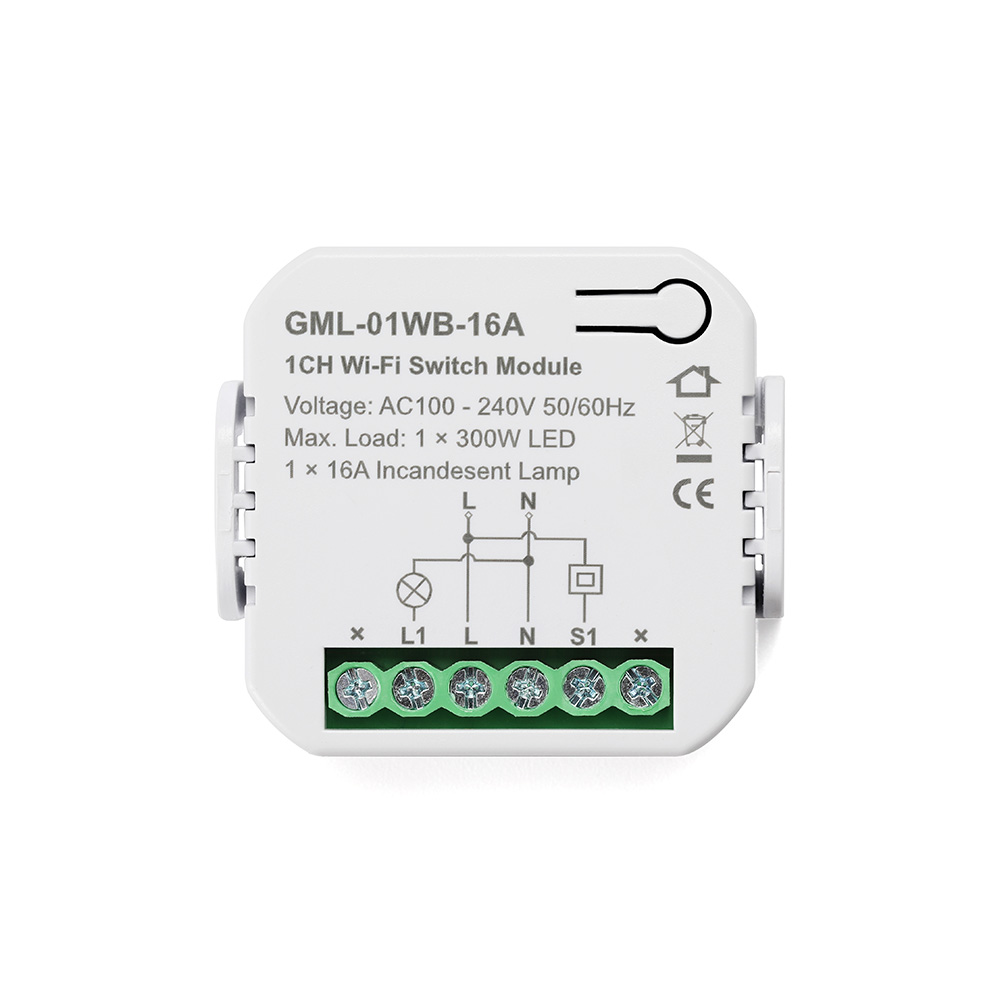
### GML-01WB-16A

<figure><img src="/files/b35PE45mWI6ccgCE5kAT" alt="" width="375"><figcaption><p>GML-01WB-16A</p></figcaption></figure>

### GML-01WB-ES

<figure><img src="/files/cLlt7XngM7cvwnyWCSA4" alt="" width="375"><figcaption><p>GML-01WB-ES</p></figcaption></figure>

### GML-01WB-ES-16A

<figure><img src="/files/JdSyqRPffWbXFyN66XWh" alt="" width="375"><figcaption><p>GML-01WB-ES-16A</p></figcaption></figure>

***

## 产品介绍 <a href="#a7ulc" id="a7ulc"></a>

### 特点 <a href="#h4js5" id="h4js5"></a>

* 无需网关 - 您无需为该设备购买网关, 该设备可直接连接到房屋的Wi-Fi
* Wi-Fi + 蓝牙双模 - 更快地连接到网络, 配网速度比纯Wi-Fi设备快2倍
* App远程控制 - 通过手机 App 随时随地控制设备
* 智能联动 - 智能场景模式下可以设置联动, 发出报警声音. 手机 App 也会收到提示.
* 语音控制 - 搭配 Amazon Echo, Google Home, Yandex, 天猫精灵一起使用
* 离线功能 - 当设备离线, 30分钟以后 App 会提醒设备离线
* 家庭共享 - 与家人一起打造智能家居
* 设置定时 - 在指定时间打开和关闭连接的设备
* 分享功能 - 与家人共享以共同控制
* 电量统计 - GML-01WB-ES 和 GML-01WB-ES-16A 2款具有电量统计功能
* 16A 大功率 - GML-01WB-16A 和 GML-01WB-ES-16A 2款为16A 大功率款

{% hint style="success" %}

* 蓝牙仅用于网络信号连接, 不能单独使用蓝牙控制设备. Wi-Fi+蓝牙配网速度更快
  {% endhint %}

***

## **安全咨询及注意事项** <a href="#cvzcs" id="cvzcs"></a>

1. 本产品安装过程中涉及强电, 需由专业人员依照电工规范和产品说明书进行安装;
2. 本产品仅限室内使用，请勿在潮湿环境或室外使用;
3. 本产品仅适用于海拔2000米以下地区安全使用;
4. 注意防潮, 请勿将水或其他液体泼洒到本产品上;
5. 请勿将本产品置放于靠近热源的地方;
6. 请勿尝试自行维修本产品, 应由授权的专业人士进行此项工作;
7. 请勿过载使用, 通电前请确保本产品前端的10A过流保护断路器工作正常. 建议端子连接线的剥线长度为6-8毫米;
8. 该产品不应安装或固定在人手能触摸的地方, 例如墙体外. 应安装在器具内, 或者暗盒内;
9. 粘贴固定天线位置应尽量避开金属, 电线及模块本身. (适用于外接天线款).

***

## 安装方式 <a href="#fo0vb" id="fo0vb"></a>

{% hint style="danger" %}
**安装前请确认电源总闸已关闭**
{% endhint %}

1. 使用螺丝刀拧松设备接线柱螺丝, 按照图示将零线接入N孔, 火线接入L孔. 详细接线图请参考
2. 开启电源总闸, 依照快速设置添加设备.

{% tabs %}
{% tab title="接线图  1" %}

<figure><img src="/files/ThHOYwdPdopWewVKLyex" alt="" width="375"><figcaption><p>GML-01WB &#x26; GML-01WB-16A适用</p></figcaption></figure>
{% endtab %}

{% tab title="接线图 2" %}

<figure><img src="/files/VtZS05Coo8d9doE5Ahaw" alt="" width="375"><figcaption><p>GML-01WB &#x26; GML-01WB-16A适用</p></figcaption></figure>
{% endtab %}

{% tab title="接线图3" %}

<figure><img src="/files/rUBBeBzXMXlTsuStGRwk" alt="" width="375"><figcaption><p>GML-01WB &#x26; GML-01WB-16A适用</p></figcaption></figure>
{% endtab %}
{% endtabs %}

{% hint style="success" %}
**机械开关只有在AC100V或以上才可使用，DC电压无功能**
{% endhint %}

***

## 产品参数 <a href="#s4dtx" id="s4dtx"></a>

* 电压: 100 - 240VAC | 50/60Hz
* 无线标准: Wi-Fi - 2.4GHz + 蓝牙
* 最大功率 - GML-01WB & GML-01WB-ES
  * 1 x 170W LED - 110V
  * 1 x 250W LED - 220V
  * 1 x 10A Incandesent Lamp
* 最大功率 - GML-01WB-16A & GML-01WB-ES-16A
  * 1 x 200W LED - 110V
  * 1 x 300W LED - 220V
  * 1 x 16A Incandesent Lamp
* 尺寸: 45 x 45 x 18mm (不带安装夹) | 50 x 45 x 22mm (带安装夹)

***

## 快速设置 <a href="#q5whc" id="q5whc"></a>

### 1. 注册账号 <a href="#izkpz" id="izkpz"></a>

<details>

<summary>使用智能生活 App</summary>

请跳转到 '[**使用智能生活 App**](/smart-life/user-manual-for-smart-life)' 页面查看

</details>

### 2. 添加设备 <a href="#pxw57" id="pxw57"></a>

打开智能 App, 点击首页右上角 '+', 进入添加设备 (配件) 页面, 选择, 并依照提示进行操作

{% hint style="success" %}
如添加失败，请重新长按配网键，再次尝试
{% endhint %}

### 3. 控制设备 <a href="#kjvoo" id="kjvoo"></a>

使用App进行控制, 可正常控制设备, 表示设备工作正常

***

## 指示灯状态说明 <a href="#lhqkt" id="lhqkt"></a>

| **指示灯状态** | **状态描述** |
| --------- | -------- |
| 蓝色快闪      | 网络连接中    |
| 蓝色常亮      | 网络连接正常   |
| 指示灯灭      | 设备离线/断网  |

***

## 有毒有害物质声明 <a href="#fy2dw" id="fy2dw"></a>

<table data-header-hidden data-full-width="false"><thead><tr><th width="135"></th><th width="91"></th><th width="101"></th><th width="87"></th><th width="96"></th><th width="105"></th><th></th></tr></thead><tbody><tr><td>部件名称</td><td>铅 (Pb)</td><td>汞 (Hg)</td><td>镉(Cd)</td><td>六价铬<br>(Cr(VI))</td><td>多溴联苯<br>(PBB)</td><td>多溴二苯醚<br>(PBDE)</td></tr><tr><td>白色塑料壳</td><td>O</td><td>O</td><td>O</td><td>O</td><td>O</td><td>O</td></tr><tr><td>硬塑料</td><td>O</td><td>O</td><td>O</td><td>O</td><td>O</td><td>O</td></tr><tr><td>电子元器件</td><td>O</td><td>O</td><td>O</td><td>O</td><td>O</td><td>O</td></tr><tr><td>PCB板</td><td>O</td><td>O</td><td>O</td><td>O</td><td>O</td><td>O</td></tr><tr><td>金属</td><td>O</td><td>O</td><td>O</td><td>O</td><td>O</td><td>O</td></tr></tbody></table>

本表格依据SJ/T 11364的规定编制.

* O: 表示该有害物质在该部件所有均质材料中的含量均在GB/T 26572规定的限量要求以下.
* ×: 表示该有害物质至少在该部件的某一均质材料中的含量超出GB/T 26572规定的限量要求.

***

## 微功率设备使用说明 <a href="#nxubt" id="nxubt"></a>

1. 本产品使用的 Wi-Fi 技术符合 '微功率短距离无线电发射设备目录和技术要求' 中通用微功率设备F类设备的技术要求, 用于数据传输应用. 采用一体化天线, 控制, 调整及开关等使用方法请参考产品说明书中相关内容;
2. 不得擅自改变使用场景或使用条件, 扩大发射频率范围, 加大发射功率 (包括额外加装射频功率放大器), 不得擅自更改发射天线;
3. 不得对其他合法的无线电台 (站) 产生有害干扰, 也不得提出免受有害干扰保护;
4. 应当承受辐射射频能量的工业, 科学及医疗 (ISM) 应用设备的干扰或其他合法的无线电台（站）干扰;
5. 如对其他合法的无线电台 (站) 产生有害干扰时, 应立即停止使用, 并采取措施消除干扰后方可继续使用;
6. 在航空器内和依据法律法规, 国家有关规定, 标准划设的射电天文台, 气象雷达站, 卫星地球站 (含测控, 测距, 接收, 导航站) 等军民用无线电台 (站), 机场等的电磁环境保护区域内使用微功率设备, 应当遵守电磁环境保护及相关行业主管部门的规定;
7. 禁止在以机场跑道中心点为圆心, 半径5000米的区域内使用各类模型遥控器;
8. 微功率设备使用温度为-10℃ - 40℃, 供电为220 V AC, 10 A; 24 - 38 V DC, 10A; 38 - 60 V DC, 1A.

***

## 保修说明 <a href="#i2bxh" id="i2bxh"></a>

本产品售后服务严格依据《中华人民共和国消费者权益保护法》,《中华人民共和国产品质量法》实行售后三包服务, 服务内容如下:

### 保修政策 <a href="#hyue1" id="hyue1"></a>

在三包有效期内, 您可以依照本规定免费享受退货, 换货, 维修的服务. 退货, 换货, 维修应当凭发票办理.

1. 签收次日起7天内无理由退货 (电商购买渠道), 由用户承担物流费用.
2. 本产品出现《产品性能故障表》所列性能故障的情况, 经售后服务检测确定后, 可以免费享受如下服务:

| **服务类型** | **服务政策**           |
| -------- | ------------------ |
| 退货       | 自签收次日起7天内产品质量原因退货  |
| 换货       | 自签收次日起15天内产品质量原因换货 |
| 维修       | 自签收次日起1年内产品质量原因维修  |

{% hint style="info" %}
友情提示: 因运输过程中需使用包装箱保证产品运输安全, 建议您自签收次日起至少保留包装箱30天.&#x20;
{% endhint %}

### 产品性能故障表 <a href="#mkb9u" id="mkb9u"></a>

<table><thead><tr><th width="407">GML-01WB 系列性能故障表</th></tr></thead><tbody><tr><td>1. 因结构或者材料因素造成表面裂损</td></tr><tr><td>2. 指示灯失效</td></tr><tr><td>3. 按键失效</td></tr><tr><td>4. 控制功能失效</td></tr></tbody></table>

### 非保修条例 <a href="#tse03" id="tse03"></a>

1. 未经授权的维修, 误用, 碰撞, 疏忽, 滥用, 进液, 事故, 改动, 不正确的使用非本产品配件, 或撕毁, 涂改标贴, 防伪标记;
2. 已超过三包有效期;
3. 因不可抗力造成的损坏;
4. 不符合《产品性能故障表》所列性能故障的情况;
5. 因人为原因导致本产品及其配件产生《产品性能故障表》所列性能故障的情况.

***


# GML-02WB 系列

GML-02WB 系列开关通断器说明书

## GML-02WB 系列型号及外观

1. GML-02WB
2. GML-02WB-ES

### GML-02WB

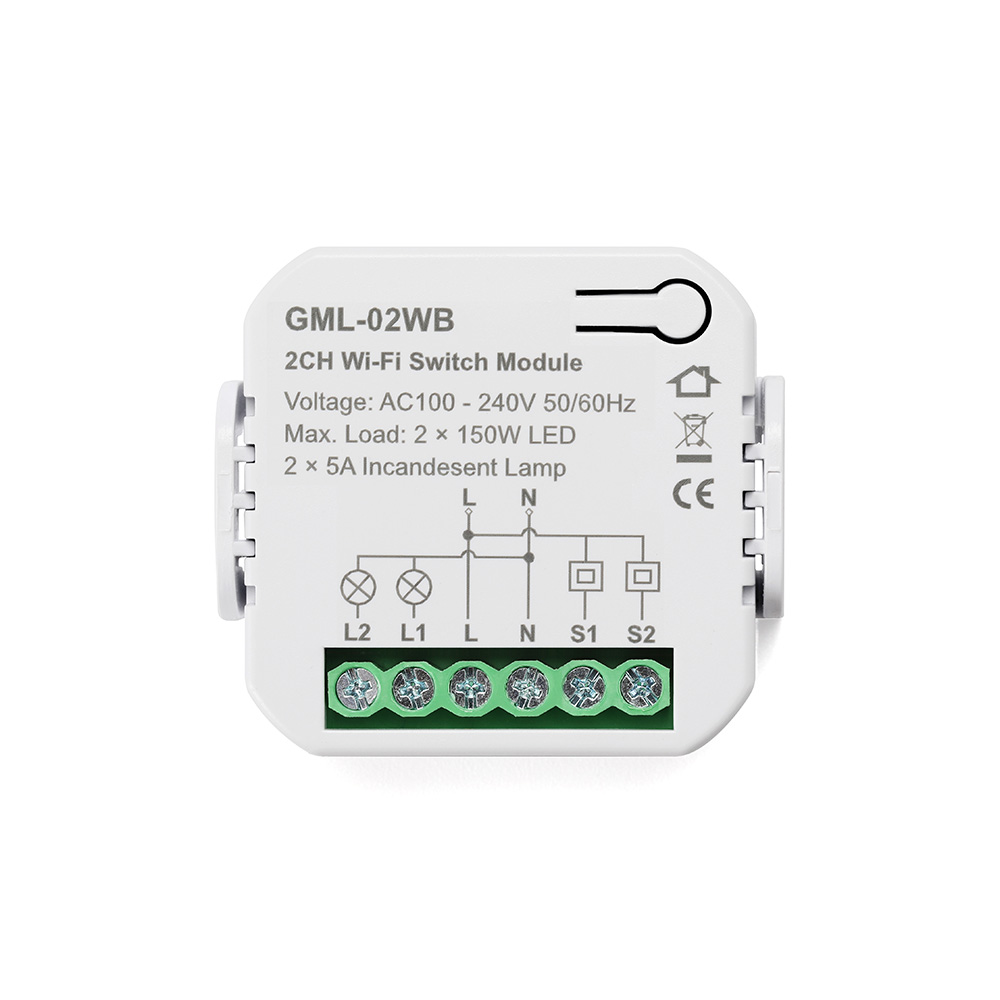
<figure><img src="/files/3SyTyhE7qUyA3chyDdov" alt="" width="375"><figcaption><p>GML-02WB</p></figcaption></figure>

### GML-02WB-ES

<figure><img src="/files/ybXnvlCeYTqsMJJmorJv" alt="" width="375"><figcaption><p>GML-02WB-ES</p></figcaption></figure>

***

## 产品介绍 <a href="#a7ulc" id="a7ulc"></a>

### 特点 <a href="#h4js5" id="h4js5"></a>

* 无需网关 - 您无需为该设备购买网关, 该设备可直接连接到房屋的Wi-Fi
* Wi-Fi + 蓝牙双模 - 更快地连接到网络, 配网速度比纯Wi-Fi设备快2倍
* App远程控制 - 通过手机 App 随时随地控制设备
* 智能联动 - 智能场景模式下可以设置联动, 发出报警声音. 手机 App 也会收到提示.
* 语音控制 - 搭配 Amazon Echo, Google Home, Yandex, 天猫精灵一起使用
* 离线功能 - 当设备离线, 30分钟以后 App 会提醒设备离线
* 家庭共享 - 与家人一起打造智能家居
* 设置定时 - 在指定时间打开和关闭连接的设备
* 分享功能 - 与家人共享以共同控制
* 电量统计 - GML-02WB-ES具有电量统计功能

{% hint style="success" %}

* 蓝牙仅用于网络信号连接, 不能单独使用蓝牙控制设备. Wi-Fi+蓝牙配网速度更快
  {% endhint %}

***

## **安全咨询及注意事项** <a href="#cvzcs" id="cvzcs"></a>

1. 本产品安装过程中涉及强电, 需由专业人员依照电工规范和产品说明书进行安装;
2. 本产品仅限室内使用，请勿在潮湿环境或室外使用;
3. 本产品仅适用于海拔2000米以下地区安全使用;
4. 注意防潮, 请勿将水或其他液体泼洒到本产品上;
5. 请勿将本产品置放于靠近热源的地方;
6. 请勿尝试自行维修本产品, 应由授权的专业人士进行此项工作;
7. 请勿过载使用, 通电前请确保本产品前端的10A过流保护断路器工作正常. 建议端子连接线的剥线长度为6-8毫米;
8. 该产品不应安装或固定在人手能触摸的地方, 例如墙体外. 应安装在器具内, 或者暗盒内;
9. 粘贴固定天线位置应尽量避开金属, 电线及模块本身. (适用于外接天线款).

***

## 安装方式 <a href="#fo0vb" id="fo0vb"></a>

{% hint style="danger" %}
**安装前请确认电源总闸已关闭**
{% endhint %}

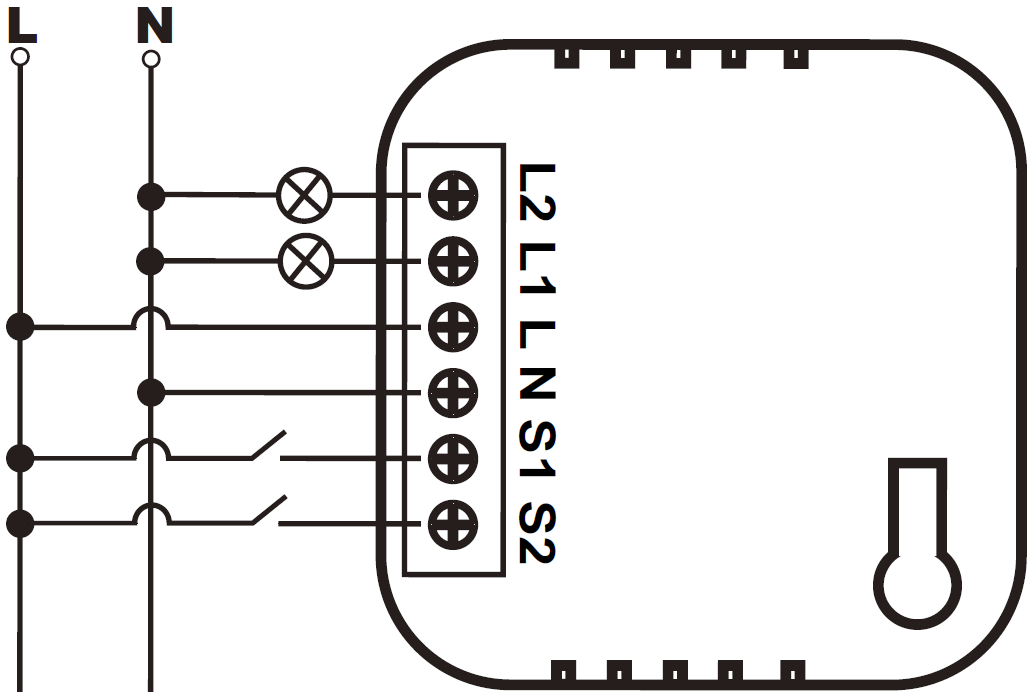
1. 使用螺丝刀拧松设备接线柱螺丝, 按照图示将零线接入N孔, 火线接入L孔. 详细接线图请参考
2. 开启电源总闸, 依照快速设置添加设备.

{% tabs %}
{% tab title="接线图  1" %}

<figure><img src="/files/9zpOx0VLb8E1dggPr3Lj" alt="" width="375"><figcaption><p>GML-02WB 适用</p></figcaption></figure>
{% endtab %}

{% tab title="接线图 2" %}

<figure><img src="/files/VR7ifjOlzAHNFS0el7rS" alt="" width="375"><figcaption><p>GML-02WB 适用</p></figcaption></figure>
{% endtab %}

{% tab title="接线图3" %}

<figure><img src="/files/XLksqt3KNNG0L6OwakGy" alt="" width="375"><figcaption><p>GML-02WB 适用</p></figcaption></figure>
{% endtab %}
{% endtabs %}

{% hint style="success" %}
**机械开关只有在AC100V或以上才可使用，DC电压无功能**
{% endhint %}

***

## 产品参数 <a href="#s4dtx" id="s4dtx"></a>

* 电压: 100 - 240VAC | 50/60Hz
* 无线标准: Wi-Fi - 2.4GHz + 蓝牙
* 最大功率
  * 2 x 75W LED - 110V
  * 2 x 150W LED - 220V
  * 2 x 5A Incandesent Lamp
* 尺寸: 45 x 45 x 18mm (不带安装夹) | 50 x 45 x 22mm (带安装夹)

***

## 快速设置 <a href="#q5whc" id="q5whc"></a>

### 1. 注册账号 <a href="#izkpz" id="izkpz"></a>

<details>

<summary>使用智能生活 App</summary>

请跳转到 '[**使用智能生活 App**](/smart-life/user-manual-for-smart-life)' 页面查看

</details>

### 2. 添加设备 <a href="#pxw57" id="pxw57"></a>

打开智能 App, 点击首页右上角 '+', 进入添加设备 (配件) 页面, 选择, 并依照提示进行操作

{% hint style="success" %}
如添加失败，请重新长按配网键，再次尝试
{% endhint %}

### 3. 控制设备 <a href="#kjvoo" id="kjvoo"></a>

使用App进行控制, 可正常控制设备, 表示设备工作正常

***

## 指示灯状态说明 <a href="#lhqkt" id="lhqkt"></a>

| **指示灯状态** | **状态描述** |
| --------- | -------- |
| 蓝色快闪      | 网络连接中    |
| 蓝色常亮      | 网络连接正常   |
| 指示灯灭      | 设备离线/断网  |

***

## 有毒有害物质声明 <a href="#fy2dw" id="fy2dw"></a>

<table data-header-hidden data-full-width="false"><thead><tr><th width="135"></th><th width="91"></th><th width="101"></th><th width="87"></th><th width="96"></th><th width="105"></th><th></th></tr></thead><tbody><tr><td>部件名称</td><td>铅 (Pb)</td><td>汞 (Hg)</td><td>镉(Cd)</td><td>六价铬<br>(Cr(VI))</td><td>多溴联苯<br>(PBB)</td><td>多溴二苯醚<br>(PBDE)</td></tr><tr><td>白色塑料壳</td><td>O</td><td>O</td><td>O</td><td>O</td><td>O</td><td>O</td></tr><tr><td>硬塑料</td><td>O</td><td>O</td><td>O</td><td>O</td><td>O</td><td>O</td></tr><tr><td>电子元器件</td><td>O</td><td>O</td><td>O</td><td>O</td><td>O</td><td>O</td></tr><tr><td>PCB板</td><td>O</td><td>O</td><td>O</td><td>O</td><td>O</td><td>O</td></tr><tr><td>金属</td><td>O</td><td>O</td><td>O</td><td>O</td><td>O</td><td>O</td></tr></tbody></table>

本表格依据SJ/T 11364的规定编制.

* O: 表示该有害物质在该部件所有均质材料中的含量均在GB/T 26572规定的限量要求以下.
* ×: 表示该有害物质至少在该部件的某一均质材料中的含量超出GB/T 26572规定的限量要求.

***

## 微功率设备使用说明 <a href="#nxubt" id="nxubt"></a>

1. 本产品使用的 Wi-Fi 技术符合 '微功率短距离无线电发射设备目录和技术要求' 中通用微功率设备F类设备的技术要求, 用于数据传输应用. 采用一体化天线, 控制, 调整及开关等使用方法请参考产品说明书中相关内容;
2. 不得擅自改变使用场景或使用条件, 扩大发射频率范围, 加大发射功率 (包括额外加装射频功率放大器), 不得擅自更改发射天线;
3. 不得对其他合法的无线电台 (站) 产生有害干扰, 也不得提出免受有害干扰保护;
4. 应当承受辐射射频能量的工业, 科学及医疗 (ISM) 应用设备的干扰或其他合法的无线电台（站）干扰;
5. 如对其他合法的无线电台 (站) 产生有害干扰时, 应立即停止使用, 并采取措施消除干扰后方可继续使用;
6. 在航空器内和依据法律法规, 国家有关规定, 标准划设的射电天文台, 气象雷达站, 卫星地球站 (含测控, 测距, 接收, 导航站) 等军民用无线电台 (站), 机场等的电磁环境保护区域内使用微功率设备, 应当遵守电磁环境保护及相关行业主管部门的规定;
7. 禁止在以机场跑道中心点为圆心, 半径5000米的区域内使用各类模型遥控器;
8. 微功率设备使用温度为-10℃ - 40℃, 供电为220 V AC, 10 A; 24 - 38 V DC, 10A; 38 - 60 V DC, 1A.

***

## 保修说明 <a href="#i2bxh" id="i2bxh"></a>

本产品售后服务严格依据《中华人民共和国消费者权益保护法》,《中华人民共和国产品质量法》实行售后三包服务, 服务内容如下:

### 保修政策 <a href="#hyue1" id="hyue1"></a>

在三包有效期内, 您可以依照本规定免费享受退货, 换货, 维修的服务. 退货, 换货, 维修应当凭发票办理.

1. 签收次日起7天内无理由退货 (电商购买渠道), 由用户承担物流费用.
2. 本产品出现《产品性能故障表》所列性能故障的情况, 经售后服务检测确定后, 可以免费享受如下服务:

| **服务类型** | **服务政策**           |
| -------- | ------------------ |
| 退货       | 自签收次日起7天内产品质量原因退货  |
| 换货       | 自签收次日起15天内产品质量原因换货 |
| 维修       | 自签收次日起1年内产品质量原因维修  |

{% hint style="info" %}
友情提示: 因运输过程中需使用包装箱保证产品运输安全, 建议您自签收次日起至少保留包装箱30天.&#x20;
{% endhint %}

### 产品性能故障表 <a href="#mkb9u" id="mkb9u"></a>

<table><thead><tr><th width="407">GML-02WB 系列性能故障表</th></tr></thead><tbody><tr><td>1. 因结构或者材料因素造成表面裂损</td></tr><tr><td>2. 指示灯失效</td></tr><tr><td>3. 按键失效</td></tr><tr><td>4. 控制功能失效</td></tr></tbody></table>

### 非保修条例 <a href="#tse03" id="tse03"></a>

1. 未经授权的维修, 误用, 碰撞, 疏忽, 滥用, 进液, 事故, 改动, 不正确的使用非本产品配件, 或撕毁, 涂改标贴, 防伪标记;
2. 已超过三包有效期;
3. 因不可抗力造成的损坏;
4. 不符合《产品性能故障表》所列性能故障的情况;
5. 因人为原因导致本产品及其配件产生《产品性能故障表》所列性能故障的情况.

***


# GML-03WB 系列


# GML-04WB


# 单火开关模组


# GML-01WB-L


# GML-02WB-L


# GML-03WB-L


# GML-04WB-L


# 窗帘控制模组


# GMC-01WB 系列

GMC-01WB 系列窗帘通断器说明书

## GMC-01WB 系列型号及外观

1. GMC-01WB
2. GMC-01WB-RF

### GMC-01WB

<figure><img src="/files/Nk28VSXA9CW43Ot5ZUAf" alt="" width="375"><figcaption><p>GMC-01WB</p></figcaption></figure>

### GMC-01WB-RF

<figure><img src="/files/Nk28VSXA9CW43Ot5ZUAf" alt="" width="375"><figcaption><p>GML-02WB-RF</p></figcaption></figure>

***

## 产品介绍 <a href="#a7ulc" id="a7ulc"></a>

### 特点 <a href="#h4js5" id="h4js5"></a>

* 无需网关 - 您无需为该设备购买网关, 该设备可直接连接到房屋的Wi-Fi
* Wi-Fi + 蓝牙双模 - 更快地连接到网络, 配网速度比纯Wi-Fi设备快2倍
* App远程控制 - 通过手机 App 随时随地控制设备
* 智能联动 - 智能场景模式下可以设置联动, 发出报警声音. 手机 App 也会收到提示.
* 语音控制 - 搭配 Amazon Echo, Google Home, Yandex, 天猫精灵一起使用
* 离线功能 - 当设备离线, 30分钟以后 App 会提醒设备离线
* 家庭共享 - 与家人一起打造智能家居
* 设置定时 - 在指定时间打开和关闭连接的设备
* 分享功能 - 与家人共享以共同控制
* Wi-Fi + RF433远程控制 - 可以使用 '智能生活' App 远程控制. 窗帘开关模块内置 RF433 天线, 可使用遥控器控制窗帘电机的开/关和暂停. 遥控器有效使用距离大约为50米左右. (仅适用于带 RF 功能的窗帘开关模组)
* 多种组合 - 通过配对信号, 多个遥控器可以控制一个窗帘模块, 或者一个遥控器可以控制多个窗帘模块.

### 注意

* 此设备仅适用于 4 线电机;
* 该窗帘开关模组仅适用于 100-240V 交流电机, 不适用于 5-24V 直流电机;
* 为保护电机, 在使用App控制百叶窗之前, 请将墙壁手动开关保持在 '停止' 位置;
* 材质受限的重金属百叶窗不适合校准;
* 为了保证 RF 遥控器兼容性, 不建议使用其他品牌遥控器.

{% hint style="success" %}

* 蓝牙仅用于网络信号连接, 不能单独使用蓝牙控制设备. Wi-Fi+蓝牙配网速度更快
  {% endhint %}

***

## **安全咨询及注意事项** <a href="#cvzcs" id="cvzcs"></a>

1. 本产品安装过程中涉及强电, 需由专业人员依照电工规范和产品说明书进行安装;
2. 本产品仅限室内使用，请勿在潮湿环境或室外使用;
3. 本产品仅适用于海拔2000米以下地区安全使用;
4. 注意防潮, 请勿将水或其他液体泼洒到本产品上;
5. 请勿将本产品置放于靠近热源的地方;
6. 请勿尝试自行维修本产品, 应由授权的专业人士进行此项工作;
7. 请勿过载使用, 通电前请确保本产品前端的10A过流保护断路器工作正常. 建议端子连接线的剥线长度为6-8毫米;
8. 该产品不应安装或固定在人手能触摸的地方, 例如墙体外. 应安装在器具内, 或者暗盒内;
9. 粘贴固定天线位置应尽量避开金属, 电线及模块本身. (适用于外接天线款).

***

## 安装方式 <a href="#fo0vb" id="fo0vb"></a>

{% hint style="danger" %}
**安装前请确认电源总闸已关闭**
{% endhint %}

1. 使用螺丝刀拧松设备接线柱螺丝, 按照图示将零线接入N孔, 火线接入L孔. L1, L2 接入电机.  S1, S2 接入2位翘板开关 ( 仅支持翘板开关, 不支持复位开关);
2. 开启电源总闸, 依照快速设置添加设备.

<figure><img src="/files/TwRTdCZipvRUJmuEpN7l" alt="" width="261"><figcaption><p>GMC-01WB 和GMC-01WB-RF 适用</p></figcaption></figure>

{% hint style="success" %}
**机械开关只有在AC100V或以上才可使用，DC电压无功能**
{% endhint %}

***

## 产品参数 <a href="#s4dtx" id="s4dtx"></a>

* 电压: 100 - 240VAC | 50/60Hz
* 无线标准: Wi-Fi - 2.4GHz + 蓝牙
* RF 频率: 433.92MHz
* 最大功率: 600W | 3A
* 尺寸: 45 x 45 x 18mm (不带安装夹) | 50 x 45 x 22mm (带安装夹)

***

## 快速设置 <a href="#q5whc" id="q5whc"></a>

### 1. 注册账号 <a href="#izkpz" id="izkpz"></a>

<details>

<summary>使用智能生活 App</summary>

请跳转到 '[**使用智能生活 App**](/smart-life/user-manual-for-smart-life)' 页面查看

</details>

### 2. 添加设备 <a href="#pxw57" id="pxw57"></a>

打开智能 App, 点击首页右上角 '+', 进入添加设备 (配件) 页面, 选择, 并依照提示进行操作

{% hint style="success" %}
如添加失败，请重新长按配网键，再次尝试
{% endhint %}

### 3. 控制设备 <a href="#kjvoo" id="kjvoo"></a>

使用App进行控制, 可正常控制设备, 表示设备工作正常

***

## 指示灯状态说明 <a href="#lhqkt" id="lhqkt"></a>

| **指示灯状态** | **状态描述** |
| --------- | -------- |
| 蓝色快闪      | 网络连接中    |
| 蓝色常亮      | 网络连接正常   |
| 指示灯灭      | 设备离线/断网  |

***

## 有毒有害物质声明 <a href="#fy2dw" id="fy2dw"></a>

<table data-header-hidden data-full-width="false"><thead><tr><th width="135"></th><th width="91"></th><th width="101"></th><th width="87"></th><th width="96"></th><th width="105"></th><th></th></tr></thead><tbody><tr><td>部件名称</td><td>铅 (Pb)</td><td>汞 (Hg)</td><td>镉(Cd)</td><td>六价铬<br>(Cr(VI))</td><td>多溴联苯<br>(PBB)</td><td>多溴二苯醚<br>(PBDE)</td></tr><tr><td>白色塑料壳</td><td>O</td><td>O</td><td>O</td><td>O</td><td>O</td><td>O</td></tr><tr><td>硬塑料</td><td>O</td><td>O</td><td>O</td><td>O</td><td>O</td><td>O</td></tr><tr><td>电子元器件</td><td>O</td><td>O</td><td>O</td><td>O</td><td>O</td><td>O</td></tr><tr><td>PCB板</td><td>O</td><td>O</td><td>O</td><td>O</td><td>O</td><td>O</td></tr><tr><td>金属</td><td>O</td><td>O</td><td>O</td><td>O</td><td>O</td><td>O</td></tr></tbody></table>

本表格依据SJ/T 11364的规定编制.

* O: 表示该有害物质在该部件所有均质材料中的含量均在GB/T 26572规定的限量要求以下.
* ×: 表示该有害物质至少在该部件的某一均质材料中的含量超出GB/T 26572规定的限量要求.

***

## 微功率设备使用说明 <a href="#nxubt" id="nxubt"></a>

1. 本产品使用的 Wi-Fi 技术符合 '微功率短距离无线电发射设备目录和技术要求' 中通用微功率设备F类设备的技术要求, 用于数据传输应用. 采用一体化天线, 控制, 调整及开关等使用方法请参考产品说明书中相关内容;
2. 不得擅自改变使用场景或使用条件, 扩大发射频率范围, 加大发射功率 (包括额外加装射频功率放大器), 不得擅自更改发射天线;
3. 不得对其他合法的无线电台 (站) 产生有害干扰, 也不得提出免受有害干扰保护;
4. 应当承受辐射射频能量的工业, 科学及医疗 (ISM) 应用设备的干扰或其他合法的无线电台（站）干扰;
5. 如对其他合法的无线电台 (站) 产生有害干扰时, 应立即停止使用, 并采取措施消除干扰后方可继续使用;
6. 在航空器内和依据法律法规, 国家有关规定, 标准划设的射电天文台, 气象雷达站, 卫星地球站 (含测控, 测距, 接收, 导航站) 等军民用无线电台 (站), 机场等的电磁环境保护区域内使用微功率设备, 应当遵守电磁环境保护及相关行业主管部门的规定;
7. 禁止在以机场跑道中心点为圆心, 半径5000米的区域内使用各类模型遥控器;
8. 微功率设备使用温度为-10℃ - 40℃, 供电为220 V AC, 10 A; 24 - 38 V DC, 10A; 38 - 60 V DC, 1A.

***

## 保修说明 <a href="#i2bxh" id="i2bxh"></a>

本产品售后服务严格依据《中华人民共和国消费者权益保护法》,《中华人民共和国产品质量法》实行售后三包服务, 服务内容如下:

### 保修政策 <a href="#hyue1" id="hyue1"></a>

在三包有效期内, 您可以依照本规定免费享受退货, 换货, 维修的服务. 退货, 换货, 维修应当凭发票办理.

1. 签收次日起7天内无理由退货 (电商购买渠道), 由用户承担物流费用.
2. 本产品出现《产品性能故障表》所列性能故障的情况, 经售后服务检测确定后, 可以免费享受如下服务:

| **服务类型** | **服务政策**           |
| -------- | ------------------ |
| 退货       | 自签收次日起7天内产品质量原因退货  |
| 换货       | 自签收次日起15天内产品质量原因换货 |
| 维修       | 自签收次日起1年内产品质量原因维修  |

{% hint style="info" %}
友情提示: 因运输过程中需使用包装箱保证产品运输安全, 建议您自签收次日起至少保留包装箱30天.&#x20;
{% endhint %}

### 产品性能故障表 <a href="#mkb9u" id="mkb9u"></a>

<table><thead><tr><th width="407">GML-02WB 系列性能故障表</th></tr></thead><tbody><tr><td>1. 因结构或者材料因素造成表面裂损</td></tr><tr><td>2. 指示灯失效</td></tr><tr><td>3. 按键失效</td></tr><tr><td>4. 控制功能失效</td></tr></tbody></table>

### 非保修条例 <a href="#tse03" id="tse03"></a>

1. 未经授权的维修, 误用, 碰撞, 疏忽, 滥用, 进液, 事故, 改动, 不正确的使用非本产品配件, 或撕毁, 涂改标贴, 防伪标记;
2. 已超过三包有效期;
3. 因不可抗力造成的损坏;
4. 不符合《产品性能故障表》所列性能故障的情况;
5. 因人为原因导致本产品及其配件产生《产品性能故障表》所列性能故障的情况.

***


# GMC-02WB 系列


# 调光器模组


# GMD-01WB


# GMD-02WB


# 车库门模组


# GMG-01WB

GMG-01WB 车库门说明书

## 产品外观

<figure><img src="/files/DwguZA1MO5eBtnNhpJeK" alt="" width="375"><figcaption><p>GMG-01WB</p></figcaption></figure>

***

## 产品介绍 <a href="#a7ulc" id="a7ulc"></a>

### 特点 <a href="#h4js5" id="h4js5"></a>

* 无需网关 - 您无需为该设备购买网关, 该设备可直接连接到房屋的Wi-Fi
* Wi-Fi + 蓝牙双模 - 更快地连接到网络, 配网速度比纯Wi-Fi设备快2倍
* App远程控制 - 通过手机 App 随时随地控制设备
* 智能联动 - 智能场景模式下可以设置联动, 发出报警声音. 手机 App 也会收到提示, 如车库门开/关状态, 超时通知和通宵通知, 提醒您关闭车库门
* 语音控制 - 搭配 Amazon Echo, Google Home, Yandex, 天猫精灵一起使用
* 历史记录 - 可以查看车库门开关的历史记录
* 离线功能 - 当设备离线, 30分钟以后 App 会提醒设备离线
* 家庭共享 - 与家人一起打造智能家居
* 设置定时 - 在指定时间打开和关闭连接的设备
* 分享功能 - 与家人共享以共同控制
* 支持Siri - 此设备与 HomeKit 不兼容. 但您可以在智能生活应用程序中将点击运行场景添加到 Siri 快捷方式

{% hint style="success" %}

* 蓝牙仅用于网络信号连接, 不能单独使用蓝牙控制设备. Wi-Fi+蓝牙配网速度更快
  {% endhint %}

***

## **安全咨询及注意事项** <a href="#cvzcs" id="cvzcs"></a>

1. 本产品安装过程中涉及强电, 需由专业人员依照电工规范和产品说明书进行安装;
2. 本产品仅限室内使用，请勿在潮湿环境或室外使用;
3. 本产品仅适用于海拔2000米以下地区安全使用;
4. 注意防潮, 请勿将水或其他液体泼洒到本产品上;
5. 请勿将本产品置放于靠近热源的地方;
6. 请勿尝试自行维修本产品, 应由授权的专业人士进行此项工作;
7. 请勿过载使用, 通电前请确保本产品前端的10A过流保护断路器工作正常. 建议端子连接线的剥线长度为6-8毫米;
8. 该产品不应安装或固定在人手能触摸的地方, 例如墙体外. 应安装在器具内, 或者暗盒内;
9. 粘贴固定天线位置应尽量避开金属, 电线及模块本身. (适用于外接天线款).

***

## 安装方式 <a href="#fo0vb" id="fo0vb"></a>

{% hint style="danger" %}
**安装前请确认电源总闸已关闭**
{% endhint %}

1. 使用螺丝刀拧松设备接线柱螺丝, 按照图示将零线接入N孔, 火线接入L孔; S1, S2接入信号线, 连接开关; S3, S4接感应门磁;
2. 开启电源总闸, 依照快速设置添加设备.

<figure><img src="/files/gN7AQjqrvBBiiusbNpvF" alt=""><figcaption><p>GMG-01WB 车库门控制器接线图</p></figcaption></figure>

{% hint style="success" %}
**机械开关只有在DC12V或以下才可使用，AC电压无功能**
{% endhint %}

***

## 产品参数 <a href="#s4dtx" id="s4dtx"></a>

* 电压: 100 - 250VAC | 50/60Hz
* 尺寸: 45 x 45 x 18mm (不带安装夹) | 50 x 45 x 22mm (带安装夹)
* 无线标准: Wi-Fi - 2.4GHz + 蓝牙
* 电缆长度: 5米

***

## 快速设置 <a href="#q5whc" id="q5whc"></a>

### 1. 注册账号 <a href="#izkpz" id="izkpz"></a>

<details>

<summary>使用智能生活 App</summary>

请跳转到 '[**使用智能生活 App**](/smart-life/user-manual-for-smart-life)' 页面查看

</details>

### 2. 添加设备 <a href="#pxw57" id="pxw57"></a>

打开智能 App, 点击首页右上角 '+', 进入添加设备 (配件) 页面, 选择, 并依照提示进行操作

{% hint style="success" %}
如添加失败，请重新长按配网键，再次尝试
{% endhint %}

### 3. 控制设备 <a href="#kjvoo" id="kjvoo"></a>

使用App进行控制, 可正常控制设备, 表示设备工作正常

***

## 指示灯状态说明 <a href="#lhqkt" id="lhqkt"></a>

| **指示灯状态** | **状态描述** |
| --------- | -------- |
| 蓝色快闪      | 网络连接中    |
| 蓝色常亮      | 网络连接正常   |
| 指示灯灭      | 设备离线/断网  |

***

## 有毒有害物质声明 <a href="#fy2dw" id="fy2dw"></a>

<table data-header-hidden data-full-width="false"><thead><tr><th width="135"></th><th width="91"></th><th width="101"></th><th width="87"></th><th width="96"></th><th width="105"></th><th></th></tr></thead><tbody><tr><td>部件名称</td><td>铅 (Pb)</td><td>汞 (Hg)</td><td>镉(Cd)</td><td>六价铬<br>(Cr(VI))</td><td>多溴联苯<br>(PBB)</td><td>多溴二苯醚<br>(PBDE)</td></tr><tr><td>白色塑料壳</td><td>O</td><td>O</td><td>O</td><td>O</td><td>O</td><td>O</td></tr><tr><td>硬塑料</td><td>O</td><td>O</td><td>O</td><td>O</td><td>O</td><td>O</td></tr><tr><td>电子元器件</td><td>O</td><td>O</td><td>O</td><td>O</td><td>O</td><td>O</td></tr><tr><td>PCB板</td><td>O</td><td>O</td><td>O</td><td>O</td><td>O</td><td>O</td></tr><tr><td>金属</td><td>O</td><td>O</td><td>O</td><td>O</td><td>O</td><td>O</td></tr></tbody></table>

本表格依据SJ/T 11364的规定编制.

* O: 表示该有害物质在该部件所有均质材料中的含量均在GB/T 26572规定的限量要求以下.
* ×: 表示该有害物质至少在该部件的某一均质材料中的含量超出GB/T 26572规定的限量要求.

***

## 微功率设备使用说明 <a href="#nxubt" id="nxubt"></a>

1. 本产品使用的 Wi-Fi 技术符合 '微功率短距离无线电发射设备目录和技术要求' 中通用微功率设备F类设备的技术要求, 用于数据传输应用. 采用一体化天线, 控制, 调整及开关等使用方法请参考产品说明书中相关内容;
2. 不得擅自改变使用场景或使用条件, 扩大发射频率范围, 加大发射功率 (包括额外加装射频功率放大器), 不得擅自更改发射天线;
3. 不得对其他合法的无线电台 (站) 产生有害干扰, 也不得提出免受有害干扰保护;
4. 应当承受辐射射频能量的工业, 科学及医疗 (ISM) 应用设备的干扰或其他合法的无线电台（站）干扰;
5. 如对其他合法的无线电台 (站) 产生有害干扰时, 应立即停止使用, 并采取措施消除干扰后方可继续使用;
6. 在航空器内和依据法律法规, 国家有关规定, 标准划设的射电天文台, 气象雷达站, 卫星地球站 (含测控, 测距, 接收, 导航站) 等军民用无线电台 (站), 机场等的电磁环境保护区域内使用微功率设备, 应当遵守电磁环境保护及相关行业主管部门的规定;
7. 禁止在以机场跑道中心点为圆心, 半径5000米的区域内使用各类模型遥控器;
8. 微功率设备使用温度为-10℃ - 40℃, 供电为220 V AC, 10 A; 24 - 38 V DC, 10A; 38 - 60 V DC, 1A.

***

## 保修说明 <a href="#i2bxh" id="i2bxh"></a>

本产品售后服务严格依据《中华人民共和国消费者权益保护法》,《中华人民共和国产品质量法》实行售后三包服务, 服务内容如下:

### 保修政策 <a href="#hyue1" id="hyue1"></a>

在三包有效期内, 您可以依照本规定免费享受退货, 换货, 维修的服务. 退货, 换货, 维修应当凭发票办理.

1. 签收次日起7天内无理由退货 (电商购买渠道), 由用户承担物流费用.
2. 本产品出现《产品性能故障表》所列性能故障的情况, 经售后服务检测确定后, 可以免费享受如下服务:

| **服务类型** | **服务政策**           |
| -------- | ------------------ |
| 退货       | 自签收次日起7天内产品质量原因退货  |
| 换货       | 自签收次日起15天内产品质量原因换货 |
| 维修       | 自签收次日起1年内产品质量原因维修  |

{% hint style="info" %}
友情提示: 因运输过程中需使用包装箱保证产品运输安全, 建议您自签收次日起至少保留包装箱30天.&#x20;
{% endhint %}

### 产品性能故障表 <a href="#mkb9u" id="mkb9u"></a>

<table><thead><tr><th width="407">GMG-01WB 车库门 性能故障表</th></tr></thead><tbody><tr><td>1. 因结构或者材料因素造成表面裂损</td></tr><tr><td>2. 指示灯失效</td></tr><tr><td>3. 按键失效</td></tr><tr><td>4. 控制功能失效</td></tr></tbody></table>

### 非保修条例 <a href="#tse03" id="tse03"></a>

1. 未经授权的维修, 误用, 碰撞, 疏忽, 滥用, 进液, 事故, 改动, 不正确的使用非本产品配件, 或撕毁, 涂改标贴, 防伪标记;
2. 已超过三包有效期;
3. 因不可抗力造成的损坏;
4. 不符合《产品性能故障表》所列性能故障的情况;
5. 因人为原因导致本产品及其配件产生《产品性能故障表》所列性能故障的情况.

***


# 单相电流夹


# GMS-01WB Series


# GMS-02WB


# Zigbee


# 零火开关模组


# GML-01Z 系列


# GML-02Z 系列


# GML-03Z 系列


# GML-04Z


# 单火开关模组


# GML-01Z-L


# GML-02Z-L


# GML-03Z-L


# 窗帘控制模组


# GMC-01Z


# GMC-02Z

GMC-01Z


# 调光器模组


# GMD-01Z


# GMD-02Z


# 车库门模组


# GMG-01Z


# 单相电流夹


# GMS-01Z Series


# GMS-02Z


# 智能家居


# 使用智能生活 App

本文介绍涂鸦 智能生活 App 的操作方式。

## 下载 App <a href="#title-0-e4-b8-8b-e8-bd-bd-20app" id="title-0-e4-b8-8b-e8-bd-bd-20app"></a>

在苹果 App Store 和各大安卓应用市场，搜索 **智能生活** 或者扫描以下二维码即可下载此 App。

![使用智能生活 App](https://airtake-public-data-1254153901.cos.ap-shanghai.myqcloud.com/goat/20200317/1429af48422a4501a96ec6c87852d410.png)

## 用户账号 <a href="#title-1-e7-94-a8-e6-88-b7-e8-b4-a6-e5-8f-b7" id="title-1-e7-94-a8-e6-88-b7-e8-b4-a6-e5-8f-b7"></a>

### 注册账号 <a href="#title-2-e6-b3-a8-e5-86-8c-e8-b4-a6-e5-8f-b7" id="title-2-e6-b3-a8-e5-86-8c-e8-b4-a6-e5-8f-b7"></a>

1. 单击右上角 **密码登录**，再单击右上角 **注册** 进入账号注册页面。

   ![使用智能生活 App](https://images.tuyacn.com/content-platform/hestia/1695019451a5af9199e7f.png)
2. 输入手机号码或邮箱后，单击 **获取验证码**。
3. 输入收到的验证码后，会跳转到设置密码页面。根据下方的提示设置密码完毕后，单击 **完成**，即可完成注册。

   ![使用智能生活 App](https://airtake-public-data-1254153901.cos.ap-shanghai.myqcloud.com/content-platform/hestia/16363569654f00121f7a7.png)

### 账号密码登录和第三方登录 <a href="#title-3-e8-b4-a6-e5-8f-b7-e5-af-86-e7-a0-81-e7-99-bb-e5-bd-95-e5-92-8c-e7-ac-ac-e4-b8-89-e6-96-b9-e7" id="title-3-e8-b4-a6-e5-8f-b7-e5-af-86-e7-a0-81-e7-99-bb-e5-bd-95-e5-92-8c-e7-ac-ac-e4-b8-89-e6-96-b9-e7"></a>

1. 智能生活会自动读取手机 SIM 卡对应的手机号，可直接点 **一键登录** 登录账号。
2. 如果您已经拥有 App 账号，单击右上角 **密码登录**，进入登录页面。
3. 输入您注册时所使用的手机号码或邮箱，输入密码后，即可登录系统。
4. 第三方社交账号登录:

   如果您的手机已经安装微信和 QQ，单击社交账号登录区域的微信或 QQ 图标，经过授权页面后，即可登录系统。如果您使用的是 iOS 系统，还可以使用 Apple ID 来登录。

   ![使用智能生活 App](https://images.tuyacn.com/content-platform/hestia/16652087171137bd919af.jpeg)

### 生物识别登录 <a href="#title-4-e7-94-9f-e7-89-a9-e8-af-86-e5-88-ab-e7-99-bb-e5-bd-95" id="title-4-e7-94-9f-e7-89-a9-e8-af-86-e5-88-ab-e7-99-bb-e5-bd-95"></a>

生物识别登录功能，让登录更加便捷和安全。iOS 支持 Face ID，Android 支持 Touch ID。因而，用户可免去输入账号、密码等操作。即时忘记密码，用户也能快速登录。用户也可在 **账号与安全** 中选择是否启用生物识别面容 ID 登录。

![使用智能生活 App](https://airtake-public-data-1254153901.cos.ap-shanghai.myqcloud.com/content-platform/hestia/16363556269af2b4d79c0.png)

### 更改账号 <a href="#title-5-e6-9b-b4-e6-94-b9-e8-b4-a6-e5-8f-b7" id="title-5-e6-9b-b4-e6-94-b9-e8-b4-a6-e5-8f-b7"></a>

1. 单击 **我的**，再单击 **设置** 图标。
2. 单击 **账号与安全** 进入账号管理页面。

   ![使用智能生活 App](https://images.tuyacn.com/content-platform/hestia/166529803305b7106a61c.png)
3. 需要更改手机号单击 **手机号码**，需要更改邮箱号则单击 **邮箱**。以下以更换手机号为例：
   1. 单击 **更换手机号**。
   2. 输入设置的账号密码进行更换即可。

      ![使用智能生活 App](https://airtake-public-data-1254153901.cos.ap-shanghai.myqcloud.com/content-platform/hestia/163635651119f90394bec.png)

### 忘记密码 <a href="#title-6-e5-bf-98-e8-ae-b0-e5-af-86-e7-a0-81" id="title-6-e5-bf-98-e8-ae-b0-e5-af-86-e7-a0-81"></a>

如果忘记 App 的账号登录密码，可以通过找回密码的流程重置账号密码。

1. 单击 **忘记密码**。
2. 输入您注册时使用的手机号码或邮箱，确认无误后单击 **获取验证码**。

   ![使用智能生活 App](https://airtake-public-data-1254153901.cos.ap-shanghai.myqcloud.com/content-platform/hestia/1636356742f874f587663.png)
3. 输入手机短信或者邮箱邮件收到的验证码。
4. 输入新的密码，单击 **完成** 即可完成密码重置操作并自动登录入账号。
5. 出于安全考虑，App 在登录过程中会对您的系统进行风险检测。当检测到 root 或者越狱风险后会弹出 **安全提醒**，让您选择是否退出 App。默认为关闭。

   ![使用智能生活 App](https://airtake-public-data-1254153901.cos.ap-shanghai.myqcloud.com/content-platform/hestia/1636357039efae6a70359.png)

### 体验模式 <a href="#title-7-e4-bd-93-e9-aa-8c-e6-a8-a1-e5-bc-8f" id="title-7-e4-bd-93-e9-aa-8c-e6-a8-a1-e5-bc-8f"></a>

1. 单击 **立即体验**，会弹出一个声明页面。

   体验模式下不支持以下功能：云端存储、第三方语音控制、分享设备。
2. 单击下方 **继续体验** 按钮，您将进入到 App 的首页。
3. 完善账号信息，便于您使用 App 的完整功能。

   ![使用智能生活 App](https://airtake-public-data-1254153901.cos.ap-shanghai.myqcloud.com/content-platform/hestia/1695019657a6e6a08562c.png)

## App 使用 <a href="#title-8-app-20-e4-bd-bf-e7-94-a8" id="title-8-app-20-e4-bd-bf-e7-94-a8"></a>

### 家庭和家庭成员管理 <a href="#title-9-e5-ae-b6-e5-ba-a-d-e5-92-8c-e5-ae-b6-e5-ba-ad-e6-88-90-e5-91-98-e7-ae-a1-e7-90-86" id="title-9-e5-ae-b6-e5-ba-a-d-e5-92-8c-e5-ae-b6-e5-ba-ad-e6-88-90-e5-91-98-e7-ae-a1-e7-90-86"></a>

1. 新用户注册登录后进入 **首页** 页面，即 设备列表页。左上角显示用户头像。未完善家庭信息前，首页不显示环境信息和房间。
2. 单击右下角 **我的**，选择 **家庭管理** 进入 **家庭管理** 页面。
3. 新注册用户在单击 **家庭管理** 按钮后，会直接跳转到 **创建家庭** 的家庭信息编辑页面。
4. 若已添加过家庭，选择家庭下方的 **创建家庭** 按钮，则会进入家庭信息编辑页面。

   ![使用智能生活 App](https://airtake-public-data-1254153901.cos.ap-shanghai.myqcloud.com/content-platform/hestia/1650362020da5ced74c53.png)
5. **家庭名称**：可以根据您的喜好随意设置。最多输入 25 个字符。
6. **家庭位置**：会根据您手机的定位进行设置。您也可以手动设置家庭坐标点来更改 **家庭位置**，确认地址后单击 **确定** 即可。

   ![使用智能生活 App](https://airtake-public-data-1254153901.cos.ap-shanghai.myqcloud.com/content-platform/hestia/16363583027c4cc7b4ad3.png)
7. 您可以选择系统默认的 **房间名称**，也可以单击 **添加其他房间**，对房间进行自定义设置。房间名称最多输入 25 个字符。
8. 完成家庭信息的完善后，再回到首页。首页将会显示 天气、温度、房间名称 等信息。若已添加多个家庭，单击左上角的按钮可以切换并管理 **家庭**。

   ![使用智能生活 App](https://airtake-public-data-1254153901.cos.ap-shanghai.myqcloud.com/content-platform/hestia/1642411337dde83237ed7.png)
9. 在 **首页** 页面中，单击左上角的下拉按钮，可以切换已有 **家庭**。
10. 通过 **家庭管理** 按钮能够编辑已有 **家庭**、**创建新的家庭** 和 **加入一个家庭**。一个账号可以同时控制多个家庭，每个家庭中的智能设备都是独立的。

    ![使用智能生活 App](https://airtake-public-data-1254153901.cos.ap-shanghai.myqcloud.com/content-platform/hestia/16424113752ee1d83cd3a.png)
11. 单击 **我滴家呀** 的家，进入家庭设置页面，如图所示。

    ![使用智能生活 App](https://airtake-public-data-1254153901.cos.ap-shanghai.myqcloud.com/content-platform/hestia/164241141064a2bc0f057.png)
12. 被添加的成员会在 App 中收到弹窗提醒。同时，在消息中心也会收到提醒。

    ![使用智能生活 App](https://airtake-public-data-1254153901.cos.ap-shanghai.myqcloud.com/content-platform/hestia/163635950321618359684.png)

### 语音助手 <a href="#title-10-e8-af-a-d-e9-9f-b3-e5-8a-a9-e6-89-8b" id="title-10-e8-af-a-d-e9-9f-b3-e5-8a-a9-e6-89-8b"></a>

1. 单击右上角 **麦克风** 图标，会进入到语音助手页面。
2. 单击开始对话，可以进行语音指令。若不知道如何使用，可以根据提示来对话。

   ![使用智能生活 App](https://airtake-public-data-1254153901.cos.ap-shanghai.myqcloud.com/content-platform/hestia/1642411442ce13d1642ea.png)
3. 如果需要更便捷的操作，可以将 **语音助手** 添加至手机桌面上。

   ![使用智能生活 App](https://airtake-public-data-1254153901.cos.ap-shanghai.myqcloud.com/content-platform/hestia/1636361791a6d7c5b1081.png)
4. 根据提示进行操作，即可将 **语音助手** 添加至手机桌面上。安卓手机只需允许 **添加桌面快捷方式** 的权限即可完成添加，上述步骤适用于 iOS 系统。

   ![使用智能生活 App](https://airtake-public-data-1254153901.cos.ap-shanghai.myqcloud.com/content-platform/hestia/163636073919dad17cf84.png)

## 添加设备 <a href="#title-11-e6-b7-bb-e5-8a-a0-e8-ae-be-e5-a4-87" id="title-11-e6-b7-bb-e5-8a-a0-e8-ae-be-e5-a4-87"></a>

在设备列表页，单击中央的 **添加设备** 按钮或单击右上方 **+** 按钮，即可进入 **添加设备** 页面。分为 **自动添加** 和 **手动添加** 两种方式。**自动添加** 模式需要允许 App 使用 Wi-Fi 和蓝牙 权限。

![使用智能生活 App](https://airtake-public-data-1254153901.cos.ap-shanghai.myqcloud.com/content-platform/hestia/1642411592ee6555afb1e.png)

### 自动添加 <a href="#title-12-e8-87-aa-e5-8a-a8-e6-b7-bb-e5-8a-a0" id="title-12-e8-87-aa-e5-8a-a8-e6-b7-bb-e5-8a-a0"></a>

1. **自动添加** 支持多种搜索方式同时触发，包括搜索免配网发现的 Wi-Fi 设备、蓝牙网关设备、蓝牙 Mesh 设备、Zigbee 网关设备、已有网关下的 Zigbee 设备。搜到的所有设备支持一键全部添加。
2. 若搜索超时未发现设备，请根据图中提示进行重试，或进行 **手动添加** 设备。

   ![使用智能生活 App](https://airtake-public-data-1254153901.cos.ap-shanghai.myqcloud.com/content-platform/hestia/1637034739fd35265695b.png)
3. 在使用 **自动添加** 功能时，需准许 App 启用 Wi-Fi 和蓝牙的权限。若不开启 Wi-Fi 权限，则搜索不到 Wi-Fi 设备。若不开启蓝牙权限，则无法搜索到附近的蓝牙设备。

   ![使用智能生活 App](https://airtake-public-data-1254153901.cos.ap-shanghai.myqcloud.com/content-platform/hestia/1637035092ca1135ac960.png)
4. 单击 **打开 Wi-Fi** 或者 **打开蓝牙** 会跳出引导弹窗，可根据步骤来设置 Wi-Fi 和蓝牙。

   ![使用智能生活 App](https://airtake-public-data-1254153901.cos.ap-shanghai.myqcloud.com/content-platform/hestia/16370437424d53cdab954.png)
5. 当您已有网关设备时，**自动添加** 能够自动识别网关，来配对所属网关的设备。多个网关会跳出弹窗来选择。

   ![使用智能生活 App](https://airtake-public-data-1254153901.cos.ap-shanghai.myqcloud.com/content-platform/hestia/1642411816af1e700d077.png)
6. 为提高 App 连接蓝牙设备的易用性，新增自动扫描附近蓝牙设备的功能。只需打开 App 进入 **首页** 页面。会扫描到附近的带待配网状态下的蓝牙设备，并在接下来弹出窗中显示这些待配网的蓝牙设备。
7. 可以单击下方的 **暂不添加** 或者 **去添加** 按钮来选择是否添加蓝牙设备。扫描时 App 需要获取蓝牙权限，蓝牙设备必须处于待配网状态。

   ![使用智能生活 App](https://airtake-public-data-1254153901.cos.ap-shanghai.myqcloud.com/content-platform/hestia/1637042762097692d517e.png)
8. 快闪状态下的 NB-IoT、Wi-Fi、蓝牙产品同样支持通过 **搜索设备** 的方式一键添加。需要先设置好 Wi-Fi 的账号和密码，且连接的 Wi-Fi 必须为 2.4GHz 频段。

   ![使用智能生活 App](https://airtake-public-data-1254153901.cos.ap-shanghai.myqcloud.com/content-platform/hestia/16370463691766b51d291.png)

### 手动添加：Wi-Fi 设备 <a href="#title-13-e6-89-8b-e5-8a-a8-e6-b7-bb-e5-8a-a0-ef-bc-9awi-fi-20-e8-ae-be-e5-a4-87" id="title-13-e6-89-8b-e5-8a-a8-e6-b7-bb-e5-8a-a0-ef-bc-9awi-fi-20-e8-ae-be-e5-a4-87"></a>

1. 首先会进入到 **输入 Wi-Fi 密码** 的页面。仅支持 2.4GHz 频段的 Wi-Fi 网络。您需要开启 **位置** 权限，以自动获取 Wi-Fi。

   ![使用智能生活 App](https://airtake-public-data-1254153901.cos.ap-shanghai.myqcloud.com/content-platform/hestia/16363626869d85448b4b4.png)
2. App 为普通设备提供两种配网方式：Wi-Fi 快连（默认模式）、热点配网（兼容模式）。可在 **配网页面** 单击右上角 **其他方式** 切换配网模式。页面上有指导视频供查看。

   ![使用智能生活 App](https://airtake-public-data-1254153901.cos.ap-shanghai.myqcloud.com/content-platform/hestia/16363631252bcd49f753a.png)

### 手动添加：Wi-Fi 设备（Wi-Fi 快连） <a href="#title-14-e6-89-8b-e5-8a-a8-e6-b7-bb-e5-8a-a0-ef-bc-9awi-fi-20-e8-ae-be-e5-a4-87-ef-bc-88wi-fi-20-e5" id="title-14-e6-89-8b-e5-8a-a8-e6-b7-bb-e5-8a-a0-ef-bc-9awi-fi-20-e8-ae-be-e5-a4-87-ef-bc-88wi-fi-20-e5"></a>

1. 采用 Wi-Fi 快连模式（默认模式）配网，需要先将指示灯设置到快闪状态，请按照图中的 3 个步骤完成设置。

   ![使用智能生活 App](https://airtake-public-data-1254153901.cos.ap-shanghai.myqcloud.com/content-platform/hestia/16363634579251ca9c417.png)
2. 若采用 Wi-Fi 快连模式（默认模式）配网，配网过程 App 图中所示的过程。配网成功的设备可以 **自定义名称**。最多支持 64 个字符。也可以选择设备所在的房间。
3. 若配网失败，则显示以下页面，可以根据图中指示进行排查。接入在线智能客服，按步骤帮助用户操作配网。

   ![使用智能生活 App](https://airtake-public-data-1254153901.cos.ap-shanghai.myqcloud.com/content-platform/hestia/16363640561ec7e0ff1fc.png)

### 手动添加：Wi-Fi 设备（热点配网） <a href="#title-15-e6-89-8b-e5-8a-a8-e6-b7-bb-e5-8a-a0-ef-bc-9awi-fi-20-e8-ae-be-e5-a4-87-ef-bc-88-e7-83-a-d-e" id="title-15-e6-89-8b-e5-8a-a8-e6-b7-bb-e5-8a-a0-ef-bc-9awi-fi-20-e8-ae-be-e5-a4-87-ef-bc-88-e7-83-a-d-e"></a>

1. 如果您家中的网络为 2.4GHz 和 5GHz 混频的话，您可以采用热点配网模式（兼容模式）配网。
2. 采用热点配网模式（兼容模式）配网，需要先将指示灯设置到慢闪状态，请按照图中的 3 个步骤完成设置。

   ![使用智能生活 App](https://airtake-public-data-1254153901.cos.ap-shanghai.myqcloud.com/content-platform/hestia/1636364173d2e020b8ea3.png)
3. 若采用热点配网模式（兼容模式）配网，则需要在手机的 **Wi-Fi 设置页面** 连接以 `SmartLife` 开头的 Wi-Fi 热点。

   ![使用智能生活 App](https://airtake-public-data-1254153901.cos.ap-shanghai.myqcloud.com/content-platform/hestia/1636364690b2dcce0eebc.png)
4. 在手机 **Wi-Fi** 设置页面中找到以 `SmartLife` 开头的 Wi-Fi 热点，并单击进行连接。
5. 连接成功后，再返回 App，即可开始配网流程。部分设备热点名称可能为自定义名称，同时手机连接的 Wi-Fi 必须为 2.4GHz 频段。

   ![使用智能生活 App](https://airtake-public-data-1254153901.cos.ap-shanghai.myqcloud.com/content-platform/hestia/16363649350dd1fa687a5.png)
6. 连接上指定热点后，回到 App 中的配网界面，即可进入配网过程。App 将经历图中所示的过程。配网成功的设备可以 **自定义名称**，最多支持 64 个字符。也可以选择设备所在的房间。
7. 若配网失败，则显示以下页面，可以根据图中指示进行排查。

   ![使用智能生活 App](https://airtake-public-data-1254153901.cos.ap-shanghai.myqcloud.com/content-platform/hestia/163636502523770f0972e.png)

### 手动添加：蓝牙设备与 Wi-Fi 蓝牙双模配网 <a href="#title-16-e6-89-8b-e5-8a-a8-e6-b7-bb-e5-8a-a0-ef-bc-9a-e8-93-9d-e7-89-99-e8-ae-be-e5-a4-87-e4-b8-8e-2" id="title-16-e6-89-8b-e5-8a-a8-e6-b7-bb-e5-8a-a0-ef-bc-9a-e8-93-9d-e7-89-99-e8-ae-be-e5-a4-87-e4-b8-8e-2"></a>

1. 若您使用的是蓝牙设备或 Wi-Fi + 蓝牙双模产品，当设备通电并处于待连接状态下时，打开 App 后稍等片刻会自动弹出可连接的蓝牙设备、Wi-Fi + 蓝牙双模设备。

   蓝牙设备新增 Beacon 协议，采用 Beacon 广播的方案，满足部分轻智能、低成本、低安全要求的设备需求。

   ![使用智能生活 App](https://airtake-public-data-1254153901.cos.ap-shanghai.myqcloud.com/goat/20200619/e7933f55470d4062a6c69f6ca4279779.png)

   蓝牙设备支持扩展固件 OTA 方式，相同产品不同固件可通过不同的通道号单独管理，提高蓝牙设备 OTA 的便携性和灵活度。

   ![使用智能生活 App](https://airtake-public-data-1254153901.cos.ap-shanghai.myqcloud.com/content-platform/hestia/1625711593da39d3995a7.png)
2. 单击添加 Wi-Fi + 蓝牙双模设备后，会跳转到 Wi-Fi 设置页面，输入密码后即可完成连接。连接的 Wi-Fi 网络同样必须为 2.4GHz。

   ![使用智能生活 App](https://airtake-public-data-1254153901.cos.ap-shanghai.myqcloud.com/content-platform/hestia/1636371293d66f305dff0.png)
3. 如果您不想开启手机的蓝牙开关，您也可以直接通过 Wi-Fi 连接。首先选择对应的 Wi-Fi 设备类型。需要先将指示灯设置到快闪状态，请按照图中的 3 个步骤完成设置。

   ![使用智能生活 App](https://airtake-public-data-1254153901.cos.ap-shanghai.myqcloud.com/content-platform/hestia/16363660176ffab4d9333.png)
4. 如果您在没有 Wi-Fi 或者 Wi-Fi 配不成功的环境下，可以仅通过蓝牙激活而控制 Wi-Fi + 蓝牙双模类设备。

   ![使用智能生活 App](https://airtake-public-data-1254153901.cos.ap-shanghai.myqcloud.com/content-platform/hestia/162571212531299a157b3.png)
5. 完成三个步骤后，等待设备连接。成功连接后，可给设备重新命名及房间分类。

   ![使用智能生活 App](https://airtake-public-data-1254153901.cos.ap-shanghai.myqcloud.com/content-platform/hestia/1636371520d22332d140b.png)
6. 相比普通的单模设备，Wi-Fi + 蓝牙双模设备还可以通过蓝牙与手机直连进行使用：
   1. 首先选择对应的蓝牙设备类型。需要先将指示灯设置到快闪状态，请按照 App 中的详细教程完成设置。

      ![使用智能生活 App](https://airtake-public-data-1254153901.cos.ap-shanghai.myqcloud.com/content-platform/hestia/164241220355401e2e980.png)
   2. 等待系统搜索设备以及连接设备，步骤结束后单击 **完成**，即连接成功。

      ![使用智能生活 App](https://airtake-public-data-1254153901.cos.ap-shanghai.myqcloud.com/goat/20200619/7f23483e81934ce8ab7d69572038a295.png)
7. 如果您家中的网络为 2.4GHz 和 5GHz 混频的话，您可以采用热点配网模式（兼容模式）配网。

   您需要需要先将设备设置到慢闪状态，请按照图中的 3 个步骤完成设置。

   ![使用智能生活 App](https://airtake-public-data-1254153901.cos.ap-shanghai.myqcloud.com/content-platform/hestia/16363723868a991a30fb0.png)

### 手动添加：Zigbee 设备 <a href="#title-17-e6-89-8b-e5-8a-a8-e6-b7-bb-e5-8a-a0-ef-bc-9azigbee-20-e8-ae-be-e5-a4-87" id="title-17-e6-89-8b-e5-8a-a8-e6-b7-bb-e5-8a-a0-ef-bc-9azigbee-20-e8-ae-be-e5-a4-87"></a>

1. 添加 Zigbee 设备的时，需要先添加网关。因此，您可单击 **添加设备—其他**，添加一款网关设备。
2. 将网关接通电源，并且用网线连接到路由器。
3. 确认手机和网关所连接的网络在同一个局域网内。手机连接的 Wi-Fi 必须为 2.4GHz 频段。

   ![使用智能生活 App](https://airtake-public-data-1254153901.cos.ap-shanghai.myqcloud.com/content-platform/hestia/1636372652161352ebe9a.png)
4. 如图所示，完成对网关的添加后，下一步即可开始添加与其相连的 Zigbee 设备。

   ![使用智能生活 App](https://airtake-public-data-1254153901.cos.ap-shanghai.myqcloud.com/goat/20200619/65d6ab741bad4252a3feb23cb1521627.png)
5. 网关添加成功后，进入网关页面，单击 **添加子设备**，选择对应的设备，即可添加同一网关下面的其他设备。添加设备方式与普通添加设备的流程一致。
6. 新版的 App 中新增 **自动发现** （一键入网）的功能，能够让您在同一时间将更多的设备添加到网关下。

   ![使用智能生活 App](https://airtake-public-data-1254153901.cos.ap-shanghai.myqcloud.com/goat/20200619/8bcb5fe4f0a8459294d7e232990ed44f.png)
7. 若网关发生故障，现在增加 **替换故障网关** 功能，输入新网关的 SN 码或设备 ID，用新网关替换故障网关。替换后，故障网关下的子设备及相关场景功能都将同步迁移到新网关下。

   ![使用智能生活 App](https://airtake-public-data-1254153901.cos.ap-shanghai.myqcloud.com/goat/20200922/6f80b1a748ec4f1da3b7f5a6e2198b57.png)

### 手动添加：IPC 设备（二维码配网模式） <a href="#title-18-e6-89-8b-e5-8a-a8-e6-b7-bb-e5-8a-a0-ef-bc-9aipc-20-e8-ae-be-e5-a4-87-ef-bc-88-e4-ba-8c-e7-b" id="title-18-e6-89-8b-e5-8a-a8-e6-b7-bb-e5-8a-a0-ef-bc-9aipc-20-e8-ae-be-e5-a4-87-ef-bc-88-e4-ba-8c-e7-b"></a>

除大多数设备都有的 Wi-Fi 快连（默认模式）、热点配网（兼容模式）之外，部分设备还拥有 **有线配网模式**，例如 IPC 设备和网关设备。

![使用智能生活 App](https://airtake-public-data-1254153901.cos.ap-shanghai.myqcloud.com/content-platform/hestia/1636373713f3ae7dcdef7.png)

1. 采用二维码配网，需将 IPC 设备的指示灯设置到快闪状态或听到相应提示音。
2. 重置步骤可以单击 **尝试按步骤式配网** 按钮进行查看。

   ![使用智能生活 App](https://airtake-public-data-1254153901.cos.ap-shanghai.myqcloud.com/content-platform/hestia/1636373958040b1942ab6.png)
3. 单击 **下一步** 后，会进入到输入 Wi-Fi 密码的页面。
4. 按照页面中所提示的，将二维码正对摄像头，并保持 15-20cm 的距离，直到听到摄像头发出提示音。
5. 若听到提示音，请单击下方 **听到提示音** 按钮，将进入添加设备的页面。
6. 若配网失败，则显示以下页面。

   ![使用智能生活 App](https://airtake-public-data-1254153901.cos.ap-shanghai.myqcloud.com/content-platform/hestia/16363747322ae5614d7fe.png)

### 扫码配网：NB-IoT 产品扫描设备二维码或者手动输入进行配网 <a href="#title-19-e6-89-ab-e7-a0-81-e9-85-8d-e7-bd-91-ef-bc-9anb-iot-20-e4-ba-a7-e5-93-81-e6-89-ab-e6-8f-8f-e" id="title-19-e6-89-ab-e7-a0-81-e9-85-8d-e7-bd-91-ef-bc-9anb-iot-20-e4-ba-a7-e5-93-81-e6-89-ab-e6-8f-8f-e"></a>

选择需要添加的 NB-IoT 产品，单击扫描按钮，扫描设备上的二维码，或是直接输入设备标签上的 IMEI 号，最后单击 **确定添加** 按钮完成绑定。扫描时 App 需要获取照相机权限。

![使用智能生活 App](https://airtake-public-data-1254153901.cos.ap-shanghai.myqcloud.com/content-platform/hestia/1636374923594f54f7275.png)

### 扫码配网：新增扫码配网的配网方式 <a href="#title-20-e6-89-ab-e7-a0-81-e9-85-8d-e7-bd-91-ef-bc-9a-e6-96-b0-e5-a2-9e-e6-89-ab-e7-a0-81-e9-85-8d-e" id="title-20-e6-89-ab-e7-a0-81-e9-85-8d-e7-bd-91-ef-bc-9a-e6-96-b0-e5-a2-9e-e6-89-ab-e7-a0-81-e9-85-8d-e"></a>

根据需求，您可以在 **涂鸦 IoT 开发平台** > [**产品开发**](https://iot.tuya.com/pmg/list) > **配网引导** 中增加扫码配网的配网方式。用户只需使用 App 扫一扫商品上或商品外包装上的二维码，即可直接跳转至配网页面。

![使用智能生活 App](https://airtake-public-data-1254153901.cos.ap-shanghai.myqcloud.com/content-platform/hestia/163637497970b1afc74cf.png)

### 闪电配网方式 <a href="#title-21-e9-97-aa-e7-94-b5-e9-85-8d-e7-bd-91-e6-96-b9-e5-bc-8f" id="title-21-e9-97-aa-e7-94-b5-e9-85-8d-e7-bd-91-e6-96-b9-e5-bc-8f"></a>

闪电配网不同于原先的 Wi-Fi 快连配网。在家庭下有支持闪电配网的设备存在时，该设备会自动扫描附近的闪电配网设备并将其接入网络。整个过程中将不用再输入 Wi-Fi 信息，减少 Wi-Fi 出错的概率，从而增加配网成功率。

![使用智能生活 App](https://airtake-public-data-1254153901.cos.ap-shanghai.myqcloud.com/goat/20200922/ebc7a64197bd42ee8b56d6657a96e7d7.png)

### 通讯功能 LTE Cat.1 <a href="#title-22-e9-80-9a-e8-ae-af-e5-8a-9f-e8-83-bd-20lte-20cat.1" id="title-22-e9-80-9a-e8-ae-af-e5-8a-9f-e8-83-bd-20lte-20cat.1"></a>

LTE Cat.1 功能主要应用于户外产品线，配网类型支持扫码和蓝牙配网。其设备能力支持除群组组建外，分享、OTA、定时、一键执行、自动化等通用功能。

![使用智能生活 App](https://airtake-public-data-1254153901.cos.ap-shanghai.myqcloud.com/content-platform/hestia/162572470396a7cf09860.png)

### 安卓权限开启引导 <a href="#title-23-e5-ae-89-e5-8d-93-e6-9d-83-e9-99-90-e5-bc-80-e5-90-af-e5-bc-95-e5-af-bc" id="title-23-e5-ae-89-e5-8d-93-e6-9d-83-e9-99-90-e5-bc-80-e5-90-af-e5-bc-95-e5-af-bc"></a>

安卓系统手机在添加安防类设备时会触发推送触达检测。如弹出窗口，可单击 **检测**，再单击 **下一步**，对照自己手机型号查看相应检测教程，完成相关推送触达检测。

![使用智能生活 App](https://airtake-public-data-1254153901.cos.ap-shanghai.myqcloud.com/content-platform/hestia/1642412901100781388a6.png)

## 设备和房间列表 <a href="#title-24-e8-ae-be-e5-a4-87-e5-92-8c-e6-88-bf-e9-97-b4-e5-88-97-e8-a1-a8" id="title-24-e8-ae-be-e5-a4-87-e5-92-8c-e6-88-bf-e9-97-b4-e5-88-97-e8-a1-a8"></a>

### 设备列表 <a href="#title-25-e8-ae-be-e5-a4-87-e5-88-97-e8-a1-a8" id="title-25-e8-ae-be-e5-a4-87-e5-88-97-e8-a1-a8"></a>

设备列表中，目前显示 **所有设备**、房间名称等信息。

1. 单击最右侧的 **···** 图标，可选择设备展示方式为 **列表显示** 或 **宫格显示**。
2. 可以单击 **设备管理** 来对场景设备进行管理，以及通过 **房间管理** 来对房间进行编辑。

   ![使用智能生活 App](https://airtake-public-data-1254153901.cos.ap-shanghai.myqcloud.com/content-platform/hestia/16424144633b615173aee.png)

### 设备和房间管理 <a href="#title-26-e8-ae-be-e5-a4-87-e5-92-8c-e6-88-bf-e9-97-b4-e7-ae-a1-e7-90-86" id="title-26-e8-ae-be-e5-a4-87-e5-92-8c-e6-88-bf-e9-97-b4-e7-ae-a1-e7-90-86"></a>

1. 在 App 设备列表页单击 **…** 图标，选择弹出的 **设备管理**，即可跳转到 **设备管理** 页面。拖动设备图标即可对设备的顺序进行随意调整，长按主页设备也可以跳转到 **设备管理** 页面。多选设备即可进行批量删除设备管理。

   ![使用智能生活 App](https://airtake-public-data-1254153901.cos.ap-shanghai.myqcloud.com/content-platform/hestia/16364239368b353e2e1f4.png)
2. 在 App 设备列表页单击 **…** 图标，选择弹出的 **房间管理**，即可跳转到 **房间管理** 页面。在此页面单击右上角的 **编辑** 按钮，即可进入 **房间调整** 页面。在此页面拖动房间右侧的图标，即可对房间的顺序进行随意调整。按下左边的 **-** 按钮，即可以对房间进行删减。

   ![使用智能生活 App](https://airtake-public-data-1254153901.cos.ap-shanghai.myqcloud.com/content-platform/hestia/1642415515667cde56bd7.png)
3. 设备在线离/线状态显示：设备模块显示灰色则表示该设备已离线，白色则表示该设备在线。

### 常用功能快捷操作 <a href="#title-27-e5-b8-b8-e7-94-a8-e5-8a-9f-e8-83-bd-e5-bf-ab-e6-8d-b7-e6-93-8d-e4-bd-9c" id="title-27-e5-b8-b8-e7-94-a8-e5-8a-9f-e8-83-bd-e5-bf-ab-e6-8d-b7-e6-93-8d-e4-bd-9c"></a>

1. 当设备采取 **宫格显示** 方式进行展示时，单击设备右下角的小箭头，可打开此设备的 **扩展功能** 窗口。其中包含有该设备的一些常用操作，例如，灯带设备拥有 **开关** 和 **亮度调整**。

   ![使用智能生活 App](https://airtake-public-data-1254153901.cos.ap-shanghai.myqcloud.com/content-platform/hestia/164241590875a0f922239.png)
2. 当设备采取 **列表显示** 方式进行展示时，单击设备名下方的 **常用功能**，也可打开此设备的 **扩展功能** 窗口，其中包含有该设备的一些常用操作。

   ![使用智能生活 App](https://airtake-public-data-1254153901.cos.ap-shanghai.myqcloud.com/content-platform/hestia/164246925306b290755c9.png)

### 新设备场景推荐 <a href="#title-28-e6-96-b0-e8-ae-be-e5-a4-87-e5-9c-ba-e6-99-af-e6-8e-a8-e8-8d-90" id="title-28-e6-96-b0-e8-ae-be-e5-a4-87-e5-9c-ba-e6-99-af-e6-8e-a8-e8-8d-90"></a>

新设备配网的场景推荐功能：在用户的新设备配网成功后，展示和设备相匹配的推荐场景。用户可以直接查看并一键启用推荐的优质场景，实现智能家居生活。

![使用智能生活 App](https://airtake-public-data-1254153901.cos.ap-shanghai.myqcloud.com/content-platform/hestia/1636375276d54f64c20c7.png)

## 控制设备 <a href="#title-29-e6-8e-a7-e5-88-b6-e8-ae-be-e5-a4-87" id="title-29-e6-8e-a7-e5-88-b6-e8-ae-be-e5-a4-87"></a>

### 设备控制面板 <a href="#title-30-e8-ae-be-e5-a4-87-e6-8e-a7-e5-88-b6-e9-9d-a2-e6-9d-bf" id="title-30-e8-ae-be-e5-a4-87-e6-8e-a7-e5-88-b6-e9-9d-a2-e6-9d-bf"></a>

1. 当一设备配网成功后，App **设备列表页** 中将出现该场景设备的图标。单击设备图标，即可进入该场景设备的控制面板。不同设备的控制面板会有所不同。
2. 设备离线时，设备显示 **已离线**，不可操作。

   ![使用智能生活 App](https://airtake-public-data-1254153901.cos.ap-shanghai.myqcloud.com/content-platform/hestia/1642470350c91c2ef0362.png)
3. 单击设备进入控制面板。以灯为例，当灯在关闭状态下时只能设置 **定时** 和 **倒计时**。当灯在开启状态下时，可以设置 **场景、颜色、亮度和定时**。单击控制页面右上角的编辑图标，可以单独对此设备进行管理。

   ![使用智能生活 App](https://airtake-public-data-1254153901.cos.ap-shanghai.myqcloud.com/goat/20200619/4992241bd10944cea94123042b581c85.png)

### 设备管理 <a href="#title-31-e8-ae-be-e5-a4-87-e7-ae-a1-e7-90-86" id="title-31-e8-ae-be-e5-a4-87-e7-ae-a1-e7-90-86"></a>

1. 单击设备图标，可以对设备的图标、名称、位置进行修改。
2. 设备信息：可以查看设备的 ID、IP 地址、MAC 地址、设备时区、在线状态等。
3. **一键执行** 和 **自动化**：可以打开、关闭、编辑系统推荐的 **自动化** 设置。
4. 共享设备：可以把此设备分享给其他人，输入对方的手机/邮箱即可。注意，对方的手机/邮箱号必须已注册智能生活 App 账号。
5. 创建群组：进入页面后，会自动显示此账号下已经添加的、与此设备型号相同的所有设备。可通过此功能将所有同型号的设备建立成组群进行统一管理。内置固件必须为同一版本。
6. 常见问题与反馈：可以查看此类产品的常见问题，为您提供帮助，也可以通过反馈按钮来进行反馈并寻求帮助。
7. 添加到主屏幕：可以通过手机系统，从桌面上的快捷方式来进入该设备的控制面板。
8. 检查设备网络：可以查看设备当前网络状况。
9. 设备升级：可以查看是否有需要更新的固件版本。
10. 解除绑定：将设备从设备列表中移除，与其相关的 **自动化** 和 **一键执行** 场景也将失效。
11. 解除并清除数据：将设备从设备列表移除，同时设备相关的数据也将全部清除。

    ![使用智能生活 App](https://airtake-public-data-1254153901.cos.ap-shanghai.myqcloud.com/goat/20201110/aec82d461ac546a8bcba3372a69a2fa2.png)

### 自动升级固件 <a href="#title-32-e8-87-aa-e5-8a-a8-e5-8d-87-e7-ba-a7-e5-9b-ba-e4-bb-b6" id="title-32-e8-87-aa-e5-8a-a8-e5-8d-87-e7-ba-a7-e5-9b-ba-e4-bb-b6"></a>

1. 在设备管理页面中单击 **设备升级**。
2. 可选择打开 **自动保持设备最新** 选项。
3. 打开后，设备将在非活跃时间自动完成固件升级。

   ![使用智能生活 App](https://airtake-public-data-1254153901.cos.ap-shanghai.myqcloud.com/content-platform/hestia/16364274972ef92ba1609.png)

### 切换设备网络 <a href="#title-33-e5-88-87-e6-8d-a2-e8-ae-be-e5-a4-87-e7-bd-91-e7-bb-9c" id="title-33-e5-88-87-e6-8d-a2-e8-ae-be-e5-a4-87-e7-bd-91-e7-bb-9c"></a>

1. 在设备管理页面中单击 **设置网络**，再单击 **备用网络** 选项。
2. 在设置网络页面，可选择需要的备用网络，输入 Wi-Fi 密码进行连接设置。
3. 设置完成后，若当前网络连接失败，自动切换为设置好的备用网络。

   此功能适用于家庭替换路由器的场景，仅支持 Wi-Fi 设备，建议升级最新的固件后，在设备管理页面找到该选项。若无法在最新 App 上使用该功能，请联系涂鸦工作人员进行咨询。

   ![使用智能生活 App](https://airtake-public-data-1254153901.cos.ap-shanghai.myqcloud.com/content-platform/hestia/1695020875eb94d0ac011.png)

### 设备评价 <a href="#title-34-e8-ae-be-e5-a4-87-e8-af-84-e4-bb-b7" id="title-34-e8-ae-be-e5-a4-87-e8-af-84-e4-bb-b7"></a>

面板页增加设备评价功能，用户可对设备做满意度评分，并向涂鸦提出改进建议。目前仅对空气净化器等部分品类开放。

![使用智能生活 App](https://airtake-public-data-1254153901.cos.ap-shanghai.myqcloud.com/content-platform/hestia/162572544555007c00578.png)

### 共享设备 <a href="#title-35-e5-85-b1-e4-ba-ab-e8-ae-be-e5-a4-87" id="title-35-e5-85-b1-e4-ba-ab-e8-ae-be-e5-a4-87"></a>

1. 在 **设备管理** 页面，单击 **设备共享**，即可进入设备共享页面。
2. 进入 **设备共享** 页面后，单击页面下方的 **添加共享** 按钮，然后输入要共享的账号，单击 **完成** 即可。设备分享支持多渠道（微信、LINE、WhatsApp 等），多形式（一次分享、多次分享），多时段（限定有效期、永久有效期）分享。满足用户在不同品类、不同场景下的设备分享需求。
3. 支持 NB-IoT 设备的分享。用户可以通过共享设备的形式，分享 NB-IoT 类设备给其他人使用，扩大用户设备分享范围。
4. 已经添加的共享账户，如果不想继续共享，安卓系统用户可以长按进行删除，苹果系统用户可以左滑进行删除。

   ![使用智能生活 App](https://airtake-public-data-1254153901.cos.ap-shanghai.myqcloud.com/content-platform/hestia/163642787885daf6c478d.png)

### 群组控制 <a href="#title-36-e7-be-a4-e7-bb-84-e6-8e-a7-e5-88-b6" id="title-36-e7-be-a4-e7-bb-84-e6-8e-a7-e5-88-b6"></a>

1. 单击单个设备 **更多** 页面的 **创建群组**。
2. 页面会显示出型号相同的可供创建群组的设备，选择设备后，单击 **保存**，输入群组名称，单击 **确认** 即可。
3. 群组创建成功后，自动跳转到设备的群组控制面板页。此时就可以实现对一个群组下的所有设备进行统一控制。

   ![使用智能生活 App](https://airtake-public-data-1254153901.cos.ap-shanghai.myqcloud.com/content-platform/hestia/1636428304e4393a028d3.png)
4. 群组创建后，可以在 **设备列表** 页面看到已创建的群组，支持快捷键控制。
5. 进入 **群组控制页面** 后，单击右上角的编辑图标，可以对群组信息进行编辑。也可以单击 **解散群组**，解散这个设备组群。

   ![使用智能生活 App](https://airtake-public-data-1254153901.cos.ap-shanghai.myqcloud.com/content-platform/hestia/1642470631b5a87e707dc.png)
6. 推出蓝牙 Mesh 协议的标准群组，使蓝牙 Mesh 群组有统一的控制体验。

   ![使用智能生活 App](https://airtake-public-data-1254153901.cos.ap-shanghai.myqcloud.com/content-platform/hestia/16357540415ba2debec0e.png)

### 流量充值增值服务 <a href="#title-37-e6-b5-81-e9-87-8f-e5-85-85-e5-80-bc-e5-a2-9e-e5-80-bc-e6-9c-8d-e5-8a-a1" id="title-37-e6-b5-81-e9-87-8f-e5-85-85-e5-80-bc-e5-a2-9e-e5-80-bc-e6-9c-8d-e5-8a-a1"></a>

针对 NB-IoT、LTE Cat.1、4G 摄像机等自带 SIM 卡的设备，新增 **物联网卡流量充值** 的增值服务，为用户提供流量的充值、查询、统计等便捷服务。

![使用智能生活 App](https://airtake-public-data-1254153901.cos.ap-shanghai.myqcloud.com/content-platform/hestia/16291672961ed4aaecfcd.png)

## 自动化和一键执行 <a href="#title-38-e8-87-aa-e5-8a-a8-e5-8c-96-e5-92-8c-e4-b8-80-e9-94-ae-e6-89-a7-e8-a1-8c" id="title-38-e8-87-aa-e5-8a-a8-e5-8c-96-e5-92-8c-e4-b8-80-e9-94-ae-e6-89-a7-e8-a1-8c"></a>

### 自动化 <a href="#title-39-e8-87-aa-e5-8a-a8-e5-8c-96" id="title-39-e8-87-aa-e5-8a-a8-e5-8c-96"></a>

1. 在 **场景** 页面的 **自动化** 标签页，单击 **添加自动化** 或者右上角的 **+** 按钮，即可进入 **场景设置** 页面。
2. 单击 **添加条件**，可以添加多个条件。若选择单击执行，则只能添加这一个条件。也可以添加多个执行的任务，或选择多个已添加成功的 **一键执行** 或 **开关自动化**。接下来可以设置此 **自动化** 的名称。最后选择设置此 **自动化** 生效的时间段。

   ![使用智能生活 App](https://airtake-public-data-1254153901.cos.ap-shanghai.myqcloud.com/content-platform/hestia/16364429986610d9a579b.png)
3. 场景推荐服务。使用更明快的颜色，突出更相关的设备元素，简化推荐添加步骤，提升推荐场景的视觉效果，带来全新的场景体验。
4. 语音短信提醒推荐场景，可确保用户及时收到重要通知和短信提醒功能，为用户居家安全提供保障。
5. 导购类推荐场景，方便用户购买场景联动的其它设备。

   ![使用智能生活 App](https://airtake-public-data-1254153901.cos.ap-shanghai.myqcloud.com/content-platform/hestia/1636443925e01836050a3.png)

### 添加自动化 <a href="#title-40-e6-b7-bb-e5-8a-a0-e8-87-aa-e5-8a-a8-e5-8c-96" id="title-40-e6-b7-bb-e5-8a-a0-e8-87-aa-e5-8a-a8-e5-8c-96"></a>

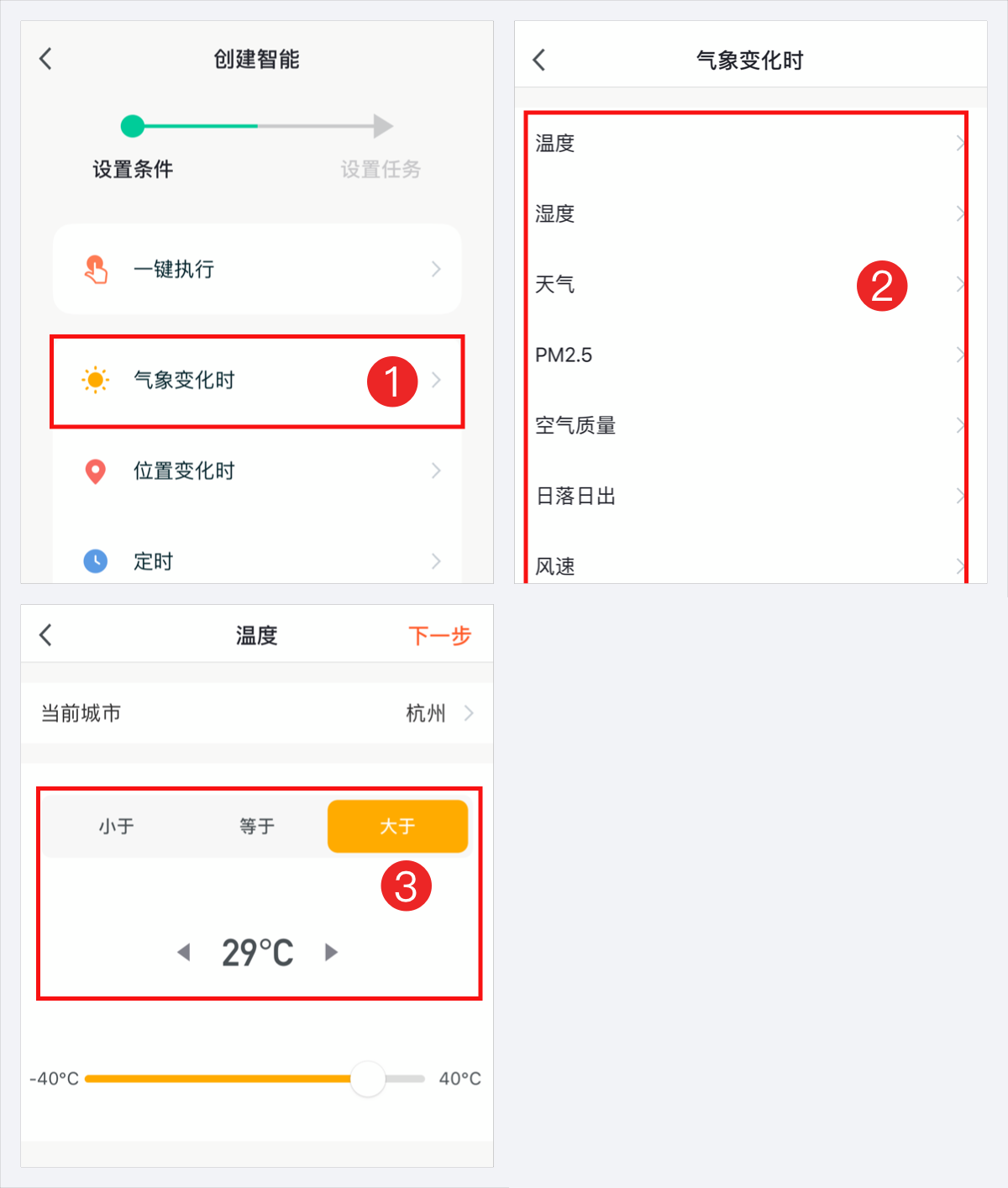
1. 单击添加 **自动化** 后，会进入 **创建场景** 的引导页面。
2. 先设置一个场景的触发条件，这里选择的是 **气象变化时**。
3. 在 **气象变化时** 中，需要再选择一个详细的条件，这里选择的是 **温度**。
4. 选择好温度条件后，单击 **下一步** 保存。

   ![使用智能生活 App](https://airtake-public-data-1254153901.cos.ap-shanghai.myqcloud.com/content-platform/hestia/1636450790d4c441aa756.png)
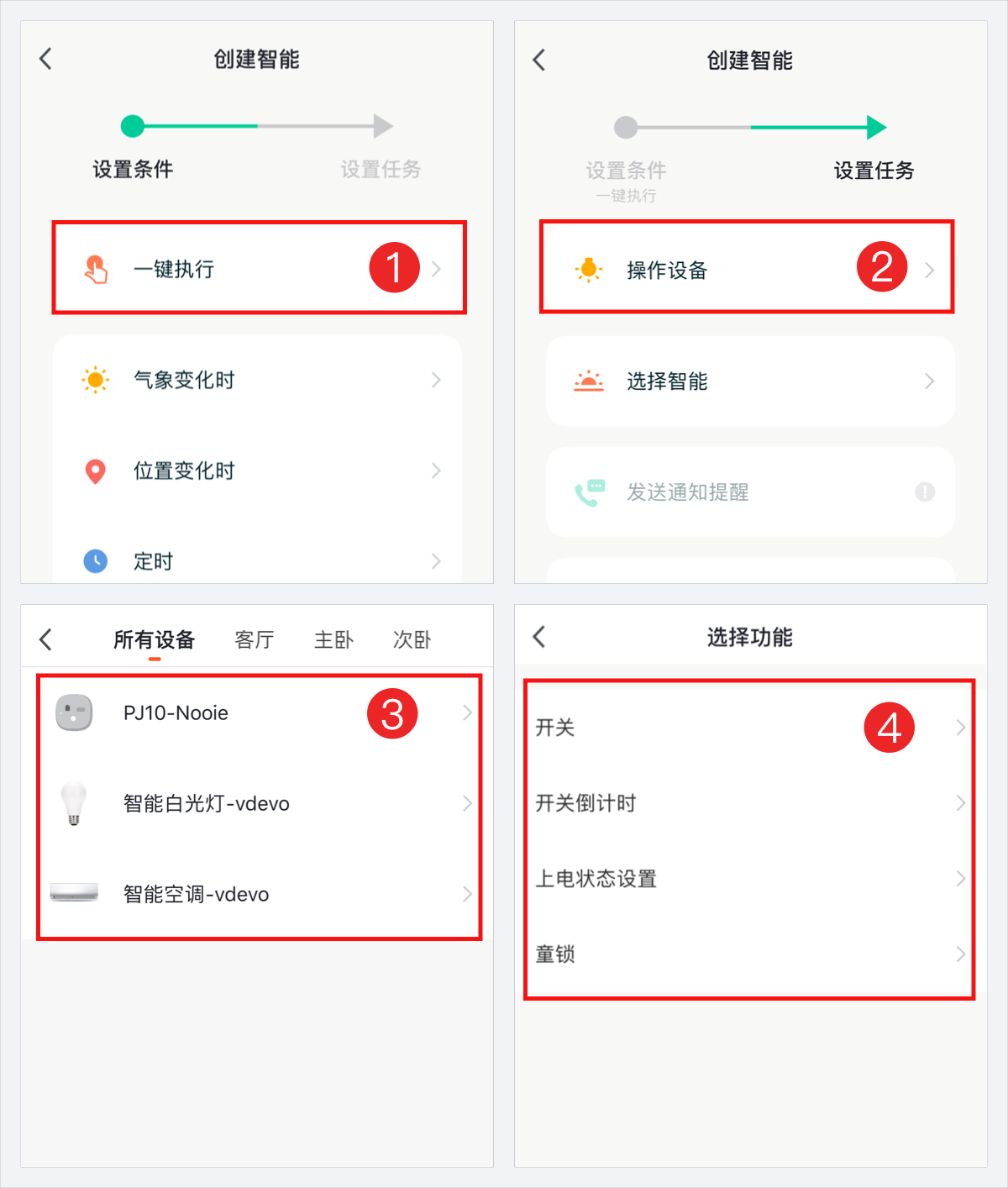
5. 设置完条件后，会自动跳转到设置任务的页面。
6. 这里选择的是 **操作设备**。
7. 选择一个想要操作的设备，这里选择的是 **空调**。
8. 选择好设备后，可以同时选择多个 **功能**。这里选择的是 **开关：开。温度：26℃。工作模式：制冷。风速：高**，单击 **下一步** 保存。

   ![使用智能生活 App](https://airtake-public-data-1254153901.cos.ap-shanghai.myqcloud.com/goat/20200619/1bc637bf8b4e4e5e9483278e4057c49d.png)
9. 设置完 **条件** 和 **任务** 后，会跳转到 **保存** 页面。
10. 单击条件栏右上角的 **+** 按钮，可以添加多个条件。
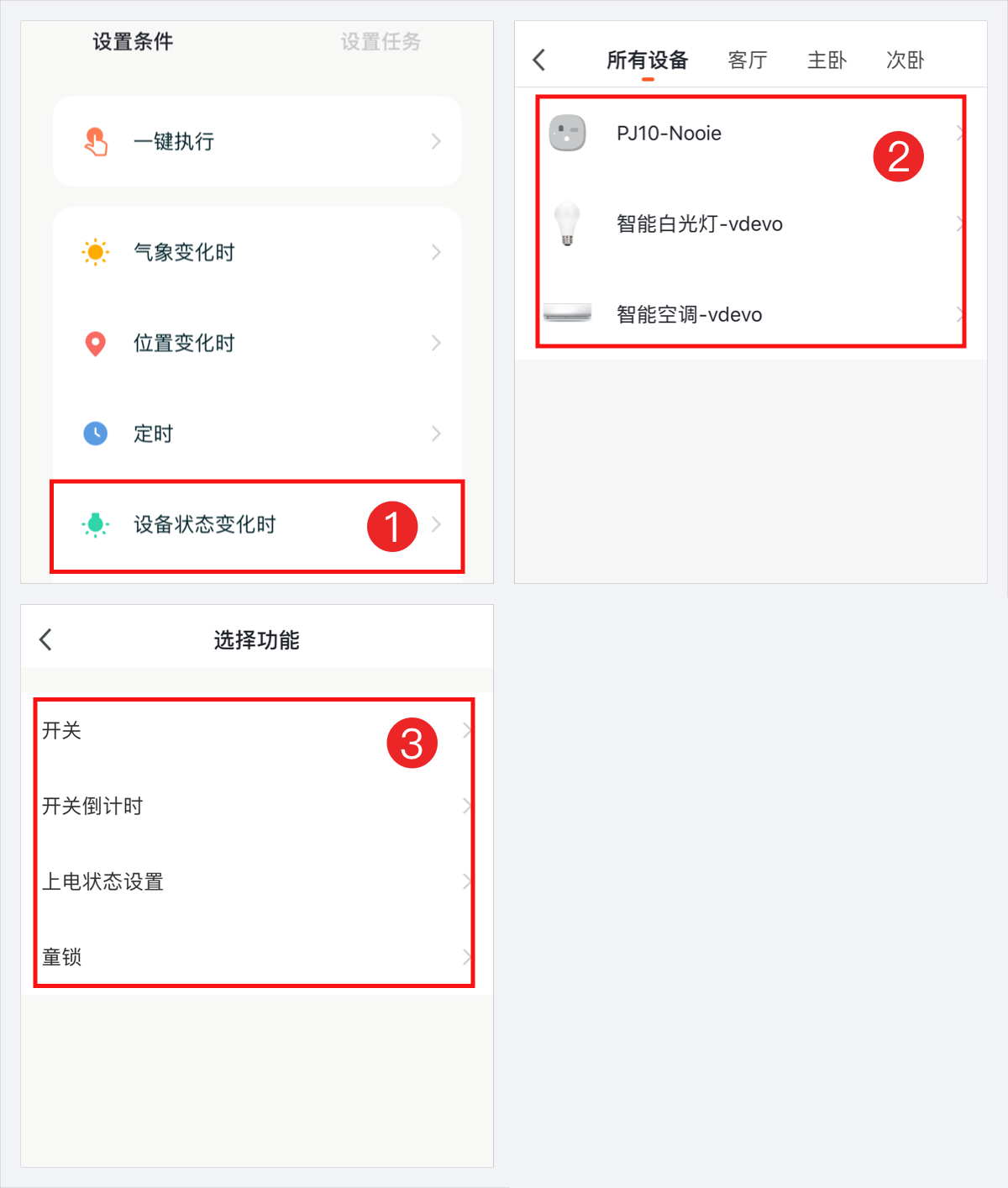
11. 添加条件中有：气象变化时、位置变化时、定时、设备状态变化时。

    ![使用智能生活 App](https://airtake-public-data-1254153901.cos.ap-shanghai.myqcloud.com/content-platform/hestia/1636451439843dd38e229.png)

### 设置条件：日出或日落 <a href="#title-41-e8-ae-be-e7-bd-ae-e6-9d-a1-e4-bb-b6-ef-bc-9a-e6-97-a5-e5-87-ba-e6-88-96-e6-97-a5-e8-90-bd" id="title-41-e8-ae-be-e7-bd-ae-e6-9d-a1-e4-bb-b6-ef-bc-9a-e6-97-a5-e5-87-ba-e6-88-96-e6-97-a5-e8-90-bd"></a>

1. 单击添加 **自动化** 后，会进入 **创建场景** 的引导页面。
2. 先设置一个场景的触发条件，这里选择的是 **气象变化时**。
3. 在 **气象变化时** 中，需要再选择一个详细的条件，这里选择的是 **日出日落**。
4. 执行条件可选择日出或日落，也可以选择日出或日落的前后的时间段，选择好执行时间后，单击 **下一步** 保存。

   ![使用智能生活 App](https://airtake-public-data-1254153901.cos.ap-shanghai.myqcloud.com/content-platform/hestia/16364517305c487405d24.png)
5. 设置完条件后，会自动跳转到设置任务的页面。

### 设置条件：位置变化时 <a href="#title-42-e8-ae-be-e7-bd-ae-e6-9d-a1-e4-bb-b6-ef-bc-9a-e4-bd-8d-e7-bd-ae-e5-8f-98-e5-8c-96-e6-97-b6" id="title-42-e8-ae-be-e7-bd-ae-e6-9d-a1-e4-bb-b6-ef-bc-9a-e4-bd-8d-e7-bd-ae-e5-8f-98-e5-8c-96-e6-97-b6"></a>

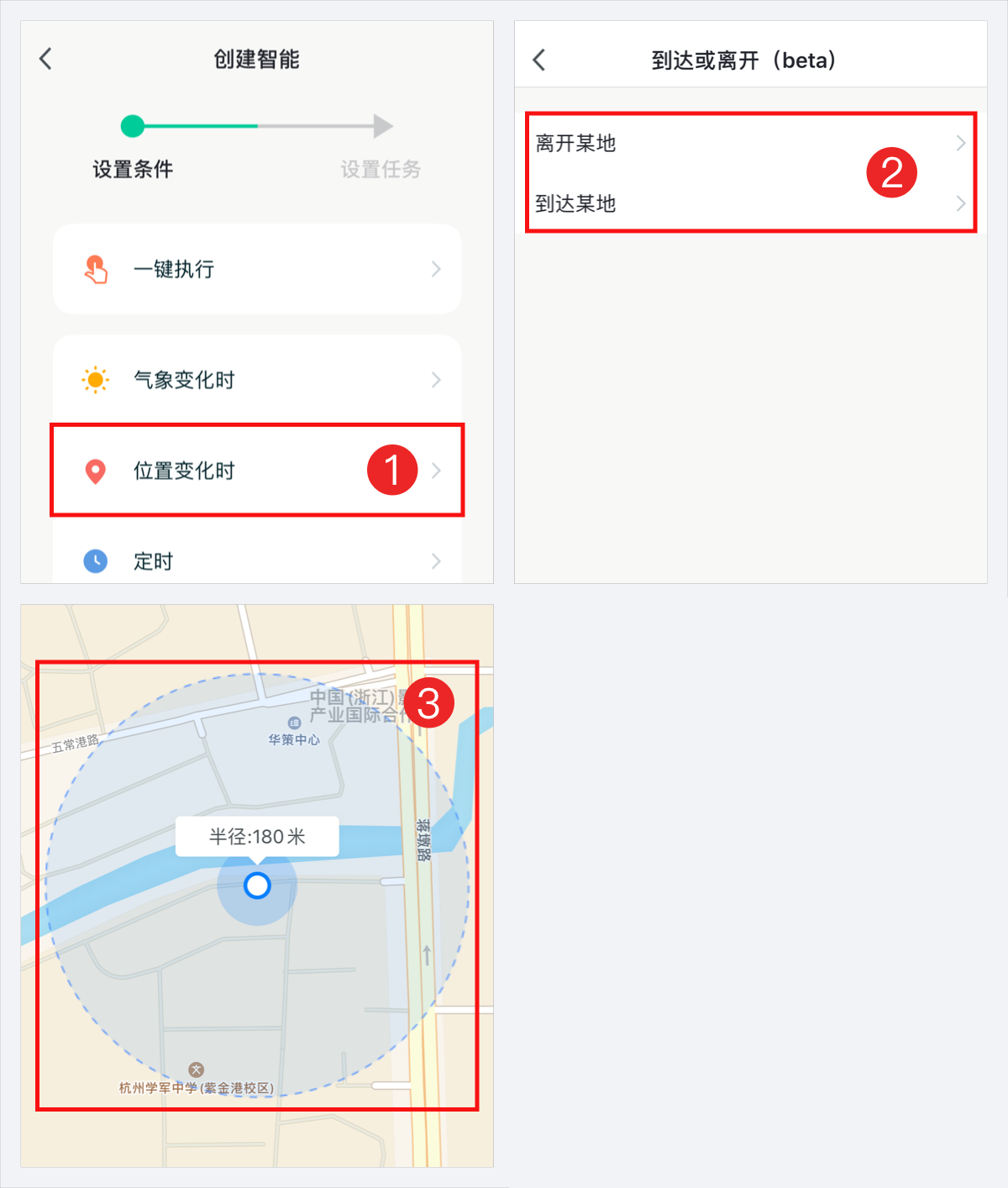
1. 设置 **位置变化时** 的条件，用于在离开或者到底某地时，触发某些动作。使用此功能需要在手机设置中允许 App 获取地理位置。安卓版无此功能。
2. 选择到达或离开，然后设置离开某地条件，单击 **下一步**，添加条件完成。这个功能可以帮助您在距离当前位置的 110 米至 1023 米内，控制您的设备执行您预设的任务。

   ![使用智能生活 App](https://airtake-public-data-1254153901.cos.ap-shanghai.myqcloud.com/content-platform/hestia/1636452148cd07f1a9254.png)

### 设置条件：快速创建场景 <a href="#title-43-e8-ae-be-e7-bd-ae-e6-9d-a1-e4-bb-b6-ef-bc-9a-e5-bf-ab-e9-80-9f-e5-88-9b-e5-bb-ba-e5-9c-ba-e" id="title-43-e8-ae-be-e7-bd-ae-e6-9d-a1-e4-bb-b6-ef-bc-9a-e5-bf-ab-e9-80-9f-e5-88-9b-e5-bb-ba-e5-9c-ba-e"></a>

1. App 会根据您绑定的设备，智能地为您推荐一些现成的 **自动化** 和 **一键执行**，以方便您可以快速使用。
2. 在 **创建场景** 页面，单击屏幕下方的 **单击快速创建场景**，会弹出一些系统推荐的 **自动化** 设置。

   ![使用智能生活 App](https://airtake-public-data-1254153901.cos.ap-shanghai.myqcloud.com/content-platform/hestia/16364523677589d4723ae.png)

### 添加任务 <a href="#title-44-e6-b7-bb-e5-8a-a0-e4-bb-bb-e5-8a-a1" id="title-44-e6-b7-bb-e5-8a-a0-e4-bb-bb-e5-8a-a1"></a>

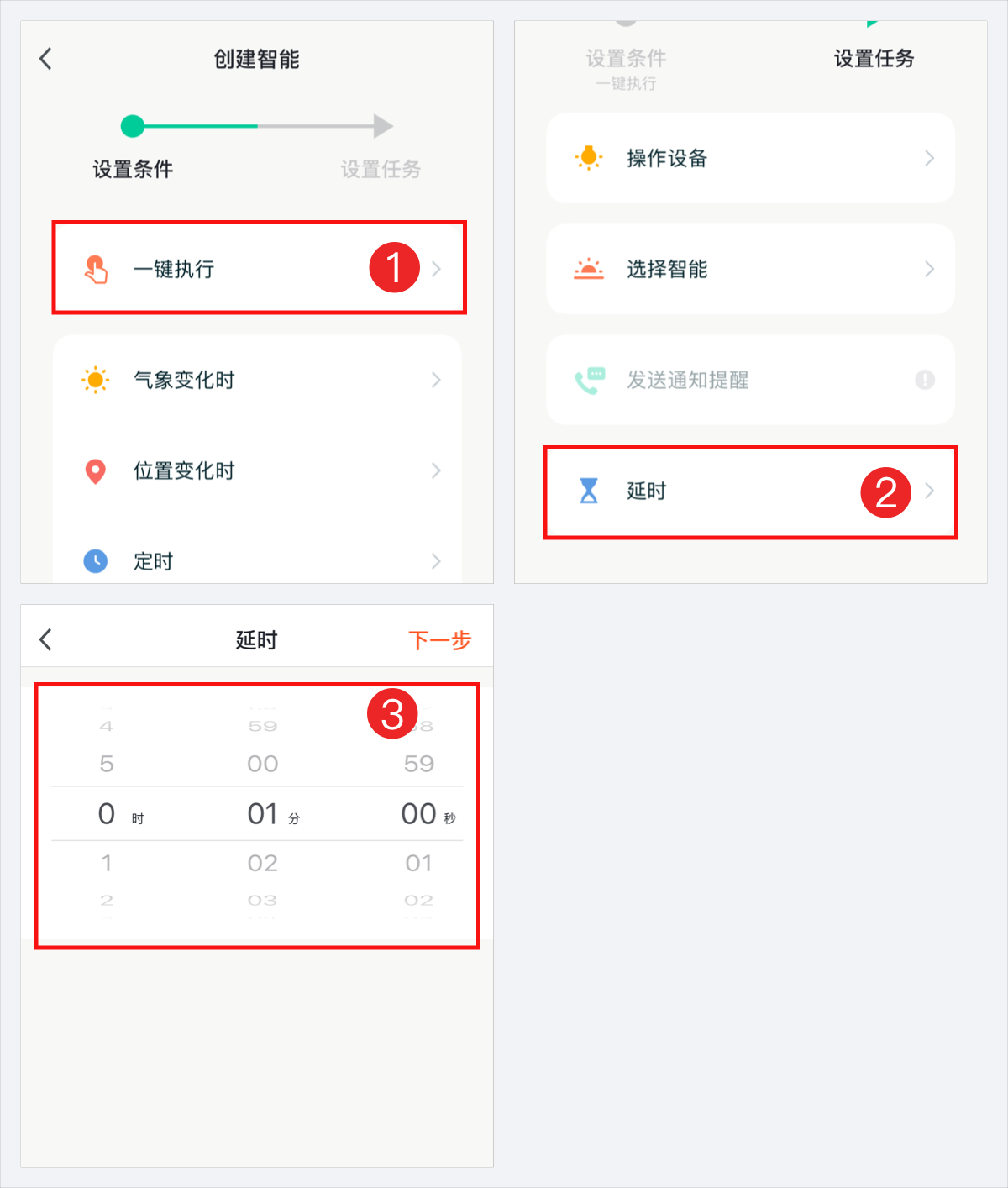
1. 单击 **添加任务** 或者右上角的 **+** 按钮，均会进入 **选择任务** 的页面。
2. 这个任务可以是某种条件下某个设备的开关，也可以是执行某个自动化。
3. 动作分为四种：**操作设备**、**选择已有智能场景**、**发送通知提醒**、**延时执行**。

   ![使用智能生活 App](https://airtake-public-data-1254153901.cos.ap-shanghai.myqcloud.com/content-platform/hestia/16375475024311f71ecac.png)

### 设置生效时间段 <a href="#title-45-e8-ae-be-e7-bd-ae-e7-94-9f-e6-95-88-e6-97-b6-e9-97-b4-e6-ae-b5" id="title-45-e8-ae-be-e7-bd-ae-e7-94-9f-e6-95-88-e6-97-b6-e9-97-b4-e6-ae-b5"></a>

您可以对您创建的自动化自定义生效的时间段。

例如，您设置的人体运动传感器检测到人经过时，小夜灯自动打开的自动化场景。可以选择执行时间是 **夜间**，这样就不会在白天的时候自动亮灯。

![使用智能生活 App](https://airtake-public-data-1254153901.cos.ap-shanghai.myqcloud.com/content-platform/hestia/163754766457a4beb4204.png)

### 自动化：实现 <a href="#title-46-e8-87-aa-e5-8a-a8-e5-8c-96-ef-bc-9a-e5-ae-9e-e7-8e-b0" id="title-46-e8-87-aa-e5-8a-a8-e5-8c-96-ef-bc-9a-e5-ae-9e-e7-8e-b0"></a>

自动化的条件和动作都设置完成后，效果如图所示。

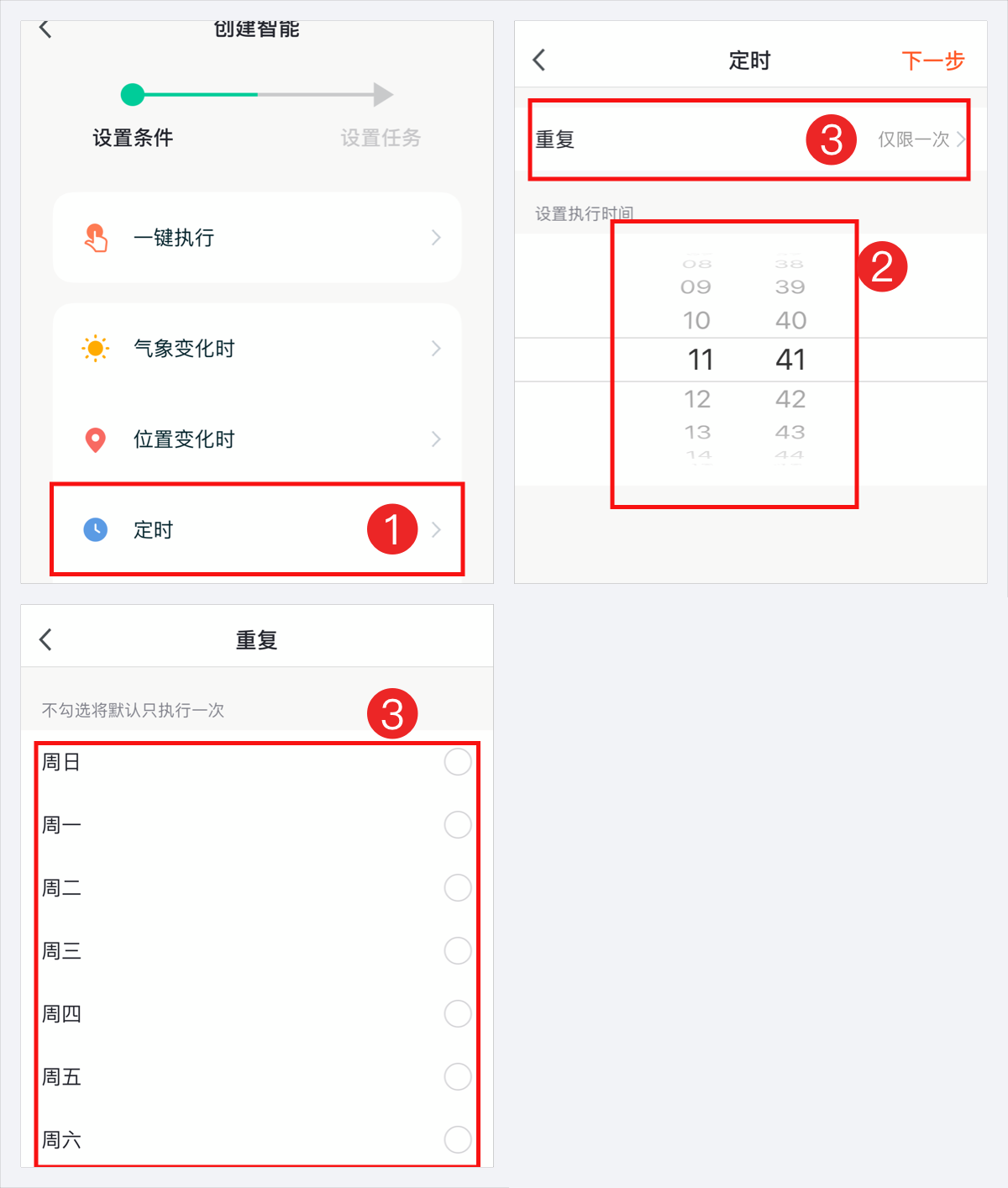
主要可以实现 4 种类型的自动化：

* 设备与设备之间的联动：例如，可以设置空调开启后，香薰机和空气净化器也自动开启。
* 外界环境与设备的联动：例如，可以设置温度高于 29℃ 时，自动开启空调。
* 定时操作：例如，设置每天早上 8 点，窗帘自动打开。
* 地理围栏：支持到达或者离开某地执行具体的动作，例如，进入家附近时，自动打开空调和热水器。

  ![使用智能生活 App](https://airtake-public-data-1254153901.cos.ap-shanghai.myqcloud.com/content-platform/hestia/1637547791a4e5c6fac4f.png)

### 自动化：消息推送支持多选 <a href="#title-47-e8-87-aa-e5-8a-a8-e5-8c-96-ef-bc-9a-e6-b6-88-e6-81-af-e6-8e-a8-e9-80-81-e6-94-af-e6-8c-81-e" id="title-47-e8-87-aa-e5-8a-a8-e5-8c-96-ef-bc-9a-e6-b6-88-e6-81-af-e6-8e-a8-e9-80-81-e6-94-af-e6-8c-81-e"></a>

1. 单击 **创建新帐户**，会弹出单击 **场景** > **添加** > **发送通知提醒**，进入 **选择提醒方式** 页面。此页面功能支持多选（最少选 1 个，最多选 3 个）。若电话通知和短信提醒都没购买，则只能选择 **消息中心**。
2. 完成配置后，返回 **自动化** 首页，根据选择推送方式可组合显示。

   ![使用智能生活 App](https://airtake-public-data-1254153901.cos.ap-shanghai.myqcloud.com/content-platform/hestia/1636457561ebe3aa9bc68.png)

### 自动化：网关本地场景一键执行 <a href="#title-48-e8-87-aa-e5-8a-a8-e5-8c-96-ef-bc-9a-e7-bd-91-e5-85-b3-e6-9c-ac-e5-9c-b0-e5-9c-ba-e6-99-af-e" id="title-48-e8-87-aa-e5-8a-a8-e5-8c-96-ef-bc-9a-e7-bd-91-e5-85-b3-e6-9c-ac-e5-9c-b0-e5-9c-ba-e6-99-af-e"></a>

新版 Zigbee 网关支持 **自动化** 本地场景一键执行。如果一个 **自动化** 下所有任务及设备都在新版 Zigbee 网关下的话，则可以在无外网情况下正常执行。这意味着即使家中断网，绑定在新版 Zigbee 网关下的各类设备和任务仍会按照之前 App 上设置好的规则，执行设备的自动化。

### 一键执行 <a href="#title-49-e4-b8-80-e9-94-ae-e6-89-a7-e8-a1-8c" id="title-49-e4-b8-80-e9-94-ae-e6-89-a7-e8-a1-8c"></a>

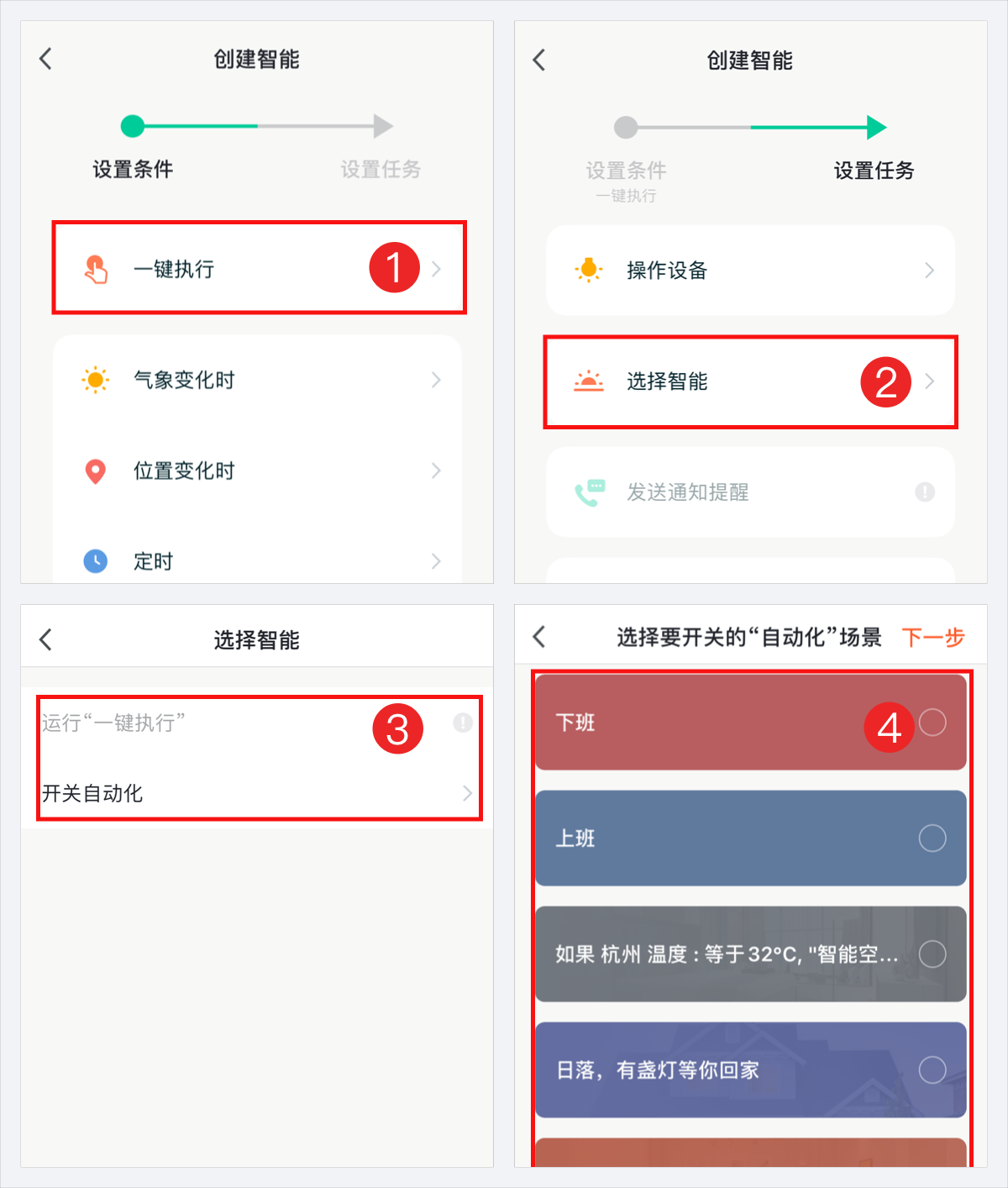
1. 选择 **一键执行** 标签页，单击 **添加一键执行** 或者右上角的 **+** 按钮，即可进入设置页面。
2. 若要设置为 **一键执行**，在设置条件时必须选择为 **一键执行**。
3. **一键执行** 不支持在任务中添加 **一键执行** 和 **发送提醒**。

   ![使用智能生活 App](https://airtake-public-data-1254153901.cos.ap-shanghai.myqcloud.com/content-platform/hestia/164247074220c32e963c6.png)
4. 在设置场景的时候，如果选择的任务是 **开关自动化**，那就需要有至少一个预设好的 **自动化**。
5. 单击 **开关自动化** 后，会显示已有的 **自动化** 选项，单击后会弹出 **启用** 或者 **停用** 的选项，接着单击 **下一步**，输入场景名称，最后单击屏幕下方的 **保存**，即可设置完成。**一键执行** 不支持设置 **生效时间段**。更多详情，请参考 [帮助中心](https://support.tuya.com/zh/help/_detail/K9hutfnqcnby1)。

   ![使用智能生活 App](https://airtake-public-data-1254153901.cos.ap-shanghai.myqcloud.com/content-platform/hestia/1636457387f9329ec39e7.png)

### 场景：Zigbee 网关联动数据备份与恢复 <a href="#title-50-e5-9c-ba-e6-99-af-ef-bc-9azigbee-20-e7-bd-91-e5-85-b3-e8-81-94-e5-8a-a8-e6-95-b0-e6-8d-ae-e" id="title-50-e5-9c-ba-e6-99-af-ef-bc-9azigbee-20-e7-bd-91-e5-85-b3-e8-81-94-e5-8a-a8-e6-95-b0-e6-8d-ae-e"></a>

App 中现在支持 **Zigbee 网关联动数据备份与恢复** 功能。这就意味着即使用户家中 Zigbee 网关被移除时，也会自动保留前一份联动场景信息。当该设备在用户家中被重新配网后（正常配网、自动发现配网），将会恢复联动场景信息。

### 场景：添加/修改/删除 <a href="#title-51-e5-9c-ba-e6-99-af-ef-bc-9a-e6-b7-bb-e5-8a-a0-2f-e4-bf-ae-e6-94-b9-2f-e5-88-a0-e9-99-a4" id="title-51-e5-9c-ba-e6-99-af-ef-bc-9a-e6-b7-bb-e5-8a-a0-2f-e4-bf-ae-e6-94-b9-2f-e5-88-a0-e9-99-a4"></a>

1. 已设置的 **一键执行** 和 **自动化** 会在 **场景** 页面展示。单击页面右上角的 **…** 按钮，可以对已添加的 **一键执行** 和 **自动化** 进行编辑和排序。
2. 单击后会跳转到 **编辑** 页面，这里可以对场景或自动化的顺序进行调整。左滑可以删除场景或自动化。苹果系统用户单击场景名称左边 **-** 按钮可删除。

   ![使用智能生活 App](https://airtake-public-data-1254153901.cos.ap-shanghai.myqcloud.com/content-platform/hestia/1642470792fb07d7d6da7.png)
3. 单击已有的 **一键执行** 和 **自动化** 模块右上角的 **…** 按钮，即可进入与其对应的编辑页面。
4. 进入编辑页面后，左滑屏幕即可对已添加的 **条件** 和 **任务** 进行删除。
5. 通过单击 **+** 按钮，则可以新增 **条件** 和 **任务**。
6. 单击页面末尾的 **删除场景** 选项，可以对这个 **场景** 整个删除。
7. 单击 **自动化** 模块本身，可弹出一个快速编辑窗口，可以对 **自动化** 模块进行编辑和删除。

   ![使用智能生活 App](https://airtake-public-data-1254153901.cos.ap-shanghai.myqcloud.com/content-platform/hestia/16424710104e56b1a6093.png)

### 添加一键执行到 Siri <a href="#title-52-e6-b7-bb-e5-8a-a0-e4-b8-80-e9-94-ae-e6-89-a7-e8-a1-8c-e5-88-b0-20siri" id="title-52-e6-b7-bb-e5-8a-a0-e4-b8-80-e9-94-ae-e6-89-a7-e8-a1-8c-e5-88-b0-20siri"></a>

1. 在 **场景** 页面单击右下角 **添加到 Siri**，会跳转到 Siri 捷径页面，并展示所有的 **一键执行**。
2. 您可以选择需要添加至 Siri 控制的 **一键执行**。
3. 跳转到 **添加到 Siri** 的设置页面后，可以设置 **语音触发词**。当您对 Siri 说这个 **语音触发词** 时，Siri 就会去控制 App 执行这个添加至 Siri 的 **一键执行**。此功能仅支持 iOS 系统，且 iOS 版本需要 ≥12.0。

   ![使用智能生活 App](https://airtake-public-data-1254153901.cos.ap-shanghai.myqcloud.com/content-platform/hestia/1636458227d8f69dbb20e.png)

### 场景日志 <a href="#title-53-e5-9c-ba-e6-99-af-e6-97-a5-e5-bf-97" id="title-53-e5-9c-ba-e6-99-af-e6-97-a5-e5-bf-97"></a>

1. 单击日志展示界面，可按倒序时间顺序查看场景日志。
2. 系统最多存储最近 7 天的场景日志信息。
3. 单击具体某一条日志，可跳转到相应的场景编辑页面。
4. 自动化执行时，如果有设备执行失败，则会在通知中心推送告警信息，并保留执行失败日志。通过该日志，可查看具体执行失败设备。

   ![使用智能生活 App](https://airtake-public-data-1254153901.cos.ap-shanghai.myqcloud.com/content-platform/hestia/1642471074e10b578c843.png)

### 局域网内场景执行 <a href="#title-54-e5-b1-80-e5-9f-9f-e7-bd-91-e5-86-85-e5-9c-ba-e6-99-af-e6-89-a7-e8-a1-8c" id="title-54-e5-b1-80-e5-9f-9f-e7-bd-91-e5-86-85-e5-9c-ba-e6-99-af-e6-89-a7-e8-a1-8c"></a>

App 中新增 **局域网内进行场景执行** 功能。在没有公共网络连接但是有局域网的情况下，针对所有符合条件的场景，只要在局域网内有任务可以执行，就会执行该任务。按照场景中动作的顺序，对动作设备依次进行局域网控制。

## 首页 <a href="#title-55-e9-a6-96-e9-a1-b5" id="title-55-e9-a6-96-e9-a1-b5"></a>

1. 支持语音控制设备。
2. 拥有多个家庭的用户，可选择切换/添加家庭。
3. 单击进入天气因素页面，可拖动来调整排列顺序，首页显示前三项。
4. 添加各种类型的智能设备。
5. 支持 **一键执行**，灵活转换家内生活场景。
6. 在同个家庭内切换不同房间，查看各房间内智能设备状态。
7. 能源安防入口整合到首页卡片位置，用户可以更直观的看到使用情况。

   ![使用智能生活 App](https://airtake-public-data-1254153901.cos.ap-shanghai.myqcloud.com/content-platform/hestia/16424711765a52cf51f02.png)
8. 首页的插屏弹窗、banner 等运营位。运营位上的数据可自动跟踪。可针对用户不同诉求展示不同的内容，提升用户触达的精准性。

   ![使用智能生活 App](https://airtake-public-data-1254153901.cos.ap-shanghai.myqcloud.com/content-platform/hestia/164247128928e415054c2.png)

## 智能 <a href="#title-56-e6-99-ba-e8-83-bd" id="title-56-e6-99-ba-e8-83-bd"></a>

智能服务包括能源管理的 **节能低碳**、空间环境管理的 **舒适空间**、安防智能的 **智能守护** 和 **精选服务** 等服务。

![使用智能生活 App](https://airtake-public-data-1254153901.cos.ap-shanghai.myqcloud.com/content-platform/hestia/1642410322deb7e03a787.png)

### 精选服务 <a href="#title-57-e7-b2-be-e9-80-89-e6-9c-8d-e5-8a-a1" id="title-57-e7-b2-be-e9-80-89-e6-9c-8d-e5-8a-a1"></a>

**精选服务** 主要分为以下 3 种增值服务：

* **视频云存储**：购买开通该服务后，设备可将录像数据加密上传至服务器。用户可在 App 上随时查看历史录像。需要您的 App 中添加有智能摄像头设备，同时历史录像不提供下载服务。
* **短信通知**：开通该服务后，设备触发通知条件时自动短信通知，随时随地守护家庭成员的安全。

  仅支持注册账号时使用的手机号来接收通知。如使用的是邮箱注册的账号，则需要重新提供一个手机号用以接收通知。
* 电话通知：开通该服务后，设备触发通知条件时自动电话通知，随时随地守护家庭成员的安全。

  仅支持注册账号时使用的手机号来接收通知。如使用的是邮箱注册的账号，则需要重新提供一个手机号用以接收通知。

  ![使用智能生活 App](https://images.tuyacn.com/content-platform/hestia/1666165949b6ee0bb53d4.png)

## 我的（账号信息） <a href="#title-58-e6-88-91-e7-9a-84-ef-bc-88-e8-b4-a6-e5-8f-b7-e4-bf-a1-e6-81-af-ef-bc-89" id="title-58-e6-88-91-e7-9a-84-ef-bc-88-e8-b4-a6-e5-8f-b7-e4-bf-a1-e6-81-af-ef-bc-89"></a>

1. 语音等第三方服务：包含 3 个第三方语音产品接入服务。
2. 家庭管理：可以对您的家庭及成员进行管理。
3. 消息中心：消息分为告警、家庭、通知三个大类。用户可对消息的通知设置免打扰时间段。
4. 常见问题与反馈：包含热门分类、常见问题、智能助手、我的反馈等 5 个模块。
5. HomeKit 信息：控制管理 HomeKit 设备。
6. Watch：苹果手机必须已绑定 Apple Watch，App 才会展示此入口。若没绑定，则不展示。进入 Watch 可以看到可操作设备，可执行 **一键操作**。
7. 设置：包含 个人资料、账号与安全、设备升级、声音、App 消息通知、首页扫描设备、默认添加设备、深色模式、温度单位、关于、隐私设置、隐私政策管理、网络诊断、清理缓存、退出登录 等模块。

   ![使用智能生活 App](https://images.tuyacn.com/content-platform/hestia/1666171936196bfae9fc7.jpeg)

### 语音等第三方服务 <a href="#title-59-e8-af-a-d-e9-9f-b3-e7-ad-89-e7-ac-ac-e4-b8-89-e6-96-b9-e6-9c-8d-e5-8a-a1" id="title-59-e8-af-a-d-e9-9f-b3-e7-ad-89-e7-ac-ac-e4-b8-89-e6-96-b9-e6-9c-8d-e5-8a-a1"></a>

单击 **语音等第三方服务**，可绑定、连接第三方音箱。

![使用智能生活 App](https://images.tuyacn.com/content-platform/hestia/1666171750b32fe00ce98.jpeg)

### 消息中心 <a href="#title-60-e6-b6-88-e6-81-af-e4-b8-a-d-e5-bf-83" id="title-60-e6-b6-88-e6-81-af-e4-b8-a-d-e5-bf-83"></a>

1. **告警** 消息包含：设备报警、自动化消息通知、报警器报警、设备定时执行失败等。
2. **家庭** 消息包含：添加家庭成员、移除家庭成员、解散家庭、设置家庭成员为管理员、添加设备、设备分享等。
3. **通知** 消息包含：用户反馈状态更新、官方消息推送等。IoT 后台运营板块的 App 消息支持 H5 链接，消息会在 App 消息中心高亮显示。用户单击链接可查看更多内容。

   ![使用智能生活 App](https://airtake-public-data-1254153901.cos.ap-shanghai.myqcloud.com/content-platform/hestia/1642471695cb3b8b466ce.png)
4. 消息中心支持设置在某时段内免打扰：
   1. 单击 **按时段免打扰** 选项，首次使用时，需要先选择 **免打扰设备**。

      ![使用智能生活 App](https://airtake-public-data-1254153901.cos.ap-shanghai.myqcloud.com/goat/20200619/68689a1e9a0d4d1aa8b6d688eecea129.png)
   2. 选择需要免打扰的设备后，单击左上角 **<** 按钮，返回 **按时段免打扰** 页面，即可完成设置。
   3. 若需要添加新的 **免打扰设备及免打扰时段**，可以单击 **添加免打扰时段** 选项，再次添加一组新的 **免打扰设备及免打扰时段**。

      ![使用智能生活 App](https://airtake-public-data-1254153901.cos.ap-shanghai.myqcloud.com/goat/20200922/7ea2cb06403c466aa01f30f35278b85e.png)

### 消息推送设置 <a href="#title-61-e6-b6-88-e6-81-af-e6-8e-a8-e9-80-81-e8-ae-be-e7-bd-ae" id="title-61-e6-b6-88-e6-81-af-e6-8e-a8-e9-80-81-e8-ae-be-e7-bd-ae"></a>

1. 消息推送设置，支持以下 2 种入口方式：
   * 方式 1：**我** > **设置** > **App 消息通知**。

     ![使用智能生活 App](https://airtake-public-data-1254153901.cos.ap-shanghai.myqcloud.com/content-platform/hestia/16424719955c8dabd7ca0.png)
   * 方式 2：**我** > **消息中心**。进入 **消息中心** 后，单击右上角 **设置** 图标。

     ![使用智能生活 App](https://airtake-public-data-1254153901.cos.ap-shanghai.myqcloud.com/content-platform/hestia/1642472034d2eebb74ff3.png)
2. 消息推送按钮关闭时，**告警、家庭、通知** 三类消息都不接收。消息推送按钮打开时，则可以分别对 **告警、家庭、通知** 三类消息进行单独设置，以选择是否接收推送消息。

   ![使用智能生活 App](https://airtake-public-data-1254153901.cos.ap-shanghai.myqcloud.com/goat/20200619/41bf554b7e9c4373a166f9c81417b727.png)
3. 新增 LINE 推送通知服务。用户重要设备的告警消息可同步至 LINE，通过 LINE 推送聊天式的消息界面，完善友好的用户体验。

   ![使用智能生活 App](https://airtake-public-data-1254153901.cos.ap-shanghai.myqcloud.com/content-platform/hestia/162573163030e504eb0dc.png)

### 健康中心 <a href="#title-62-e5-81-a5-e5-ba-b7-e4-b8-a-d-e5-bf-83" id="title-62-e5-81-a5-e5-ba-b7-e4-b8-a-d-e5-bf-83"></a>

健康中心模块，方便用户查看自己的健康数据。

![使用智能生活 App](https://airtake-public-data-1254153901.cos.ap-shanghai.myqcloud.com/content-platform/hestia/1642472073b9a0b74ec2b.png)

### 常见问题与反馈 <a href="#title-63-e5-b8-b8-e8-a7-81-e9-97-ae-e9-a2-98-e4-b8-8e-e5-8f-8d-e9-a6-88" id="title-63-e5-b8-b8-e8-a7-81-e9-97-ae-e9-a2-98-e4-b8-8e-e5-8f-8d-e9-a6-88"></a>

1. 单击 **我的** > **常见问题与反馈**，即可进入帮助中心，查找所需要的的常见问题，也可以在此进行反馈。
2. 我的反馈：查看您反馈的意见的处理结果。
3. 常见问题：在这里可以找到一些在使用过程中遇到的常见问题。
4. 热门问题：可以通过下方的四个选项：**我的设备**、**设备网络问题**、**App 使用问题**、**第三方控制问题** 来查找所遇到的问题。
5. 反馈问题：提交使用的过程中遇到的设备问题，包括联系方式、发生时间，并上传图片。
6. 搜索问题：可以在页面上的搜索框中输入关键词，来搜索遇到的问题。

   ![使用智能生活 App](https://airtake-public-data-1254153901.cos.ap-shanghai.myqcloud.com/content-platform/hestia/164247211060e18a3dfaf.png)

### HomeKit 信息 <a href="#title-64-homekit-20-e4-bf-a1-e6-81-af" id="title-64-homekit-20-e4-bf-a1-e6-81-af"></a>

1. 该功能并不能使设备支持 Apple HomeKit。设备并非都支持 Apple HomeKit，支持的设备会在商品包装上印上 HomeKit 的图标。
2. 该功能帮助使用 **智能生活** App 添加支持 Apple HomeKit 的设备，进而与 App 中的设备一同使用以及设置场景联动。
3. 在 **智能生活** App 上添加支持 HomeKit 的设备后，用户依然可以在 iOS 上 的 **家庭** App 中再次进行添加该设备。
4. 在 **智能生活** App 中移除支持 HomeKit 的设备后，并不会在 iOS 上的 **家庭** App 中将该设备移除。
5. 只有通过物理手段（设备的重置键）重置该设备后，该设备才会在 **智能生活** App 和 iOS 上的 **家庭** App 中移除。
6. 如果该 HomeKit 设备已在 iOS 的 **家庭** App 中添加，则该设备将无法被安卓手机上 **智能生活** App 搜索到，也无法完成配网。
7. iOS HomeKit 支持蓝牙设备接入，您在 **智能生活** App 中绑定设备后可添加到 **家庭** App，在 **家庭** App 中绑定设备后也可以绑定到 **智能生活** App。\
   ![使用智能生活 App](https://airtake-public-data-1254153901.cos.ap-shanghai.myqcloud.com/content-platform/hestia/164247229825ed1231206.png)

### Watch <a href="#title-65-watch" id="title-65-watch"></a>

1. 在 **我的** 中，单击 **Watch** 选项，进入到 **Watch** 的操作页面。
2. 单击 **设备** 选项，展示 App 下所有的智能设备。可添加的设备前方有 **+** 按钮，表示可以通过穿戴设备进行操作。不支持穿戴设备操作的设备，会放在 **以下设备不支持 Watch** 的标签中。
3. 单击 **一键执行** 选项，展示所有可运行的 **一键执行**。单击 **+** 按钮添加即可。
4. App 中 **消息中心** 里的所有推送消息也会在穿戴设备上收到。

   ![使用智能生活 App](https://airtake-public-data-1254153901.cos.ap-shanghai.myqcloud.com/content-platform/hestia/1642472347f393a0eb3f5.png)

### 设置 <a href="#title-66-e8-ae-be-e7-bd-ae" id="title-66-e8-ae-be-e7-bd-ae"></a>

此页面包含 个人资料、账号与安全、声音、App 消息通知、首页扫描设备、温度单位、深色模式、关于、隐私设置、网络诊断、上传日志、清理缓存、退出登录 等模块。其中，**上传日志** 选项仅在 iOS 系统存在。

![使用智能生活 App](https://airtake-public-data-1254153901.cos.ap-shanghai.myqcloud.com/content-platform/hestia/16424723965fbfff51f49.png)

### 个人资料 <a href="#title-67-e4-b8-aa-e4-ba-ba-e8-b5-84-e6-96-99" id="title-67-e4-b8-aa-e4-ba-ba-e8-b5-84-e6-96-99"></a>

1. 单击 **我的** > **设置** > **个人资料**，进入 **个人资料** 的列表页。
2. **个人资料** 页面用于显示个人账号信息。您可以在这里修改头像、昵称、时区。

   ![使用智能生活 App](https://airtake-public-data-1254153901.cos.ap-shanghai.myqcloud.com/content-platform/hestia/1625736713440d90e6e1f.png)

### 账号与安全 <a href="#title-68-e8-b4-a6-e5-8f-b7-e4-b8-8e-e5-ae-89-e5-85-a8" id="title-68-e8-b4-a6-e5-8f-b7-e4-b8-8e-e5-ae-89-e5-85-a8"></a>

1. 单击 **我的** > **设置** > **账号与安全**，即可进入 **账号与安全** 的列表页。
2. **账号与安全** 页面用于显示账号所在地，绑定的手机号码、邮箱、第三方绑定（支持用户绑定微信账号）。可以在这里完成修改绑定、登录密码、手势解锁、注销账号。

   ![使用智能生活 App](https://airtake-public-data-1254153901.cos.ap-shanghai.myqcloud.com/content-platform/hestia/16257383408f52a3e9bab.png)

### 账号与安全：注销账号 <a href="#title-69-e8-b4-a6-e5-8f-b7-e4-b8-8e-e5-ae-89-e5-85-a8-ef-bc-9a-e6-b3-a8-e9-94-80-e8-b4-a6-e5-8f-b7" id="title-69-e8-b4-a6-e5-8f-b7-e4-b8-8e-e5-ae-89-e5-85-a8-ef-bc-9a-e6-b3-a8-e9-94-80-e8-b4-a6-e5-8f-b7"></a>

1. 单击 **我的** > **设置** > **账号与安全**，即可进入 **账号与安全** 列表页。
2. 单击最下方的 **注销账号** 选项，会弹出警告页面。单击下方 **继续注销**，获取验证码，并正确输入验证码。系统会在 7 天后永久停用您的账号，并删除和账号相关的数据。
3. 若在停用的 7 天中，重新登录账号，则会终止 **注销账号** 的这一过程。

   ![使用智能生活 App](https://airtake-public-data-1254153901.cos.ap-shanghai.myqcloud.com/content-platform/hestia/162573845452c161795ae.png)

### 账号与安全：手势解锁 <a href="#title-70-e8-b4-a6-e5-8f-b7-e4-b8-8e-e5-ae-89-e5-85-a8-ef-bc-9a-e6-89-8b-e5-8a-bf-e8-a7-a3-e9-94-81" id="title-70-e8-b4-a6-e5-8f-b7-e4-b8-8e-e5-ae-89-e5-85-a8-ef-bc-9a-e6-89-8b-e5-8a-bf-e8-a7-a3-e9-94-81"></a>

1. 单击 **手势解锁** 选项后，您可以设置手势密码，开启手势密码后。此后，每次登录都需要输入手势密码才能进入 App。
2. 如果忘记手势密码，单击下方的 **忘记手势密码** 后，App 会给您的登录手机发送验证码，输入验证码后即可输入新的手势密码。
3. 如果连续输错 5 次手势密码，系统会退出当前登录账号。您需要通过账号密码验证身份后，重新设置手势密码。

   ![使用智能生活 App](https://airtake-public-data-1254153901.cos.ap-shanghai.myqcloud.com/goat/20200922/b3f06cb5fc264dd3a5bb4f1beef57bb3.png)

### 设置：关于 <a href="#title-71-e8-ae-be-e7-bd-ae-ef-bc-9a-e5-85-b3-e4-ba-8e" id="title-71-e8-ae-be-e7-bd-ae-ef-bc-9a-e5-85-b3-e4-ba-8e"></a>

1. 单击 **我** > **设置** > **关于**，将进入 **关于** 页面。此页面将展示 App 的相关信息。
2. 单击 **鼓励一下涂鸦**，跳转至应用市场，可对应用进行评分。
3. 单击 **开源组件许可** 将进入 **开源组件许可** 列表页，方便您进行随时查看。
4. 单击 **上传日志**，弹出 **上传日志** 的弹窗，帮助涂鸦更好地定位和解决您 App 发生的异常或闪退等问题。仅在 iOS 系统支持此功能。
5. **当前版本** 表示此 App 当前的版本号。
6. 单击 **参加内测**，可以体验智能生活 App 的内测版本。

   ![使用智能生活 App](https://airtake-public-data-1254153901.cos.ap-shanghai.myqcloud.com/content-platform/hestia/163651028540f798360fd.png)

### 设置：隐私设置 <a href="#title-72-e8-ae-be-e7-bd-ae-ef-bc-9a-e9-9a-90-e7-a7-81-e8-ae-be-e7-bd-ae" id="title-72-e8-ae-be-e7-bd-ae-ef-bc-9a-e9-9a-90-e7-a7-81-e8-ae-be-e7-bd-ae"></a>

1. 单击 **我** > **头像**，即可进入 **个人中心**。**个人中心** 页面用于显示个人账号信息。您可以在这里完成修改头像、昵称、温度单位、时区。
2. 增加用户授权的功能页，方便用户管理自己的各项授权，并查看隐私政策和用户协议等详细内容。

   ![使用智能生活 App](https://airtake-public-data-1254153901.cos.ap-shanghai.myqcloud.com/content-platform/hestia/162574639786d0a021629.png)

## App Pad 版本 <a href="#title-73-app-20pad-20-e7-89-88-e6-9c-ac" id="title-73-app-20pad-20-e7-89-88-e6-9c-ac"></a>

扩展支持终端，新增公版对 Pad 端的适配兼容。

![使用智能生活 App](https://airtake-public-data-1254153901.cos.ap-shanghai.myqcloud.com/content-platform/hestia/1635756771716730e9928.png)


# 常见问题

## 设备网络问题 <a href="#title-0-e8-ae-be-e5-a4-87-e7-bd-91-e7-bb-9c-e9-97-ae-e9-a2-98" id="title-0-e8-ae-be-e5-a4-87-e7-bd-91-e7-bb-9c-e9-97-ae-e9-a2-98"></a>

<details>

<summary>我的设备需要重新配网，但我不懂如何重置设备进入 Wi-Fi 快连/热点配网模式?</summary>

**您可以按照以下方式对设备进行重置：对于大多数拥有重置键（请参考产品说明书找到重置按钮）的设备（开关类设备重置键多为开关按键本身）**

1. **“Wi-Fi快连”模式：**&#x9996;先，确保设备断电超过10秒钟以后，再给设备通电，接着长按设备上的重置按钮5秒钟左右，直到设备的指示灯开始快速闪烁，设备进入“Wi-Fi快连”模式，您可以按照App上所提示的“Wi-Fi快连”的配网模式对设备进行配网；
2. **“热点配网”模式：**&#x65E0;需将设备断电，并需要在设备的指示灯处于快速闪烁的状态下，再长按设备上的重置按钮5秒钟左右，直到设备的指示灯开始缓慢闪烁，设备进入“热点配网”模式（兼容模式），您可以按照App上所提示的“热点配网”（兼容模式）对设备进行配网。
3. 摄像头和可视门铃设备需要先[**在App上移除设备后**](https://support.tuya.com/zh/help/_detail/K9hutgejuwfh1)，才能够对设备进行重置。

**对于智能灯泡等照明设备**

1. **“Wi-Fi快连”模式：**&#x9996;先，确保设备断电超过10秒钟以后，再给设备通电，接着开关三次（开-关-开-关-开）设备的电源（每次开与关之间需要间隔2\~4秒），稍等片刻后直到照明设备开始快速闪烁，设备进入“Wi-Fi快连”模式，您可以按照App上所提示的“Wi-Fi快连”的配网模式对设备进行配网；
2. **“热点配网”模式：**&#x65E0;需将设备断电，并需要在照明设备处于快速闪烁的状态下，再开关三次（开-关-开-关-开）设备的电源（每次开与关之间需要间隔2\~4秒），稍等片刻后直到照明设备开始缓慢闪烁，设备进入“热点配网”模式（兼容模式），您可以按照App上所提示的“热点配网”（兼容模式）对设备进行配网。

</details>

<details>

<summary>设备经常离线、设备或设备指示灯不停闪烁、设备无法控制应该怎么办？</summary>

**如果您的设备长时间处于离线状态，您只能**[**手动将设备重置到待配网状态**](https://support.tuya.com/zh/help/_detail/K9hut3w10nby8)**后，再手动重新添加设备。若您的设备经常离线，请您按照以下方式进行排查：**

1. 请确认是否有路由器断电或断网现象，如有，路由器恢复网络需要一段时间，请2分钟后再次确认设备是否显示在线；
2. 请确认是否更换过路由器或者是修改过Wi-Fi名称、密码等，如果有，设备需要移除后重新添加；
3. 请确认设备是否刚更新过固件，设备更新固件时会断开与网络的连接，并在更新完毕后自动连接网络，但如果您的网络不稳定的话，会出现更新完固件后无法连接的现象，设备需要移除后重新添加；
4. 设备所处位置Wi-Fi信号太差（例如：和路由器隔了好几堵墙；设备外包裹了金属外壳或者附近有金属物品；附近有空调、冰箱等大功率电器干扰）；
5. 设备所处位置距离路由器太远（室内环境较复杂，超过5米后容易离线；室外环境空旷，超过10米后容易离线）；
6. 检查固件是否是为最新版本，App端检查路径：首页—点击设备图标—点击右上角按钮—设备升级；
7. 如果是使用一段时间后，设备出现离线，但是在重启路由器后或者重新对设备配网后，设备恢复正常，说明是路由器由于长期的高负载使用而过载了，您需要更换一个负载能力更强的路由器或是减少路由器连接的设备数量；
8. 您可以尝试[**使用手机热点去连接设备**](https://support.tuya.com/zh/help/_detail/K9hut2wa7gf8w)，以检查是否是网络问题造成设备经常离线。

**如果上述情况都已成功排除，请将设备置于信号强并且稳定的网络环境中重新配网。如果还是存在设备离线的问题，您可以提供App账号和**[**设备ID**](https://support.tuya.com/zh/help/_detail/K9d1qt73ht2rs)**给我们，我们会安排专业工程师为您进行深度排查。若您的设备或设备的指示灯无故出现不停闪烁的现象，请您按照以下方式进行排查：**

1. 请确认您是否将该设备从App端移除了。部分设备会在被移除后自动进入待配网状态，设备或设备指示灯出现不停闪烁的现象就说明设备进入了待配网状态；
2. 请确认您是否在短时间内频繁对设备进行了打开和关闭的操作，或者不小心长按了设备的开关键。因为通过以上操作，部分设备会被重置为待配网状态，从而出现了设备或设备指示灯出现不停闪烁的现象；

**如果上述情况都已成功排除，这说明您的设备硬件出现了损坏，导致设备会无故进入待配网状态，请您联系销售方进行售后处理。**

[**若您的设备出现无法控制的现象，请点击查看详细排查方案**](https://support.tuya.com/zh/help/_detail/K9hut327ks6k9)**。**

</details>

<details>

<summary>若设备配网后指示灯由闪烁变常亮，但结束时依然配网失败应该如何操作?</summary>

* **您好，若您使用的是“自动发现”/搜索配网功能，**[**请点击查看排查方式**](https://support.tuya.com/zh/help/_detail/K9hut3np5c5kv)**。**

**若您使用的是手动添加方式，请您按照以下方式进行排查：**

1. 请您在配网前先仔细阅读产品说明书，确认我们的App为说明书中所推荐的App。由于不同品牌的智能产品需要在自己的云服务器上进行注册，因此是无法跨App对设备进行配网的；
2. 请确认您的路由器不是电信运营商附赠的无线路由器（该类无线路由器由于需要兼顾一些电信运营商的功能，因此兼容性较差，无法添加我们的设备），请使用诸如华硕、网件、TP-LinK等品牌的无线路由器；
3. 请确认您的路由器为 Wi-Fi 5 路由器，或者关闭 Wi-Fi 6 路由器中 2.4GHz Wi-Fi 的 Wi-Fi 6/802.11ax 模式。我们的设备无法连接 Wi-Fi 6 标准的 Wi-Fi；
4. 请确认您路由器的 Wi-Fi 密码加密方式为 WPA2-PSK/WPA，我们的设备无法解析加密方式为 WPA2-CERT 和 WPA3 的，同时无线模式不能为11n only；
5. 请确认输入的Wi-Fi密码是否正确，注意Wi-Fi账号或者是密码前后是否有空格和大小写问题；
6. Wi-Fi需要开启广播，不可设置为隐藏，[**并且确保手机是使用 2.4G的Wi-Fi频段**](https://support.tuya.com/zh/help/_detail/K9hut3qrpuckg)添加设备（检查2.4G频段和5G频段是否共用为一个Wi-Fi账号，如果是，建议修改为不同的账号，并在配网时使用2.4GHz频段）；
7. [**确保路由器开启了 DHCP 服务**](https://support.tuya.com/zh/help/_detail/K9hut3unp5i74)，没有开启的话会导致IP地址被占用；
8. 请检查设备是否正常通电并开机，同时确保设备处在正确的待配网状态下，[**详细方法请点击查看**](https://support.tuya.com/zh/help/_detail/K9hut3w10nby8)；
9. 如果您的设备是Wi-Fi设备，请使用“手动添加”方式进行添加，[**“自动发现”方式可能无法添加您的Wi-Fi设备**；](https://support.tuya.com/zh/help/_detail/K9hut3np5c5kv)
10. 如果您使用的是 iOS 14 及以上版本，[**请确认您打开了App的本地网络权限和无线数据权限**](https://support.tuya.com/zh/help/_detail/K9xcp6qyrjtoy)**；**
11. 如果绑定过程中提示[**该设备已绑定至其他账号**](https://support.tuya.com/zh/help/_detail/K9hw5shsflv6x)，[**请按照页面提示将该设备解绑后再重新添加**](https://support.tuya.com/zh/help/_detail/K9hutgejuwfh1)**；**
12. 请确认设备所在网络环境信号强并且稳定。排查办法：下载网络测速App（确保手机连接的是2.4GHz网络频段），将您的手机放在和设备相同的位置，然后测试该位置的网络上传和下载速度（确保速度至少有：上传≥2 MB/s，下载≥2 MB/s 或者上传≥16 Mbps，下载≥16 Mbps），智能摄像头设备占用上行带宽较大，1080p画质下至少需要4M的上行带宽（0.5MB/s，4Mbps），如果您的设备开通了云存储功能，还需要额外的2M上行带宽；请您确认您的网络有足够的网络带宽；
13. 如果网络正常，但是设备配网失败，请确认路由器是否过载。可以尝试关闭某个设备的 Wi-Fi 功能空出通道重新配置；
14. 若路由器开启无线 MAC 地址过滤，可尝试将设备移出路由器的 MAC 过滤列表，保证路由器没有禁止设备联网，或者关闭 MAC 地址过滤。

</details>

<details>

<summary>(通用路由器) 如何将 Wi-Fi 的 SSID 拆成 2.4G 和 5G 两个频段？</summary>

**如果您的路由器同时支持 2.4GHz 和 5GHz 两个的 Wi-Fi，但是在手机的 Wi-Fi 搜索页面中却只能搜到一个 Wi-Fi 名称，请参考以下操作步骤：**

1. 进入路由器的“无线设置（Wireless）”页面（进入方法通常在路由器背面的标签上）；
2. 找到 2.4GHz 的设置页面，将 Wi-Fi 名称（SSID）更改为“xxx-2.4G”，保存设置；
3. 找到 5GHz 的设置页面，将 Wi-Fi 名称（SSID）更改为“xxx-5G” ，保存设置；
4. 更名完成后，即可在手机的 Wi-Fi 搜索页面中分别找到“xxx-2.4G”和“xxx-5G”两个 Wi-Fi 名称了。

**注：**&#x7531;于 Wi-Fi 名称已变更，所有连接该无线路由器的设备都需要重新连网，如果未对密码发生变更则依然为原密码。

</details>

<details>

<summary>设备配网失败了，如何自行排查？</summary>

**您好，若您使用的是“自动发现”/搜索配网功能，**[**请点击查看排查方式**](https://support.tuya.com/zh/help/_detail/K9hut3np5c5kv)**。若您使用的是手动添加方式，请您按照以下方式进行排查：**

1. 请您在配网前先仔细阅读产品说明书，确认我们的App为说明书中所推荐的App；
2. 请检查设备是否正常通电并开机，路由器连接外网，同时确保设备处在正确的待配网状态下，[**详细方法请点击查看**](https://support.tuya.com/zh/help/_detail/K9hut3w10nby8)；
3. 请确认输入的Wi-Fi密码是否正确，注意Wi-Fi账号或者是密码前后是否有空格和大小写问题；
4. [**确保手机是使用 2.4G的Wi-Fi频段**](https://support.tuya.com/zh/help/_detail/K9hut3qrpuckg)添加设备（检查2.4G频段和5G频段是否共用为一个Wi-Fi账号，如果是，建议修改为不同的账号，并在配网时更改为2.4G频段的网络）；
5. [**确保路由器开启了 DHCP 服务**](https://support.tuya.com/zh/help/_detail/K9hut3unp5i74)；
6. 如果您的设备是Wi-Fi设备，请使用“手动添加”方式进行添加，[**“自动发现”方式可能无法添加您的Wi-Fi设备**；](https://support.tuya.com/zh/help/_detail/K9hut3np5c5kv)
7. 如果您使用的是 iOS 14 及以上版本，[**请确认您打开了App的本地网络权限和无线数据权限**](https://support.tuya.com/zh/help/_detail/K9xcp6qyrjtoy)**；**
8. 如果绑定过程中提示[**该设备已绑定至其他账号**](https://support.tuya.com/zh/help/_detail/K9hw5shsflv6x)，[**请按照页面提示将该设备解绑后再重新添加**](https://support.tuya.com/zh/help/_detail/K9hutgejuwfh1)**；**
9. 如果网络正常，但是设备配网失败，请确认路由器是否过载。可以尝试关闭某个设备的 Wi-Fi 功能空出通道重新配置；
10. 若路由器开启无线 MAC 地址过滤，可尝试将设备移出路由器的 MAC 过滤列表，保证路由器没有禁止设备联网，或者关闭 MAC 地址过滤。
11. 请使用专业品牌路由器，如果路由器是运营商提供的，可能受运营一些功能影响，存在兼容性问题；

</details>

<details>

<summary>停电后设备断电后掉线，来电后网络恢复了为什么无法自动连接？</summary>

**请您按照以下方式进行排查：**

1. 您家中需要联网的设备是否数量过多，超出了路由器可负载的范围（普通家用路由器仅可负载10台以内的设备），因此您的设备无法回连网络;
2. 网络质量是否不稳定，因此设备未能及时在来电后及时回连网络；
3. 设备离线后若无法自动重新连接网络，您可以尝试重启下设备；若依然不成功，您需要重置设备配网；
4. 如果您的问题仍然存在，可于App-我的-常见问题与反馈-我的反馈-+新反馈中提交您的问题（提交反馈时选择相应的设备将更快定位您的问题），谢谢您的支持。

</details>

## App 使用问题 <a href="#title-1-app-20-e4-bd-bf-e7-94-a8-e9-97-ae-e9-a2-98" id="title-1-app-20-e4-bd-bf-e7-94-a8-e9-97-ae-e9-a2-98"></a>

<details>

<summary>智能生活 App 功能及用量使用上限是什么？</summary>

#### **涂鸦物联网平台设置了以下使用上限，若超出该上限，无法保证使用体验，请您了解：** <a href="#e6-b6-82-e9-b8-a6-e7-89-a9-e8-81-94-e7-bd-91-e5-b9-b3-e5-8f-b0-e8-ae-be-e7-bd-ae-e4-ba-86-e4-bb-a5-e" id="e6-b6-82-e9-b8-a6-e7-89-a9-e8-81-94-e7-bd-91-e5-b9-b3-e5-8f-b0-e8-ae-be-e7-bd-ae-e4-ba-86-e4-bb-a5-e"></a>

#### **涂鸦智能 & 智能生活 App 相关的数量上限** <a href="#e6-b6-82-e9-b8-a6-e6-99-ba-e8-83-bd-20-26-20-e6-99-ba-e8-83-bd-e7-94-9f-e6-b4-bb-20app-20-e7-9b-b8-e" id="e6-b6-82-e9-b8-a6-e6-99-ba-e8-83-bd-20-26-20-e6-99-ba-e8-83-bd-e7-94-9f-e6-b4-bb-20app-20-e7-9b-b8-e"></a>

![](/files/0cdtQ8HtOHPO7NSd70A1)

#### **其他数量上限** <a href="#e5-85-b6-e4-bb-96-e6-95-b0-e9-87-8f-e4-b8-8a-e9-99-90-ef-bc-9a" id="e5-85-b6-e4-bb-96-e6-95-b0-e9-87-8f-e4-b8-8a-e9-99-90-ef-bc-9a"></a>

![](/files/7JuH5Q11qhP1ulOJYfcq)

**数量上限触发机制：**&#x4EE5;上部分项目的数量上限相互关联，会出现 A 数量上限还未达到时，已经触发了 B 数量的上限，因此所有上限取最先触发原则。**数量上限生效范围：**&#x6570;量限制会对 涂鸦智能 App、智能生活 App 、 OEM App 、App SDK 生效。注：其中家庭数量、家庭成员数量、房间数量、房间设备数量、设备组设备数量、家庭设备组数量、设备群组分享用户数量、设备分享用户数量、被邀请家庭数量、MQTT 消息长度等项目还处于灰度测试阶段，可能存在弹性调整。最终解释权归涂鸦所有。

</details>

<details>

<summary>我一个设备的定时任务为何删除后依然会触发？</summary>

可以尝试重新设置个定时，从而刷新一下云端设置。其次，可尝试将设备“[**恢复出厂设置**](https://support.tuya.com/zh/help/_detail/K9d1qfwrcu2ih)”（注意：该操作会让设备从列表消失）并重新添加。如果您的问题仍然存在，请再次联系我们，并且告知我们该定时的具体时间以及设备ID，以便进行进一步地排查。

</details>

<details>

<summary>我的设备出了问题，如何恢复出厂设置？</summary>

点击设备控制页面右上角的按钮，进入”设备编辑“页面，点击页面最下方的“移除设备—解绑并清除数据”：将设备从设备列表移除，同时设备相关的数据也将全部清除。此时建议您重新配网添加设备。若您的设备处在离线状态，则无法恢复出厂设置，因为设备离线了以后无法与 App 和云端进行通讯。

**注：**&#x5982;果仅点击解绑设备，App 仅会将设备从 App 移除，不会删除设备的任何数据，也不会让设备进入待配网状态（部分设备自有逻辑为断开连接后自动进入待配网状态）。

</details>

<details>

<summary>为什么没法收到 App 推送？</summary>

**您可以按照以下方式进行排查：**

1. 请确保您的手机系统权限允许我们 App 的进行消息推送；
2. 请确保您在 App 中启用了消息推送；打开 App，点击我的—消息中心，点击右上角的按键，进入消息推送设置，点击“启用消息推送”；
3. 请确保“消息推送设置”中的“按时段免打扰功能”是否启用，如果是请先关闭；
4. 如果确保您的手机和设备允许接收推送消息，但是依旧收不到推送消息的话，请检查 App 中的消息中心有没有收到新的消息通知；
5. 部分安卓手机系统会强制性把我们 App 的消息判定为营销信息，从而强制关闭掉推送和声音/震动提醒功能；
6. 由于部分安卓系统的限制，部分安卓手机只能收到最多24条 App 的消息推送，如果不清除掉这些消息推送，手机将无法接收新的 App 推送消息。

**注：**&#x5982;果您的设备是智能门铃或智能摄像头，您无法在手机界面收到语音/视频通话请求，这是由于手机对我们 App 做出的限制所造成的。您需要打开 App 才能正常收到语音/视频通话请求。

**部分安卓手机的省电功能会关闭 App 的后台进程，这同样是造成您无法收到 App 推送的原因：**

1. 请您关掉安卓手机中的省电功能，或者将 App 添加到省电功能的白名单中（如果没有白名单功能，您需要关闭省电功能）；
2. 请您在安卓手机的后台管理页面中将 App 的后台进程锁死，这样安卓系统就不会自动关闭 App 的后台进程（有此功能的安卓系统可以在 App 后台进程上看到“锁”的标记）；
3. 请您在安卓手机的系统设置中允许 App 自动启动，不然安卓系统会周期性关闭掉未在使用的 App 后台进程，这样也会影响到 App 消息的正常推送。

**如果 App 中的消息中心打开了消息推送功能，且手机也打开了消息推送相关的权限，却依然没有收到任何消息的话，可向我们反馈。**[**反馈路径：**&#x5982;何反馈使用 App 中所遇到的问题?](https://support.tuya.com/zh/help/_detail/K9d1qt4l8z508)

</details>

<details>

<summary>智能任务（一键执行/自动化）没有正确执行该怎么办？</summary>

**建议您按照以下方式进行排除**

1. 请确认您的设备正常通电并且开机；
2. 请确认在任务执行时段中，设备在稳定流畅的网络环境中正常在线；
3. 如果设备正常在线也正常开机，但是任务没有正确执行的话，请将任务删除之后再重新添加一个新的任务；
4. 如果问题没有得到改善，请移除设备之后，重新添加设备，并再次设置定时任务；
5. 如果您用的是Zigbee设备，可能是由于您的设备没有与网关连接导致的。如果您的网关已连接，可能是场景中配置了过多的设备导致的，建议通过群组的方式设置场景；
6. **如果您用的是Wi-Fi设备，可能是设备离线导致的，请移除设备之后，重新添加设备。**

**如果上述步骤都没有解决您的问题，请将您的设备ID和定时失效的具体时间（原设定的时间，任务不生效或者是生效的错误时间等）告知我们，我们会安排专业工程师为您进行深度排查。**

1. [**自动化中没有改变灯颜色/亮度/色温选项？**](https://support.tuya.com/zh/help/_detail/K9hw4ddoccnyp)
2. [**为什么我使用了“到达或离开”后并未生效?**](https://support.tuya.com/zh/help/_detail/K9d1qtjafyq7i)
3. [**为什么家中的设备自行出现开关或闪烁的现象?**](https://support.tuya.com/zh/help/_detail/Ka6rcgxiqic6m)
4. [**场景中设置的日落日出条件无法正确执行，设备总会提前或延后打开?**](https://support.tuya.com/zh/help/_detail/K9d1qfuprbrrz)
5. [**在创建场景联动（自动化/一键执行）时在设备列表中找不到App中已有的设备?**](https://support.tuya.com/zh/help/_detail/K9hutg0hjzcda)

</details>

<details>

<summary>定时任务没有正确执行该怎么办？</summary>

**请您按照以下方式进行排查：**

1. 请确认您的设备正常通电并且开机；
2. 请确认设备所在 Wi-Fi 信号：强且稳定，同时设备在 App 中显示”在线“状态；
3. 设备定时后，没有关闭或者重置过设备，因为关闭或重置设备都会中断设备的定时进程；
4. 请确认您定时任务的生效时段是否有正确设置。点击“定时”任务，查看“重复”是否覆盖任务应该生效的时段（周一到周日可选）；
5. 如果是 **Wi-Fi 设备**，可能是设备断网了，无法获取时间，因此与时间相关的功能都失效了；
6. 如果是**蓝牙设备**，由于无法和手机一直连接，所以必须搭配蓝牙网关，才能保证设备时间相关的功能保持正常；
7. 如果是 **Zigbee 设备**，必须和 Zigbee 网关保持连接，才能够获取时间，让时间相关的功能保持正常。
8. 如果定时未在您设置的时间生效，可能是[**您设备的时区与您所在地的时区不一致**](https://support.tuya.com/zh/help/_detail/K9huti7rwgcou)；
9. 如果问题没有得到改善，请通过 App 将设备[**恢复出厂设置**](https://support.tuya.com/zh/help/_detail/K9d1qfwrcu2ih)之后，重新添加设备后，再次设置定时任务。

**如果上述步骤都没有解决您的问题，可提交反馈（设备ID、原设定的时间，任务不生效或者是生效的错误时间等）**

</details>

<details>

<summary>固件升级失败怎么办？</summary>

**请您根据下列方式进行排除：**

1. 固件升级可能会由于网络不稳定而升级失败，建议您更换一个更稳定的网络环境或者是使用手机热点再次尝试升级；
2. 蓝牙设备升级固件时，需要App一直处于前台运行状态，若退出App则可能会导致固件升级失败。
3. 如果您发现您的设备固件版本和其他设备的固件版本不一致，且您无法收到App推送的固件升级，说明该固件现在还处在测试阶段，设备生产商还未进行全面推送。如果您仍旧希望升级最新的固件，[**您可以提交反馈给我们**](https://support.tuya.com/zh/help/_detail/K9d1qt4l8z508)，我们会为您推送最新的固件（[**需要您提供您设备的虚拟ID**](https://support.tuya.com/zh/help/_detail/K9d1qt73ht2rs)）。

**如果问题仍然存在，请向我们提供您的App ID、设备ID以及设备固件版本号。**

1. 打开我们App；
2. 进入想要查看的设备的控制面板，然后单击右上角的按钮；
3. 点击“设备信息”，您将看到该设备的“虚拟ID”；
4. 点击“检查固件升级”按钮，您将看到该设备的固件版本号。

**谢谢您的支持和理解。**

</details>

<details>

<summary>为什么无法将设备分享给他人，或是添加他们到家庭中？</summary>

**请您按照以下方式进行排查：**

1. 请确认您是否为该设备的所有者，而不是被分享的设备，以及您是否是该家庭的所有者或者管理员（设备的被分享者和普通家庭成员无法分享设备和添加家庭成员）；
2. 请确认用户是否拥有我们App的帐户（分享和添加家庭必须在我们App中，而不是Alexa或者Google Home的App中）；
3. 请确认您和对方注册的地区是否在同一个国家/地区，您只能共享在同一个国家/地区注册的设备；
4. 请确认您和对方注册的地区是否在同一个国家/地区，您只能将在同一个国家/地区注册的用户添加到您的家庭中；
5. 如果您使用的是分享邀请码的方式邀请他人加入家庭，但是对方在输入邀请码后显示邀请码已过期，但是邀请码又没超过3天的有效期，说明被邀请人的账号和您并不在一个国家/地区；

**mesh设备/zigbee设备/红外设备/蓝牙设备/网关类设备暂时不支持分享。如果是家庭常用成员，建议您通过添加家庭成员的方式将所有设备共享给他。如需所有家庭成员能够正常使用被分享的蓝牙设备，我们建议您购买一个蓝牙网关搭配使用，不然蓝牙设备同一时间只能连接一台手机供一人使用。一旦有人连接成功后，其他人的 App 中该蓝牙设备均会显示离线，只有使用者断开与此蓝牙设备的连接后，其他人才能正常使用，使用蓝牙网关则没有这个使用限制。**

</details>

<details>

<summary>如何配置一键执行和自动化？</summary>

<https://www.bilibili.com/video/BV1gz4y1R7Gt?t=5.2>

### **一键执行** <a href="#e4-b8-80-e9-94-ae-e6-89-a7-e8-a1-8c" id="e4-b8-80-e9-94-ae-e6-89-a7-e8-a1-8c"></a>

App中主要有3种类型的一键执行。您可以通过设置一键执行来快速启动您家中的智能设备，省去一个个开启的步骤。**操作设备：添加您想要一键执行的智能设备**例如：您可以通过一键执行同时打开您家中所有需要打开的设备，而无需去挨个打开。

<img src="https://images.tuyacn.com/goat/20200526/26ae1c5363ff4449905cb229e61bbbbc.png" alt="" data-size="original">

**选择智能：添加您想要一键执行的自动化（必须有设置好的自动化）**&#x4F8B;如：您可以通过一键执行打开您设置好的自动化，而无需触发自动化的触发条件。

<img src="https://images.tuyacn.com/goat/20200526/6e8be3bd8d6d45f5aec6aee24a269b67.png" alt="" data-size="original">

**延时：添加一个延时的任务**例如：您可以通过在一键执行中添加延时，来让两个设备之间的联动有一个您希望的延时。

<img src="https://images.tuyacn.com/goat/20200526/494314f12b524565be861cd2186ada5a.png" alt="" data-size="original">

### **自动化** <a href="#e8-87-aa-e5-8a-a8-e5-8c-96" id="e8-87-aa-e5-8a-a8-e5-8c-96"></a>

App中主要有4种类型的自动化。您可以通过设置自动化来充分应用您家中的智能设备，触发您的智慧生活。**气象变化时：通过外界环境与设备的联动**例如：您可以设置当温度高于29℃时，自动开启空调；或者PM2.5高于一个数值时，自动打开空气净化器。

<img src="https://images.tuyacn.com/goat/20200526/0ebb8af0f3b74a70945bea1d66f1b08c.png" alt="" data-size="original">

**位置变化时：通过地理位置与设备之间的联动，您可以选择到达或者离开某地时，再执行具体的动作**例如：您可以设置当您到家附近时，自动打开家中空调和热水器；或者离开家时关掉家中的所有电器，并打开摄像头的移动侦测功能。

<img src="https://images.tuyacn.com/goat/20200526/8af4b94aabc245e19209c9c01f4b9762.png" alt="" data-size="original">

**定时：通过定时功能与设备之间的联动**例如：设置在工作日时，早上8点钟，窗帘会自动打开。

<img src="https://images.tuyacn.com/goat/20200526/cc006e68b309482490440fd58255c815.png" alt="" data-size="original">

**设备状态变化时：通过设备状态变化与设备之间的联动**例如：您可以设置当空调开启后，家中的香熏机和空气净化器也会自动开启；或者门磁设备开启时，触发家中的警报器。

<img src="https://images.tuyacn.com/goat/20200526/5e0e97e09fe8497d8faa59aec2932c2c.png" alt="" data-size="original">

</details>

<details>

<summary>智能生活 App 支持 iPad 吗？</summary>

您好，我们的App支持在平板电脑中使用（需要iOS ≥ V10.0版本，安卓≥ V5.0版本）。 您可以在 App 的设置中找到横屏开关（我的设置→平板横屏切换）来切换横竖屏显示（ipad仅支持横屏显示）。如果App在您的安卓平板中没有出现这个开关，请您在App→我的→常见问题与反馈→我的反馈→+新反馈，反馈相关问题。

</details>

## 第三方语音助手问题 <a href="#title-2-e7-ac-ac-e4-b8-89-e6-96-b9-e8-af-a-d-e9-9f-b3-e5-8a-a9-e6-89-8b-e9-97-ae-e9-a2-98" id="title-2-e7-ac-ac-e4-b8-89-e6-96-b9-e8-af-a-d-e9-9f-b3-e5-8a-a9-e6-89-8b-e9-97-ae-e9-a2-98"></a>

<details>

<summary>为什么用 App 可以控制设备，但是第三方语音助手控制失败？</summary>

**首先需要确保该设备是否支持对应的第三方：**

1. 请确认该设备是否支持语音控制，是否已经成功和语音音箱绑定，具体可以参考[**第三方控制**](https://support.tuya.com/zh/help/_detail/K9d1qg473y8su)使用说明；
2. 请确认设备是否正常在线，可以通过 App 操作看是否正常；
3. 不同类型的设备可操作的语音指令是不同的，请和设备生产商确认该设备是否支持该语音指令（该设备可能未将所有功能都接入了语音控制模块），如果设备不支持该语音指令你可以在我们App中将该功能添加为一键执行/自动化，这样就可以通过语音操控该一键执行/自动化来满足您的需求（目前 Amazon Alexa、Google Assistant 和百度音箱是支持场景）；
4. 请确认设备名称是否容易辨识，建议取2个简单常用单词，比如“客厅的灯”；
5. 请确认第三方控制中绑定的智能设备App账号是否有变动，比如重置了设备，换了一个账号添加（一个第三方控制账号只能绑定一个 App 账号，如果重复绑定会报错）；
6. 如果音箱或Siri回复操作成功，但是您的设备并未响应操作，说明您的操作的设备应该是是蓝牙或者Zigbee设备，您需要搭配相应的网关才能够使用音箱或Siri来操作。

**确保设备正常连接到 App：**

1. 有可能是您的 App 和设备是处于局域网下，可以在局域网下控制，但实际设备是已经离线了；
2. 解除 App 与第三方智能音箱的绑定，并重新绑定下技能；
3. 确保您的控制指令是正确的被第三方音箱所识别；
4. 确保绑定技能的时候您登录的账号是正确的。

**如果以上都没有问题，建议您提供设备 ID 联系我们核实处理。**

</details>

<details>

<summary>Alexa Echo 支持哪些语音指令？</summary>

**【触发场景】先在App里设置场景，然后 discover devices; App里设置的场景会出现在Alexa App的Scene列表里**Alexa, turn on 场景名 --------------------------触发场景；**不同类型的设备可操作的语音指令是不同的，常见的如下：【开关插座类】**

1. Alexa, turn on 设备名 --------------------------打开设备 ；
2. Alexa, turn off 设备名 --------------------------关闭设备 。

(排插，多路开关类产品支持分控，在App上将各路进行自定义名称后，会在Alexa App上显示各个插孔的名称)**【照明类】**(控制命令和灯型号有关): 

1. Alexa, turn on 设备名 —————————————打开灯 ；
2. Alexa, turn off 设备名 —————————————关闭灯；
3. Alexa, set 设备名 to 百分比 —————————— 设置灯的亮度(以亮度百分 比计算)；
4. Alexa, brighten/increase 设备名 ——— — — 把灯调亮25%(此百分 比为 NAC认证的要求)；
5. Alexa, dim/decrease 设备名 ——— — — 把灯调暗25%(此百分 比为 NAC 认证的要求)；
6. Alexa, set 设备名 to 颜 色名 ——— — — 设置灯的颜色；
7. Alexa, set 设备名 to 色温名 ——— —— 设置灯的色温；
8. Alexa, make / set 设备名 warmer ——— — — 把灯调暖 一些；
9. Alexa, make / set 设备名 cooler —————— 把灯调冷 一些。

**【空调和取暖器 】**(温度控制类设备):

1. Alexa, turn on 设备名 —————————————打开设备；
2. Alexa, turn off 设备名 —————————————关闭设备；
3. Alexa, set 设备名 temperature to 数值 degrees ——————————设置温度( 支持的温度范围可以按照客户的标准定义)；
4. Alexa, increase 设备名 temperature ————————温度调高1度；
5. Alexa, decrease 设备名 temperature ————————温度调低1度；
6. Alexa，what’s the temperature of 设备名 ；Alexa，what’s the 设备名 set to?———————————— 询问当前设备设置的温度。

(设置温度涉及到华 氏度、摄 氏度不 同的温标，语 音控制时，以当前 Alexa 音箱所设置的温标为准)**【风扇】**

1. Alexa, turn on 设备名 —————————————打开设备；
2. Alexa, turn off 设备名 —————————————关闭设备。

**注：**&#x90E8;分 风扇的 风速调节 方式不 同，在语音控制上分为以下两类：

1. 百分比类型：Alexa，Set 设备名 to 百分 比 —————— 调节 风扇 风速；
2. 档位类型：Alexa，set 设备名 to 档位序号——————调节 风扇档位。

**【门锁/ 门磁】**

1. Alexa，lock the 设备名—————————————锁 门；
2. Alexa，unlock the 设备名————————————开 门。
3. Alexa，Is the 设备名 locked? ——————————查询门锁开关状态（门磁类产品只支持查询门的开关状态）。

**【电动窗帘】**

1. Alexa, turn on 设备名 —————————————打开窗帘；
2. Alexa, turn off 设备名 —————————————关闭窗帘。

(Alexa本身不支持窗帘这个品类，我们把窗帘当做开关类设备来处理，打开窗帘对应turn on，关闭窗帘对应turn off；所以窗帘只支持打开关闭，不支持暂停；turn on/off curtain 的表述 方式也很诡异，但是只能这么做)**【电视遥控器 】**

1. Alexa，next channel on 设备名 —————————切换下 一个频道；
2. Alexa，channel up on 设备名 ——————— 调到上 一个频道；
3. Alexa，channel down on 设备名 —————— 调到下 一个频道；
4. Alexa，lower/upper the volume on 设备名 ———————调节电视的声 。

**【摄像头】**（需要使 用echo show 或者 echo spot 进 行 控制）

1. Alexa，show the 设备名—————————— 将摄像头的画面投放到echo show或者echo spot上；
2. Alexa，hide / stop 设备名—————————-结束摄像头画面的投放。

**【其他设备】**

1. Alexa，turn on 设备名 ———————————— 打开设备；
2. Alexa，turn off 设备名 ———————————— 关闭设备。

**由于不同的设备所支持的控制语令是不同的，因此如果您需要更多控制语令，请您参考设备说明书或者询问经销商进行获取。**

</details>

<details>

<summary>Zigbee 产品支持语音控制吗？</summary>

Zigbee产品需要搭配Zigbee网关才可以实现语音控制。

</details>

<details>

<summary>在 App 中创建的群组是否支持 Alexa、Google 或 IFTTT 的语音控制？</summary>

Alexa不支持 App 中创建的 Wi-Fi 群组的语音控制（蓝牙群组支持，但需要搭配蓝牙网关进行使用）。只支持在 Alexa App 里面自己创建的 Group 的语音控制，您可以在将所有 Wi-Fi 设备同步到 Alexa App 里后，在 Alexa App 中将 Wi-Fi 设备创建一个Group，这样就可以通过 Alexa 来进行语音控制了。感谢您的理解与支持。

</details>

<details>

<summary>将一键执行添加到 Siri 后又删除，后续再用同名称添加到 Siri，为什么提示名称已被占用？</summary>

**因为Siri捷径的管理是在iPhone中的，App无法直接删掉Siri捷径。您可以使用以下方式去删除不再使用的Siri捷径：**

1. iOS 12系统下，进入“设置App-Siri与搜索-我的快捷指令”页面，找到不再需要的Siri捷径，左滑进行删除；
2. iOS 13系统下，在手机桌面上找到“快捷指令”App，点击页面左上角“编辑”按钮，选中不再需要的Siri捷径，点击右上角删除图标进行删除。

**感谢您的理解与支持。**

1. [**为什么我无法将一键执行/自动化添加到Siri**](https://support.tuya.com/zh/help/_detail/K9eikhkoqcbpg)**?**
2. [**如何用Siri或者Apple HomePod控制智能产品?**](https://support.tuya.com/zh/help/_detail/K9huv4wezuxiy)
3. [**我的设备无法通过Siri或者Apple HomePod来操控?**](https://support.tuya.com/zh/help/_detail/K9huv4nefjw27)

</details>

<details>

<summary>设备是否可以直接连接第三方语音助手？</summary>

由于每个第三方智能音箱都是一个封闭的平台，因此无法直接连接，而需要[**通过绑定技能的方式**](https://support.tuya.com/zh/help/_detail/K9d1qg473y8su)来实现连接。

</details>

<details>

<summary>使用智能音箱控制设备或场景时，为什么音响未响应操作成功，也未提示错误信息？</summary>

出现该现象可能是由于智能音箱对您的命令的识别不够准确，未能明白您的命令。此时您可以在 App 中将设备/场景名称修改成容易识别的字（如：卧室的灯、客厅的灯、bedroom light、living room等），然后再尝试使用新名称对设备/场景进行控制。若还不能解决，请联我们的客服人员。

</details>

<details>

<summary>注册完新账号后立刻绑定 Skill，为什么提示用户名或密码错误？</summary>

您可以尝试[**使用我们最新的绑定方式**](https://support.tuya.com/zh/help/_detail/K9d1qg473y8su)。若依旧无法正常登录，可能是您的账号所在地区不正确，请检查绑定技能的时候选择账号区域是否正确。

**注：**&#x4E00;个Alexa Echo/Google Home账号只能绑定一个App账号，如果重复绑定会报错。通过第三方登录方式登录 App 的用户，需要**先绑定一个手机号或者邮箱号**，再修改一次**登录密码（使用第三方登录是没有初始密码的）**。然后在绑定第三方智能音箱时使用手机号或者邮箱号登录 App 账号。

</details>